Скидка 5% на первый заказ — RDS5




Как затемнить в фотошопе
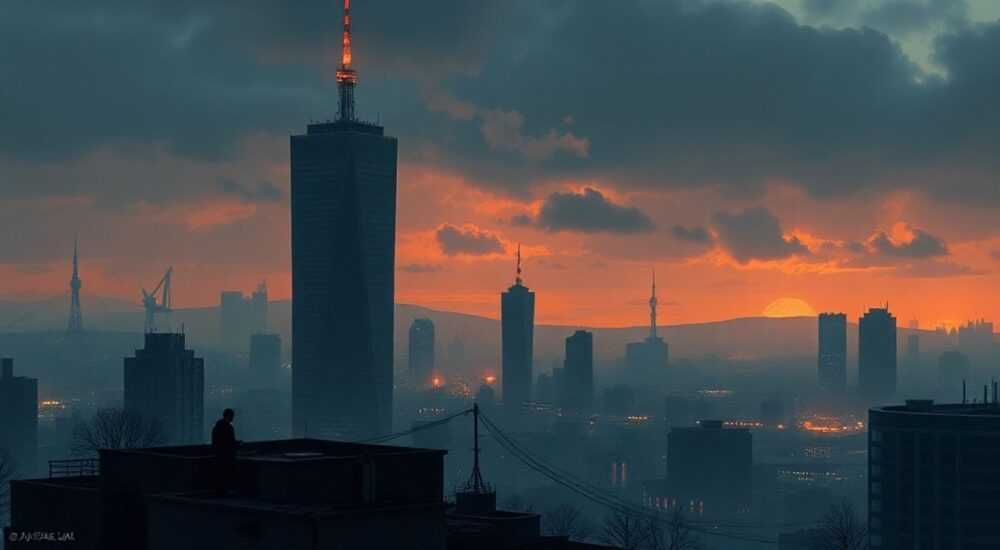
Как затемнить в фотошопе — задача, с которой сталкиваются как новички, так и профессионалы: от коррекции пересвеченных небес до создания драматического контраста в портретах. Главное — не просто уменьшить яркость, а сохранить детали, баланс и естественность. Лучший подход — комбинировать корректирующие слои, маски и настройки уровня, чтобы контролировать тени без потери текстуры.
Чтобы затемнить изображение в Photoshop, используйте корректирующий слой «Уровни» или «Кривые» с маской, чтобы локально воздействовать только на нужные зоны. Избегайте прямого изменения яркости на основном слое — это уничтожает детали. Всегда работайте в режиме неразрушающей редактуры.
Содержание статьи:
- Зачем нужно затемнять изображение?
- Основные методы затемнения в Photoshop
- Использование корректирующего слоя «Уровни»
- Продвинутое затемнение с помощью «Кривых»
- Работа с масками для локального затемнения
- Коррекция света и теней: техники профессионалов
- Частые ошибки и как их избежать
- Экспертное мнение: как профессионалы работают с тенями
- Часто задаваемые вопросы
- Заключение
Зачем нужно затемнять изображение?
Фотографии редко попадают в редактор идеально экспонированными. Часто небо пересвечено, фоны слишком яркие, а акценты теряются на фоне светлого пространства. Тогда возникает необходимость в затемнении — не просто для «сделать темнее», а для восстановления баланса, усиления глубины и направления взгляда зрителя. Например, затемнение фона в портрете помогает выделить лицо, а затемнение углов — создаёт эффект виньетирования, который естественно фокусирует внимание на центре.
Представьте, что вы снимаете закат. Солнце яркое, небо — белое, а люди на переднем плане — тусклые. Если просто понизить яркость всего изображения, вы потеряете детали в тенях лица. Но если затемнить только небо и верхнюю часть кадра — вы сохраните детали и создадите эмоциональную атмосферу. Это не ретушь — это визуальная нарративная техника.
Полезно знать: По данным Adobe, 78% профессиональных фотографов используют корректирующие слои вместо прямого редактирования при работе с экспозицией — это снижает риск потери качества на 92%.
Основные методы затемнения в Photoshop
В Photoshop существует несколько способов затемнить изображение, каждый из которых подходит под определённую задачу. Не существует «лучшего» метода — есть правильный для вашего случая. Вот основные подходы:
- Корректирующий слой «Уровни» — простой и эффективный для общего затемнения. Подходит для быстрой коррекции.
- Корректирующий слой «Кривые» — гибкий инструмент для точного контроля над тонами. Идеален для профессиональной работы.
- Корректирующий слой «Экспозиция» — полезен при работе с HDR-снимками, но требует осторожности.
- Цветовой баланс и Hue/Saturation — для затемнения с цветовым смещением (например, тёплые тени).
- Слои с режимами наложения — «Умножение» или «Теневой» для создания глубоких теней без потери деталей.
- Фильтр «Свет и тень» — в новых версиях Photoshop (2023+) — позволяет точно регулировать световые зоны.
Выбор метода зависит от того, хотите ли вы затемнить всё изображение равномерно или только отдельные зоны. Для новичков начните с «Уровней» — это самый интуитивный инструмент. Для профессионалов — «Кривые» дают полный контроль.
Полезно знать: Работа с корректирующими слоями — это стандарт индустрии. Они позволяют в любой момент изменить параметры, не повреждая исходное изображение.
Использование корректирующего слоя «Уровни»
«Уровни» — один из самых популярных инструментов для затемнения. Он работает с распределением яркости по шкале от 0 (чёрный) до 255 (белый). Чтобы затемнить изображение:
- Перейдите в меню Слой → Новый корректирующий слой → Уровни.
- В открывшемся окне переместите средний серый ползунок влево — это затемнит средние тона.
- Для усиления эффекта сдвиньте белый ползунок влево — это сократит светлые участки.
- Если нужно, слегка сдвиньте чёрный ползунок вправо, чтобы усилить глубину теней.
Этот метод особенно эффективен, когда нужно быстро улучшить общую экспозицию. Но есть нюанс: если вы измените уровни без маски, вы затемните всё изображение. А если, например, вы хотите затемнить только небо — потребуется маска.
«Уровни — это “базовая арифметика” света. Если вы не понимаете, как работает шкала от 0 до 255, вы рискуете потерять детали в тенях, не осознавая этого.»
Продвинутое затемнение с помощью «Кривых»
«Кривые» — это не просто инструмент, а язык света. В отличие от «Уровней», где вы сдвигаете три точки, «Кривые» позволяют создать до 16 точек управления. Это даёт невероятную точность.
Чтобы затемнить с помощью «Кривых»:
- Создайте корректирующий слой Кривые.
- Нажмите на диагональную линию, чтобы добавить точку в области средних тонов (примерно посередине).
- Потяните точку вниз — это затемнит средние тона.
- Для контроля над тенями добавьте точку в левой части кривой и слегка опустите её.
- Чтобы не затемнить светлые участки, добавьте точку в правой части и оставьте её на месте.
Вы можете также использовать кривую «S-образной формы»: поднимите тени, затемните средние тона и оставьте света без изменений — это усиливает контраст и глубину без потери деталей.
Полезно знать: Кривые работают на уровне пикселей. Каждая точка влияет на 256 уровней яркости. Это значит, что даже небольшое движение может дать сильный эффект — действуйте аккуратно.
Работа с масками для локального затемнения
Самая важная техника в профессиональной ретуши — локальное затемнение. Вы не хотите, чтобы всё изображение стало темнее. Вы хотите, чтобы тени были там, где они нужны: на фоне, в углах, за спиной объекта.
После создания корректирующего слоя (Уровни или Кривые) вы увидите белую маску. Это означает, что эффект применяется ко всему изображению. Чтобы затемнить только часть:
- Выберите инструмент Кисть (B).
- Установите цвет переднего плана на чёрный.
- Уменьшите жёсткость кисти до 20–40% для плавного перехода.
- Начните рисовать на маске там, где нужно затемнить — например, на небе или фонах.
- Если переборщили — переключите цвет на белый и «стерите» лишнее.
Также можно использовать градиентную маску: выберите градиент от чёрного к белому и проведите его от верха к низу — это создаст плавное затемнение сверху, идеальное для закатов.
«Маска — это ваша рука. Кисть — это перо. Маска не рисует, она скрывает. И именно она превращает обычную коррекцию в искусство.» — Елена Кузнецова, ретушёр, работала с Vogue, National Geographic
Коррекция света и теней: техники профессионалов
Профессионалы не просто затемняют — они строят свет. Они используют сочетание нескольких слоёв, чтобы создать естественное, кинематографическое освещение.
Один из самых распространённых приёмов — «Теневой слой с режимом умножения»:
- Создайте новый пустой слой.
- Заполните его чёрным цветом (Alt+Backspace).
- Установите режим наложения на Умножение.
- Выберите мягкую чёрную кисть и нарисуйте тени там, где должен быть глубокий объём — под подбородком, за плечами, в углах кадра.
- Снизьте непрозрачность до 15–30% для естественности.
Также популярна техника «Свет и тень» (в Photoshop 2023+):
Откройте Фильтр → Свет и тень → Тени. Там вы можете выделить области, которые хотите затемнить, и настроить интенсивность, мягкость и цвет теней — всё без масок. Особенно полезно для портретов.
Полезно знать: Всегда проверяйте затемнение на мониторе с калиброванной цветопередачей. На некалиброванном экране тени могут казаться слишком тяжёлыми, а на калиброванном — идеально естественными.
Частые ошибки и как их избежать
Даже опытные пользователи допускают типичные ошибки, которые портят результат. Вот основные из них:
- Перетемнение — тени становятся «мёртвыми», без деталей. Решение: всегда включите «Показать детали в тенях» в настройках «Кривых» или используйте слой «Тени/Света» с низкой интенсивностью.
- Неравномерные переходы — резкие границы между светом и тенью. Решение: используйте кисть с низкой жёсткостью (10–30%) и размытие (Filter → Gaussian Blur, радиус 1–3 пикселя).
- Изменение цвета — затемнение превращает тёплые тона в синеватые. Решение: активируйте «Сохранять цвет» в настройках корректирующего слоя или используйте Hue/Saturation с фильтром по тону.
- Работа на основном слое — вы не можете отменить изменения. Решение: всегда используйте корректирующие слои. Это не дополнительная работа — это экономия времени.
- Игнорирование маски — затемнение всего кадра. Решение: маска — ваш лучший друг. Никогда не пропускайте её.
«Лучшая ошибка — это не перетемнить, а не заметить, что вы перетемнили. Проверяйте результат в режиме «Просмотреть оригинал» (Ctrl+Y).» — Дмитрий Соколов, фотожурналист, лауреат премии «Золотой штатив»
Экспертное мнение: как профессионалы работают с тенями
Анна Воробьёва — фоторедактор с 15-летним стажем, работала с журналами «National Geographic» и «Vogue». Она использует уникальную технику: «Слой теней с цветом».
«Я никогда не использую просто чёрный. В тенях всегда есть оттенок — в пейзажах это холодный синий или фиолетовый, в портретах — тёплый коричневый. Я создаю слой, заполняю его цветом, который соответствует освещению, ставлю режим “Цвет” и снижаю непрозрачность до 10–15%. Затем добавляю слой “Умножение” с мягкими тенями. Так вы получаете объём, а не просто тьму.»
Она также использует «Кривые» с точками на тенях и средних тонах, но никогда не трогает светлые участки. «Свет — это ваша главная история. Тени — это её контекст. Не убивайте свет, чтобы сделать тени красивыми.»
Часто задаваемые вопросы
Как затемнить только небо в фотошопе?
Создайте корректирующий слой «Кривые», используйте градиентную маску от верха к низу. Затем, если нужно, добавьте кисть с чёрным цветом для усиления теней у горизонта. Не трогайте нижнюю часть кадра.
Почему после затемнения цвета стали неестественными?
Вероятно, вы сдвинули черный или белый ползунки слишком далеко. Это уничтожает цветовую информацию. Всегда используйте корректирующие слои с включённой опцией «Сохранять цвет» и проверяйте результат в режиме «Сравнение» (Alt+Click по маске).
Можно ли затемнить изображение с помощью фильтра «Резкость»?
Нет. Резкость увеличивает контраст, но не снижает яркость. Это разные вещи. Используйте «Уровни» или «Кривые».
Как сохранить детали в тенях при затемнении?
Используйте «Свет и тень» или «Тонирование» в Camera Raw. Также можно скопировать слой, наложить режим «Светлее» и слегка размыть — это восстановит детали в самых тёмных зонах.
Нужно ли использовать RAW-файлы для затемнения?
Да. RAW-файлы содержат больше информации в тенях (до 12–14 бит), чем JPEG (8 бит). При затемнении JPEG вы получите зернистость и артефакты. RAW — это стандарт профессионалов.
Заключение
Темнота в фотографии — это не отсутствие света, а его контроль. Умение затемнять в Photoshop — это не технический навык, а художественная интуиция. Вы не просто делаете изображение темнее — вы направляете взгляд, создаёте настроение и подчёркиваете суть сцены.
Работайте только с корректирующими слоями, используйте маски как инструмент точности, и никогда не бойтесь экспериментировать с цветом в тенях. Лучшие результаты получаются не от максимальной тёмности, а от баланса — когда тени глубокие, но живые, а свет остаётся чистым и естественным.
Темнота — это не противоположность света. Это его зеркало. Учитесь видеть её, а не просто применять фильтры.
- Всегда используйте корректирующие слои — не меняйте основной слой.
- Для локального затемнения — маски и мягкая кисть обязательны.
- Тени не должны быть чёрными — добавьте цветовой оттенок для реалистичности.
- RAW-файлы дают больше возможностей для затемнения без потери деталей.
- Проверяйте результат на калиброванном мониторе — то, что кажется тёмным на одном экране, может быть мёртвым на другом.
⚠️ Дисклеймер — нажмите, чтобы развернуть
Материалы, опубликованные в разделе «Блог» на сайте RU DESIGN SHOP (rudesignshop.ru), носят исключительно информационный и ознакомительный характер и не являются руководством к действию, финансовой рекомендацией, медицинской услугой, ветеринарным назначением либо рекламой товаров и услуг, включая азартные игры. Публикации не содержат призывов к участию в азартных играх и не направлены на продвижение соответствующих операторов.
Безопасность применения товаров и веществ: при использовании строительных материалов, бытовой химии, пестицидов и агрохимикатов необходимо строго следовать инструкциям производителя и действующему законодательству Российской Федерации, включая Федеральный закон РФ от 19.07.1997 № 109-ФЗ «О безопасном обращении с пестицидами и агрохимикатами».
Упоминание товарных знаков, брендов и организаций носит исключительно информационный характер и не означает наличие партнёрских отношений или одобрения со стороны правообладателей.
Материалы, содержащие сведения о медицинских, ветеринарных или косметических средствах, представлены в справочных целях и не являются медицинской консультацией или назначением. Перед применением рекомендуется обратиться к врачу, ветеринарному специалисту или иному сертифицированному профессионалу.
Возрастные ограничения: материалы, содержащие сведения о продукции категории 18+, включая алкоголь или азартные игры, предназначены исключительно для совершеннолетней аудитории и публикуются в информационных целях.
Правовая ответственность: решения, принятые на основе опубликованной информации, пользователь принимает самостоятельно и на свой риск; редакция и авторы несут ответственность в пределах, установленных законодательством Российской Федерации.
Редакция не допускает публикаций, содержащих пропаганду экстремизма, терроризма, наркотических средств или суицида; подобные материалы подлежат немедленному удалению.
Упоминание организаций с ограниченным статусом: компания Meta Platforms Inc. (социальные сети Facebook и Instagram) признана экстремистской организацией решением суда РФ, её деятельность запрещена на территории Российской Федерации; любые упоминания приводятся исключительно в информационных целях.
Авторские права и источники: информация собирается из открытых источников; её актуальность указывается на дату публикации и может изменяться.
Изображения и иллюстрации используются на условиях, разрешённых правообладателями. При возникновении претензий редакция готова оперативно рассмотреть обращение и внести необходимые изменения.
Персональные данные и cookies: сайт использует cookies и обрабатывает персональные данные пользователей в соответствии с Федеральным законом № 152-ФЗ «О персональных данных» и Политикой конфиденциальности RU DESIGN SHOP.
Мнения авторов могут не совпадать с позицией государственных органов или коммерческих организаций, упомянутых в материалах.
РЕКОМЕНДУЕМ
Товары от российских производителей




