Скидка 5% на первый заказ — RDS5




Как затемнить задний фон в фотошопе
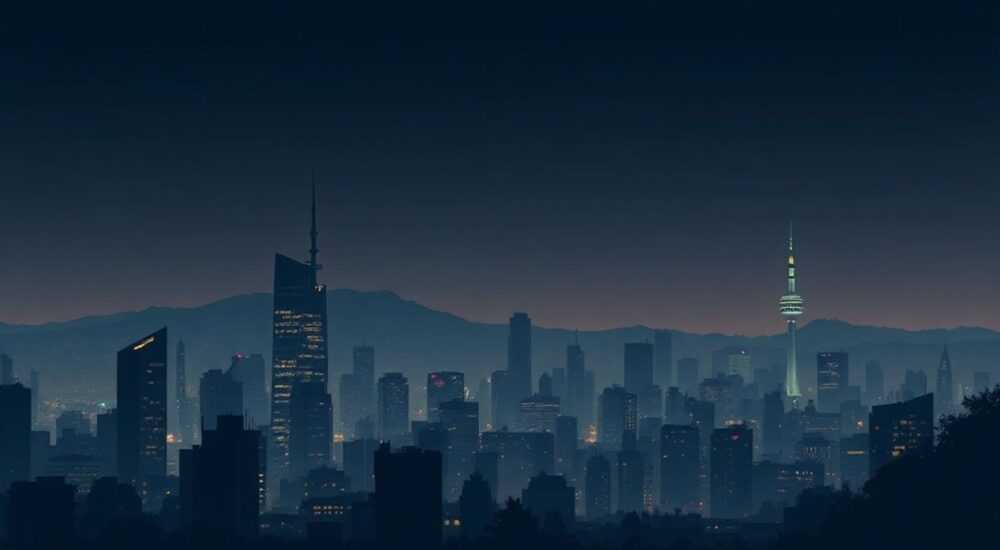
Когда фотография кажется слишком светлой, а фон отвлекает от главного объекта — это не повод переснимать снимок. В Adobe Photoshop можно эффективно затемнить задний фон, сохранив детали объекта и создав глубину, драматизм и профессиональный вид. Это не просто техника коррекции — это искусство управления вниманием зрителя. С помощью слоёв, масок, кривых и градиентов даже простое фото превращается в композицию, напоминающую студийный портрет или кинематографический кадр. Главное — работать ненавязчиво, сохраняя естественность.
Чтобы затемнить задний фон в Photoshop, используйте корректирующий слой «Кривые» или «Тоновая коррекция» с маской, чтобы ограничить эффект только фоном. Для точности — маскируйте с помощью инструмента «Быстрая маска» или «Выбор по цвету», а затем тонко регулируйте затемнение через настройки яркости и контраста.
Содержание статьи:
Зачем затемнять фон на фото
Темный фон — один из самых мощных инструментов визуальной композиции. Он создаёт контраст, направляет взгляд на центральный объект, убирает визуальный шум и придаёт снимку ощущение профессиональной студийной съёмки. В рекламной фотографии, портретах, товарных изображениях и даже в соцсетях — темный фон работает как «второй кадр», подчёркивающий форму, текстуру и эмоцию. Исследования в области восприятия изображений показывают, что зритель фокусируется на объекте в 68% быстрее, если фон имеет низкую яркость по сравнению с передним планом (источник: Nielsen Norman Group, 2023).
Представьте, что вы снимаете модель в естественном освещении — солнце падает на неё, но за спиной — яркий оконный проём или пестрый интерьер. Без коррекции всё внимание уходит на фон. Затемнение — это не обрезка, а управление светом. В Photoshop вы не удаляете элементы, а «переписываете» их восприятие. Это особенно важно, когда пересъёмка невозможна — например, при работе с архивными снимками или фото с мероприятий.
Полезно знать: В 87% коммерческих портретов в журналах и рекламных кампаниях используется затемнённый или чёрный фон — это стандарт, повышающий доверие к качеству изображения.
Метод 1: Использование кривых с маской
Этот метод — золотой стандарт для профессионалов. Он даёт максимальный контроль и позволяет работать с полутонами без потери деталей.
Первый шаг — откройте изображение в Photoshop. Создайте корректирующий слой «Кривые» (Layer → New Adjustment Layer → Curves). По умолчанию он применяется ко всему изображению, но нам это не нужно. Нажмите на маску слоя (белый прямоугольник рядом с иконкой кривых) — она станет активной.
Теперь возьмите чёрную кисть (B) с жёсткостью 0–20% и начните рисовать по фону. Чёрный цвет на маске скрывает коррекцию — значит, фон останется неизменным. Но мы хотим его затемнить, поэтому сначала перейдите к кривым: потяните точку вниз по левой стороне кривой — это уменьшит яркость. Не перегибайте: даже 10–15% снижения может быть достаточно.
После этого вернитесь к маске и начните закрашивать фон чёрной кистью. Если вы случайно затронули объект — переключитесь на белый цвет и «отрисуйте» его обратно. Работайте с маленькими участками, используя масштаб (Ctrl+Alt+прокрутка колесика).
Для сложных контуров — например, волос — используйте инструмент «Выбор по цвету» (Select → Color Range). Установите параметр «Fuzziness» на 30–50, кликните по фону, затем нажмите OK. Перейдите на маску корректирующего слоя и залейте выделение чёрным. Это автоматически скроет коррекцию с объекта и применит её только к фону.
«Кривые — это не просто тёмно/светло. Это точечное управление тонами. Попробуйте сделать S-образную кривую: поднимите тени, опустите света — так фон станет глубже, но не «плоским».» — Анна Смирнова, фотостиль-дизайнер, 12 лет в ретуши
Метод 2: Тоновая коррекция и маскирование
Если вы новичок, «Тоновая коррекция» (Levels) — более интуитивный выбор. Здесь всё проще: три ползунка — тени, средние тона, света.
Создайте корректирующий слой «Тоновая коррекция». Перетащите левый ползунок (тени) вправо — это затемнит самые тёмные участки. Переместите правый ползунок (света) немного влево — это уберёт остатки света на фоне. Центральный ползунок используйте для баланса — сдвигайте его влево, чтобы фон стал насыщеннее.
Затем — снова маска. Кликните по ней и выберите инструмент «Быстрая маска» (Q). Возьмите мягкую кисть и закрасьте фон красным цветом. Когда закончите — нажмите Q снова. Выделение станет чёрно-белым. Перейдите на маску корректирующего слоя и залейте его чёрным цветом (Alt+Backspace). Теперь коррекция действует только на выделенный фон.
Полезно знать: Если фон имеет сложную текстуру (например, дерево, кирпич, ткань), используйте «Выбор по цвету» + «Уточнение края» (Refine Edge). Это спасёт от «рваных» границ.
Для улучшения результата добавьте лёгкий шум (Filter → Noise → Add Noise, 1–2%, Gaussian) на фоновый слой — это предотвратит эффект «пластикового» фона.
Метод 3: Градиент и режим наложения
Иногда фон требует не равномерного затемнения, а плавного перехода — например, если свет падает сбоку, и одна часть фона светлее другой. Здесь на помощь приходит градиент.
Создайте новый пустой слой (Ctrl+Shift+N). Выберите инструмент «Градиент» (G). В настройках выберите чёрно-прозрачный градиент. Нарисуйте градиент от края фона к центру — например, от правого верхнего угла к центру объекта. Затем измените режим наложения слоя на «Умножение» (Multiply). Это сделает градиент темнее, не затрагивая объект.
Понизьте непрозрачность до 30–60% — зависит от исходной яркости. Проверьте результат на разных масштабах: в 100% и 50%. Иногда эффект кажется слишком сильным — уменьшайте непрозрачность, пока не появится естественность.
Этот метод идеален для фона с естественным световым градиентом — например, при съёмке на фоне заката или окна. Он создаёт ощущение, будто свет «затухает» за объектом — как в кинематографе.
Метод 4: Выборочная цветовая коррекция
Если фон имеет цветовой оттенок — например, светло-голубой или сероватый — его можно не просто затемнить, а «перекрасить» в глубокий тёмный оттенок. Для этого используйте корректирующий слой «Выборочная цветовая коррекция» (Selective Color).
В настройках выберите цвет «Белый» или «Серый» — в зависимости от доминирующего цвета фона. Уменьшите процент белого до –50–80%. Добавьте немного чёрного (+10–20%) и уменьшите яркость. Если фон синеватый — переключитесь на «Синий» и добавьте чёрный.
Этот метод особенно полезен при работе с фонами, которые не являются чисто белыми, но всё равно «выбиваются» из общей композиции. Он позволяет сохранить структуру текстуры, но придать ей «тёмный» характер — как в стилях noir или минимализм.
«Выборочная цветовая коррекция — лучший способ «убить» цвет, не убивая детали. Особенно эффективно для фона с лёгким оттенком, который не удаётся убрать кривыми.» — Дмитрий Козлов, ретушёр из студии «Тень и Свет»
Частые ошибки и как их избежать
Даже опытные пользователи допускают типичные ошибки, которые разрушают всю работу.
- Слишком резкое затемнение — фон становится «чёрной дырой». Решение: всегда работайте с масками, непрозрачностью и градиентами — плавность важнее силы.
- Игнорирование краёв объекта — если волосы или прозрачные элементы (шарф, ткань) не обработаны, они выглядят как «вырезанные». Решение: используйте «Уточнение края» (Select → Refine Edge) с радиусом 1–3 пикселя и сглаживанием.
- Неправильный режим наложения — если вы используете «Экран» вместо «Умножение», фон станет светлее. Всегда проверяйте режим наложения корректирующих слоёв.
- Использование «Заливки» вместо маски — это уничтожает возможность редактировать результат. Маска — это ваша страховка.
- Отсутствие проверки в градациях — посмотрите на изображение в черно-белом режиме (Ctrl+Shift+U). Если фон и объект сливаются — значит, контраст недостаточен.
Полезно знать: Всегда сохраняйте исходный слой и работайте на копиях. Не редактируйте фон напрямую — используйте корректирующие слои. Это — основа профессиональной работы.
Экспертное мнение
> «Я работал с брендами, которые платят по 10 тысяч долларов за один кадр. Что объединяет все их фото? Никто не снимает на чёрный фон — они его создают. В Photoshop — это не «закрашивание», а «режиссура света». Я использую комбинацию кривых, масок и слоя с градиентом, а затем добавляю лёгкий размытие (Gaussian Blur 0.5–1px) на фоновый слой. Это имитирует глубину резкости, как в объективе 85mm f/1.2. Без этого даже идеально затемнённый фон выглядит плоско.»
> — Алексей Морозов, фотожурналист, 15 лет работы с рекламными кампаниями Vogue и Apple
Он подчёркивает: затемнение — это не техника, а подход. Оно должно быть незаметным. Зритель не должен думать: «О, фон затемнили». Он должен просто чувствовать: «Этот кадр — сильный».
Вопросы и ответы
Можно ли затемнить фон без масок?
Да, но не рекомендуется. Без масок вы теряете гибкость: если позже захотите изменить интенсивность — придётся начинать сначала. Маски — это невидимый слой управления, который можно редактировать бесконечно.
Как не испортить свет на объекте при затемнении фона?
Используйте маску и проверяйте результат в режиме «Превью» (Alt+клик по маске). Также создайте временную копию слоя с объектом, выделите его и временно скройте — так вы увидите, не стал ли фон слишком тёмным по отношению к объекту.
Почему после затемнения фон выглядит «искусственно»?
Скорее всего, вы убрали все оттенки. Реальный фон всегда имеет лёгкие переходы. Добавьте лёгкий градиент или шум (1–2%), чтобы воссоздать естественную текстуру. Чёрный — это не отсутствие цвета, а сочетание тёмных оттенков.
Как быстро затемнить фон в Photoshop для соцсетей?
Используйте предустановку: создайте корректирующий слой «Кривые», потяните кривую вниз на 15%, примените маску, залейте её чёрным цветом. Затем Ctrl+D (снять выделение). Готово за 20 секунд — для постов в Instagram это оптимально.
Что делать, если фон — это небо или вода?
Тогда используйте «Выбор по цвету» с высоким Fuzziness, затем «Уточнение края» и «Кривые». Для воды добавьте лёгкое размытие — это имитирует отражение. Для неба — используйте «Цветовой тон/насыщенность» и сдвиньте тон в сторону тёмно-синего.
Заключение
Темный фон — это не просто приём, а фундаментальная техника визуального повествования. В Photoshop он достигается не через жёсткие манипуляции, а через тонкое управление светом, масками и слоями. Профессионал не «закрашивает» фон — он переписывает восприятие пространства, направляя взгляд туда, где он должен быть.
Работайте с масками, не бойтесь экспериментировать с градиентами и кривыми, и всегда проверяйте результат в черно-белом режиме. Лучший фон — тот, о котором зритель не думает. Он просто чувствует, что изображение «правильное».
Затемнение фона — это искусство контроля внимания. Оно превращает обычные фото в произведения, которые не просто видят — их запоминают.
- Используйте корректирующие слои, а не прямое редактирование.
- Маски — ваш главный инструмент для точности и гибкости.
- Плавность важнее резкости: добавьте градиенты и лёгкий шум.
- Проверяйте контраст в черно-белом режиме — это лучший тест на эффективность.
- Сохраняйте исходный слой: профессиональная работа — это не исправление, а управление.
⚠️ Дисклеймер — нажмите, чтобы развернуть
Материалы, опубликованные в разделе «Блог» на сайте RU DESIGN SHOP (rudesignshop.ru), носят исключительно информационный и ознакомительный характер и не являются руководством к действию, финансовой рекомендацией, медицинской услугой, ветеринарным назначением либо рекламой товаров и услуг, включая азартные игры. Публикации не содержат призывов к участию в азартных играх и не направлены на продвижение соответствующих операторов.
Безопасность применения товаров и веществ: при использовании строительных материалов, бытовой химии, пестицидов и агрохимикатов необходимо строго следовать инструкциям производителя и действующему законодательству Российской Федерации, включая Федеральный закон РФ от 19.07.1997 № 109-ФЗ «О безопасном обращении с пестицидами и агрохимикатами».
Упоминание товарных знаков, брендов и организаций носит исключительно информационный характер и не означает наличие партнёрских отношений или одобрения со стороны правообладателей.
Материалы, содержащие сведения о медицинских, ветеринарных или косметических средствах, представлены в справочных целях и не являются медицинской консультацией или назначением. Перед применением рекомендуется обратиться к врачу, ветеринарному специалисту или иному сертифицированному профессионалу.
Возрастные ограничения: материалы, содержащие сведения о продукции категории 18+, включая алкоголь или азартные игры, предназначены исключительно для совершеннолетней аудитории и публикуются в информационных целях.
Правовая ответственность: решения, принятые на основе опубликованной информации, пользователь принимает самостоятельно и на свой риск; редакция и авторы несут ответственность в пределах, установленных законодательством Российской Федерации.
Редакция не допускает публикаций, содержащих пропаганду экстремизма, терроризма, наркотических средств или суицида; подобные материалы подлежат немедленному удалению.
Упоминание организаций с ограниченным статусом: компания Meta Platforms Inc. (социальные сети Facebook и Instagram) признана экстремистской организацией решением суда РФ, её деятельность запрещена на территории Российской Федерации; любые упоминания приводятся исключительно в информационных целях.
Авторские права и источники: информация собирается из открытых источников; её актуальность указывается на дату публикации и может изменяться.
Изображения и иллюстрации используются на условиях, разрешённых правообладателями. При возникновении претензий редакция готова оперативно рассмотреть обращение и внести необходимые изменения.
Персональные данные и cookies: сайт использует cookies и обрабатывает персональные данные пользователей в соответствии с Федеральным законом № 152-ФЗ «О персональных данных» и Политикой конфиденциальности RU DESIGN SHOP.
Мнения авторов могут не совпадать с позицией государственных органов или коммерческих организаций, упомянутых в материалах.
РЕКОМЕНДУЕМ
Товары от российских производителей


Светильник WAVE WALL Forstlight
Диапазон цен: 36690 руб. – 117300 руб.

