Скидка 5% на первый заказ — RDS5




Как зеркалить в фотошопе
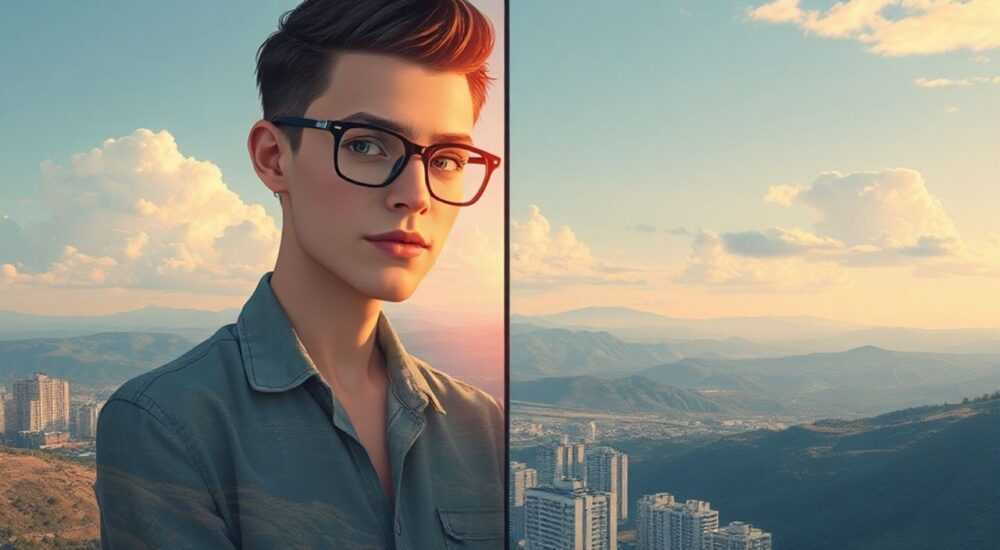
Зеркалирование изображения в Photoshop — это простая, но важная операция, необходимая для создания симметричных композиций, подготовки графики для печати, коррекции фотографий или дизайна. Эта функция позволяет отразить слой по горизонтали или вертикали, сохраняя при этом качество и структуру изображения.
Чтобы зеркалить изображение в Photoshop, выберите нужный слой и используйте команду «Трансформирование» с опцией отражения по горизонтали или вертикали. Самый быстрый способ — через меню «Редактирование > Трансформирование». Работайте с дубликатами слоёв, чтобы не потерять оригинал.
Photoshop остаётся одним из самых мощных инструментов цифровой обработки изображений. Независимо от того, являетесь ли вы профессиональным дизайнером, фотографом или начинающим пользователем, знание базовых операций редактирования, таких как зеркалирование, критически важно. Отражение изображения может понадобиться в самых разных ситуациях: при создании брошюр с двусторонней печатью, дизайне узоров, работе с отражениями в воде или при необходимости исправить ориентацию объекта. Adobe Photoshop предоставляет несколько способов выполнить эту задачу — от простых одношаговых команд до более гибких методов с использованием трансформации и смарт-объектов. Важно понимать, что каждый подход имеет свои особенности, преимущества и ограничения.
Содержание статьи:
- Зачем нужно зеркалить изображение в Photoshop
- Когда использовать горизонтальное и вертикальное отражение
- Основные способы зеркалирования в Photoshop
- Сравнение методов зеркалирования
- Пошаговые инструкции: как зеркалить правильно
- Зеркалирование с помощью горячих клавиш
- Распространённые ошибки и как их избежать
- Ошибки при работе с текстом и как их исправить
- Продвинутые техники и скрытые возможности
- Автоматизация процесса с помощью Actions
- Экспертное мнение
- Вопросы и ответы
- Заключение
Зачем нужно зеркалить изображение в Photoshop
Отражение изображения — не просто эстетический приём, а практический инструмент, применяемый в различных областях. В полиграфии, например, часто требуется создавать макеты с зеркальными сторонами, особенно при разработке этикеток, обложек или упаковки. Зеркалирование помогает быстро проверить, как будет выглядеть продукт с обеих сторон.
В фотографии этот приём используется для анализа композиции. Когда вы поворачиваете или отражаете портрет, вы видите модель с противоположной стороны — это помогает оценить баланс света, позу и эмоциональную выразительность. Многие фотографы отмечают, что некоторые лица выглядят естественнее в зеркальном отражении, поскольку так мы привыкли видеть себя в зеркале.
Дизайнеры активно применяют зеркалирование при создании симметричных узоров, логотипов или текстур. Даже небольшой элемент можно отразить, чтобы заполнить пространство без дополнительной прорисовки. Это экономит время и обеспечивает идеальную геометрию.
Полезно знать: Зеркалирование не изменяет содержание изображения, но может повлиять на восприятие текста и направления действия — будьте осторожны при работе с надписями или стрелками.
Когда использовать горизонтальное и вертикальное отражение
Горизонтальное отражение меняет изображение слева направо, как в зеркале. Оно чаще всего используется в портретной фотографии, при создании двусторонних макетов и дизайне одежды. Вертикальное отражение переворачивает изображение сверху вниз и подходит для имитации отражений в воде, создании эффектов симметрии по вертикальной оси или при работе с архитектурными снимками.
Выбор типа отражения зависит от задачи. Например, если вы создаёте фон с каплями воды, вертикальное отражение поможет быстро сгенерировать правдоподобный эффект. Если же вы работаете с текстом на баннере, горизонтальное отражение может сделать его нечитаемым — в таких случаях лучше использовать дубликаты слоёв с текстом.
Основные способы зеркалирования в Photoshop
Photoshop предлагает несколько интуитивно понятных способов отразить изображение. Все они доступны через меню «Редактирование» или контекстное меню слоя. Главное — помнить, что операция применяется к выбранному слою, поэтому перед началом работы необходимо убедиться, что нужный слой выделен.
Первый и самый простой способ — использование команды трансформирования. Он подходит для большинства случаев и даёт точный контроль над результатом. Второй способ — через меню «Свободное трансформирование», где можно вручную масштабировать и отражать изображение с помощью клавиш-модификаторов. Также существует возможность использования действий (Actions) для автоматизации процесса.
Если вы работаете с текстом или векторными формами, рекомендуется преобразовать слой в смарт-объект. Это позволит выполнять нелинейные трансформации, включая зеркалирование, без потери качества. Смарт-объекты особенно полезны при частом редактировании, так как все изменения остаются обратимыми.
Полезно знать: При зеркалировании текстового слоя сам текст не переворачивается физически — он становится нечитаемым. Чтобы сохранить читаемость, используйте отдельный слой с дублированным текстом.
Сравнение методов зеркалирования
Метод |
Скорость |
Гибкость |
Обратимость |
Подходит для |
|---|---|---|---|---|
Трансформирование (Ctrl+T) |
Высокая |
Средняя |
Низкая (если не смарт-объект) |
Быстрое отражение слоя |
Меню «Редактирование > Трансформирование» |
Высокая |
Низкая |
Низкая |
Стандартные задачи |
Смарт-объект + трансформация |
Средняя |
Высокая |
Высокая |
Профессиональный дизайн, частые правки |
Действия (Actions) |
Очень высокая |
Средняя |
Зависит от настройки |
Массовая обработка изображений |
Пошаговые инструкции: как зеркалить правильно
Чтобы выполнить зеркалирование без ошибок, следуйте простому алгоритму. Эти шаги подойдут как для новичков, так и для опытных пользователей, желающих закрепить навык.
- Откройте изображение в Photoshop и перейдите на панель «Слои».
- Выберите слой, который хотите отразить. При необходимости создайте его дубликат (Ctrl+J).
- Нажмите Ctrl+T, чтобы активировать режим свободного трансформирования.
- Щёлкните правой кнопкой мыши по изображению и выберите «Отразить по горизонтали» или «Отразить по вертикали».
- Нажмите Enter, чтобы применить изменения.
Альтернативный способ — через меню. Перейдите в «Редактирование» → «Трансформирование» и выберите нужное направление. Этот метод особенно удобен, если вы предпочитаете работать с меню, а не с контекстным окном.
Зеркалирование с помощью горячих клавиш
Для увеличения скорости работы используйте сочетания клавиш. После активации трансформации (Ctrl+T) удерживайте Shift и перетаскивайте углы изображения. Чтобы отразить по горизонтали, введите в поле ширины значение -100%. Для вертикального отражения установите высоту -100%. Это работает как с растровыми, так и со смарт-объектами.
«Использование отрицательных значений ширины или высоты — самый быстрый способ зеркалить слой без перехода в контекстное меню. Особенно эффективно при работе с сотнями изображений.» — Алексей Миронов, графический дизайнер, 12 лет опыта
Распространённые ошибки и как их избежать
Одна из самых частых ошибок — зеркалирование всего холста вместо отдельного слоя. Это может привести к потере оригинала и усложнить дальнейшую работу. Всегда проверяйте, какой именно слой выделен, прежде чем начинать трансформацию.
Ещё одна типичная проблема — потеря качества при многократной трансформации. Если вы часто масштабируете или отражаете изображение, рекомендуется использовать смарт-объекты. Они предотвращают пикселизацию и позволяют отменять изменения в любой момент.
Полезно знать: Если вы случайно применили зеркалирование, используйте Ctrl+Z для отмены. Однако, если вы уже выполняли другие действия, история может быть перезаписана — работайте с дубликатами.
Ошибки при работе с текстом и как их исправить
При зеркалировании текстового слоя текст становится отзеркаленным и нечитаемым. Чтобы этого избежать, создайте копию текстового слоя (Ctrl+J), затем примените отражение. Если вам нужно, чтобы текст остался читаемым, используйте отдельный слой с тем же текстом, но расположенным в нужной ориентации.
Если вы забыли продублировать слой, восстановить исходный текст можно только через историю (F7) или повторный ввод. Поэтому перед любыми трансформациями текста рекомендуется делать резервную копию.
Продвинутые техники и скрытые возможности
Для сложных проектов можно использовать комбинацию зеркалирования и масок. Например, создайте зеркальное отражение слоя, поместите его под оригиналом и добавьте градиентную маску, чтобы плавно затушить нижнюю часть — это отлично работает при создании эффектов отражения в воде.
Ещё один продвинутый метод — использование действия (Action). Запишите последовательность: дублирование слоя, трансформация, отражение, перемещение. После этого вы сможете применять эту операцию к десяткам изображений за пару кликов.
Автоматизация процесса с помощью Actions
- Откройте панель «Действия» (Alt+F9).
- Создайте новое действие, например, «Зеркало по горизонтали».
- Начните запись и выполните нужные шаги: дублирование, трансформация, отражение.
- Остановите запись.
- Теперь это действие можно применять к любому слою одной кнопкой.
Такой подход незаменим при массовой обработке изображений, например, в e-commerce или при подготовке фото для каталогов.
Экспертное мнение
«Зеркалирование — это не просто техническая операция, а инструмент визуального анализа. Я регулярно отзеркаливаю портреты, чтобы увидеть, как выглядит композиция «наоборот». Часто это помогает заметить дисбаланс, который раньше был незаметен.» — Екатерина Лебедева, профессиональный фотограф, автор курсов по композиции
Профессионалы также отмечают важность использования смарт-объектов. «Работаю только со смарт-объектами, даже с простыми изображениями. Это даёт свободу экспериментировать без страха испортить оригинал. Зеркалирование, поворот, искажение — всё остаётся под контролем.» — Дмитрий Ковалёв, арт-директор студии BrandLab
Вопросы и ответы
Можно ли зеркалить только часть изображения?
Да, выделите нужную область с помощью инструмента «Прямоугольная область» или «Лассо», скопируйте её (Ctrl+C), вставьте как новый слой (Ctrl+V), затем примените трансформирование и отражение.
Почему после зеркалирования текст стал нечитаемым?
Потому что вы отразили весь слой, включая текст. Чтобы текст остался читаемым, создайте отдельный слой с тем же текстом и разместите его в нужной позиции.
Как зеркалить изображение без потери качества?
Преобразуйте слой в смарт-объект (правый клик → «Преобразовать в смарт-объект»), затем выполняйте трансформации. Это гарантирует, что изображение не будет пикселизироваться при масштабировании.
Можно ли отразить изображение по диагонали?
Photoshop не имеет встроенной функции диагонального отражения, но его можно добиться, комбинируя горизонтальное и вертикальное отражение с поворотом на 90°.
Как быстро отзеркалить много изображений?
Используйте пакетную обработку через меню «Файл > Авто > Пакетная обработка». Примените заранее записанное действие с зеркалированием ко всей папке файлов.
Заключение
Зеркалирование в Photoshop — это базовый, но чрезвычайно полезный навык, который должен освоить каждый, кто работает с графикой. Независимо от цели — будь то коррекция фотографии, создание дизайна или подготовка к печати — правильное использование этой функции экономит время и повышает качество результата.
Главное — понимать различия между методами, использовать дубликаты слоёв и не забывать о смарт-объектах для сохранения гибкости. Освоив как простые, так и продвинутые техники, вы сможете быстро адаптировать изображения под любые задачи.
Помните: зеркалирование — это не просто переворот картинки, а инструмент визуального анализа и дизайнерского решения. Используйте его осознанно, и вы заметите, как улучшается качество вашей работы.
- Всегда работайте с дубликатами слоёв при трансформации.
- Используйте смарт-объекты для нелинейных изменений без потери качества.
- Горизонтальное отражение меняет изображение слева направо, вертикальное — сверху вниз.
- Текстовые слои нельзя отражать напрямую — создавайте копии.
- Автоматизируйте процесс с помощью Actions для массовой обработки.
⚠️ Дисклеймер — нажмите, чтобы развернуть
Материалы, опубликованные в разделе «Блог» на сайте RU DESIGN SHOP (rudesignshop.ru), носят исключительно информационный и ознакомительный характер и не являются руководством к действию, финансовой рекомендацией, медицинской услугой, ветеринарным назначением либо рекламой товаров и услуг, включая азартные игры. Публикации не содержат призывов к участию в азартных играх и не направлены на продвижение соответствующих операторов.
Безопасность применения товаров и веществ: при использовании строительных материалов, бытовой химии, пестицидов и агрохимикатов необходимо строго следовать инструкциям производителя и действующему законодательству Российской Федерации, включая Федеральный закон РФ от 19.07.1997 № 109-ФЗ «О безопасном обращении с пестицидами и агрохимикатами».
Упоминание товарных знаков, брендов и организаций носит исключительно информационный характер и не означает наличие партнёрских отношений или одобрения со стороны правообладателей.
Материалы, содержащие сведения о медицинских, ветеринарных или косметических средствах, представлены в справочных целях и не являются медицинской консультацией или назначением. Перед применением рекомендуется обратиться к врачу, ветеринарному специалисту или иному сертифицированному профессионалу.
Возрастные ограничения: материалы, содержащие сведения о продукции категории 18+, включая алкоголь или азартные игры, предназначены исключительно для совершеннолетней аудитории и публикуются в информационных целях.
Правовая ответственность: решения, принятые на основе опубликованной информации, пользователь принимает самостоятельно и на свой риск; редакция и авторы несут ответственность в пределах, установленных законодательством Российской Федерации.
Редакция не допускает публикаций, содержащих пропаганду экстремизма, терроризма, наркотических средств или суицида; подобные материалы подлежат немедленному удалению.
Упоминание организаций с ограниченным статусом: компания Meta Platforms Inc. (социальные сети Facebook и Instagram) признана экстремистской организацией решением суда РФ, её деятельность запрещена на территории Российской Федерации; любые упоминания приводятся исключительно в информационных целях.
Авторские права и источники: информация собирается из открытых источников; её актуальность указывается на дату публикации и может изменяться.
Изображения и иллюстрации используются на условиях, разрешённых правообладателями. При возникновении претензий редакция готова оперативно рассмотреть обращение и внести необходимые изменения.
Персональные данные и cookies: сайт использует cookies и обрабатывает персональные данные пользователей в соответствии с Федеральным законом № 152-ФЗ «О персональных данных» и Политикой конфиденциальности RU DESIGN SHOP.
Мнения авторов могут не совпадать с позицией государственных органов или коммерческих организаций, упомянутых в материалах.
РЕКОМЕНДУЕМ
Товары от российских производителей




