Скидка 5% на первый заказ — RDS5




Как зеркально отразить изображение в фотошопе
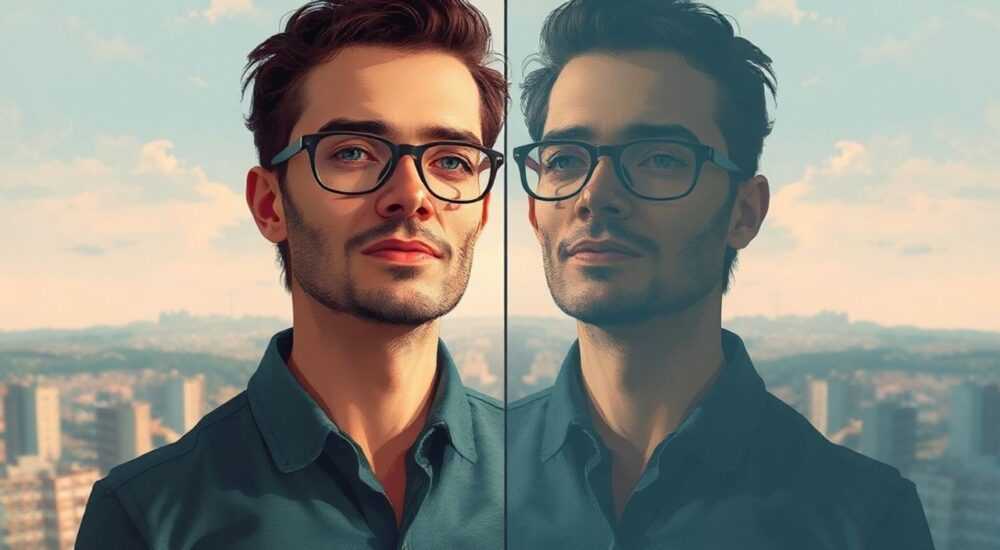
Зеркальное отражение изображения в Photoshop — одна из базовых, но чрезвычайно полезных операций, применяемых как в профессиональном дизайне, так и при обработке фотографий. Эта функция позволяет быстро создать симметрию, проверить композицию кадра или подготовить материал для печати. Основные методы включают использование меню «Редактирование», трансформацию слоёв и горячие клавиши, обеспечивающие точность и скорость.
Чтобы зеркально отразить изображение в Photoshop, выберите слой и используйте команду «Свободная трансформация» (Ctrl+T), затем щёлкните правой кнопкой и выберите «Отразить по горизонтали» или «Отразить по вертикали». Для быстрой работы применяйте сочетания клавиш после активации трансформации.
Содержание статьи:
- Зачем нужно зеркальное отражение: практические применения
- Когда отзеркаливание особенно важно
- Как отразить изображение по горизонтали: пошаговая инструкция
- Использование горячих клавиш для ускорения работы
- Отражение по вертикали: особенности и шаги выполнения
- Пример: создание отражения в луже
- Работа со слоями: продвинутые методы отзеркаливания
- Отражение фона и прозрачных областей
- Типичные ошибки и как их избежать
- Экспертное мнение
- Интервью с Еленой Мироновой, преподавателем графических технологий
- Вопросы и ответы
- Заключение
Зачем нужно зеркальное отражение: практические применения
Зеркальное отражение изображения — не просто техническая манипуляция, а важный инструмент в руках дизайнера, фотографа и ретушёра. Один из самых частых случаев использования — проверка композиции. Когда вы снимаете портрет, взгляд модели может быть направлен в одну сторону, и это создаёт ощущение динамики. Однако при отзеркаливании становится заметным, насколько уравновешена композиция. Многие профессионалы рекомендуют просматривать свои работы в отзеркаленном виде, чтобы выявить визуальные дисбалансы.
Ещё одно применение — подготовка изображений для печати на некоторых типах оборудования, например, при работе с термотрансферной печатью или при создании клише для упаковки. В таких случаях изображение должно быть инвертировано, чтобы после переноса оно выглядело корректно. Также отзеркаливание используется при создании симметричных узоров, фонов и текстур, особенно в веб-дизайне и полиграфии.
- Проверка композиции и баланса кадра;
- Подготовка к печати на специализированном оборудовании;
- Создание симметричных графических элементов;
- Анализ восприятия лица (например, в портретной фотографии);
- Работа с текстом в многоязычных проектах (например, арабский язык читается справа налево).
Полезно знать: Отражённое изображение часто кажется «чужим» даже владельцу, потому что мы привыкли видеть своё лицо в зеркале, а не в объективе. Это явление называется «эффектом зеркала» и подтверждается исследованиями в области психологии восприятия.
Когда отзеркаливание особенно важно
В фотографии портретов отзеркаливание помогает понять, как будет выглядеть человек в реальности. Например, если модель улыбается углом рта вправо, в отзеркаленном варианте это может выглядеть менее естественно. Некоторые бренды при создании рекламных кампаний тестируют оба варианта, чтобы выбрать наиболее привлекательный.
Как отразить изображение по горизонтали: пошаговая инструкция
Горизонтальное отражение — самая востребованная операция. Она меняет левую и правую части изображения местами, как в зеркале. Этот процесс прост и выполняется за несколько кликов.
- Откройте изображение в Adobe Photoshop и убедитесь, что нужный слой выделен в панели «Слои».
- Нажмите Ctrl+T (или Cmd+T на Mac), чтобы активировать режим «Свободная трансформация».
- Щёлкните правой кнопкой мыши по изображению и выберите в контекстном меню пункт «Отразить по горизонтали».
- Нажмите Enter, чтобы применить изменения.
Альтернативный способ — через верхнее меню. Перейдите в раздел «Редактирование» → «Трансформирование» → «Отразить по горизонтали». Этот метод особенно удобен, если вы работаете с фоновым слоем, который нельзя трансформировать без предварительного преобразования.
«Всегда работайте с дубликатом слоя перед трансформацией. Это защитит исходное изображение и позволит легко вернуться назад при необходимости.» — Анна Ковалёва, цифровой художник, 12 лет опыта в Photoshop
Использование горячих клавиш для ускорения работы
Профессионалы часто используют комбинации клавиш для отзеркаливания. После активации трансформации (Ctrl+T) можно нажать Ctrl и потянуть за левый край рамки трансформации вправо — изображение отзеркалится автоматически. Удерживая Shift, вы сохраните пропорции. Также можно вручную ввести отрицательное значение ширины в панели параметров: например, изменить ширину с 100% на -100%.
Метод |
Описание |
Преимущества |
|---|---|---|
Через контекстное меню |
ПКМ → «Отразить по горизонтали» |
Интуитивно понятно, подходит новичкам |
Через верхнее меню |
Редактирование → Трансформирование → Отразить |
Не требует активации трансформации |
Горячие клавиши + трансформация |
Ctrl+T → Ctrl+перетаскивание |
Быстро, гибко, подходит для точной настройки |
Отражение по вертикали: особенности и шаги выполнения
Вертикальное отражение применяется реже, но также имеет свои ниши. Оно переворачивает изображение «вверх ногами» и используется, например, при создании отражений в воде, симуляции зеркальных поверхностей или при работе с архитектурной фотографией.
Процесс аналогичен горизонтальному отражению:
- Выделите нужный слой.
- Активируйте свободную трансформацию: Ctrl+T.
- Щёлкните правой кнопкой мыши и выберите «Отразить по вертикали».
- Подтвердите действие клавишей Enter.
Другой способ — изменение высоты до -100% в строке параметров над холстом. Это даёт тот же результат, но позволяет контролировать степень отражения вручную.
Полезно знать: При создании эффекта отражения в воде добавьте градиентную маску, чтобы плавно затухать отражение к низу. Также можно немного размыть изображение (Filter → Blur → Gaussian Blur) и уменьшить непрозрачность до 60–70%, чтобы добиться реалистичности.
Пример: создание отражения в луже
Представьте, что вы хотите добавить отражение человека в луже на городской улице. Скопируйте слой с объектом, отзеркальте его по вертикали, переместите ниже оригинала, примените вертикальный градиент на маске и слегка размойте. Результат будет выглядеть натурально.
Работа со слоями: продвинутые методы отзеркаливания
При работе с несколькими слоями важно понимать, как отзеркаливание влияет на структуру документа. Если вы применяете трансформацию к одному слою, другие остаются неизменными. Но иногда требуется отзеркалить группу объектов или весь макет.
Один из эффективных подходов — создание группы слоёв (Ctrl+G), затем применение трансформации ко всей группе. Это позволяет сохранить взаимное расположение элементов. Другой вариант — использовать смарт-объекты. Преобразуйте слой или группу в смарт-объект (Правой кнопкой → «Преобразовать в смарт-объект»), затем применяйте трансформацию. Это даёт возможность редактировать содержимое без потери качества.
- Смарт-объекты позволяют масштабировать и трансформировать изображение без потери деталей.
- Группировка слоёв помогает синхронно отражать несколько элементов.
- Использование дубликатов слоёв (Ctrl+J) перед трансформацией — обязательная практика.
Отражение фона и прозрачных областей
Если вы работаете с изображением с прозрачным фоном (формат PNG), будьте осторожны: при трансформации могут появиться белые края, если фоновый слой был случайно активирован. Убедитесь, что вы работаете с правильным слоем и что фон действительно прозрачен (проверьте в режиме просмотра «Шахматный фон»).
«При работе с коллажами всегда используйте смарт-объекты. Это спасёт вас от пикселизации при многократных трансформациях и упростит внесение правок.» — Дмитрий Фролов, графический дизайнер, Adobe Certified Expert
Типичные ошибки и как их избежать
Новички часто сталкиваются с проблемами при попытке отзеркаливания. Одна из самых распространённых — попытка трансформировать заблокированный фоновый слой. Photoshop не позволяет масштабировать или поворачивать фон напрямую. Чтобы решить это, дважды щёлкните по фоновому слою и нажмите «ОК» — он станет обычным слоем.
Другая ошибка — отсутствие резервной копии. Многие забывают продублировать слой перед трансформацией, и если результат не устраивает, приходится отменять действия (Ctrl+Z) или начинать заново. Используйте Ctrl+J перед любыми изменениями.
- Заблокированный фоновый слой — решение: преобразовать в обычный слой.
- Потеря качества при масштабировании — решение: использовать смарт-объекты.
- Неправильное отражение нескольких объектов — решение: группировать слои.
- Искажение пропорций — решение: удерживать Shift при трансформации.
Ошибка |
Причина |
Решение |
|---|---|---|
Невозможно трансформировать слой |
Фон заблокирован |
Дважды щёлкнуть по фону → OK |
Изображение стало пиксельным |
Многократное масштабирование |
Использовать смарт-объекты |
Отражены не все элементы |
Трансформация одного слоя |
Сгруппировать или создать смарт-объект |
Экспертное мнение
Интервью с Еленой Мироновой, преподавателем графических технологий
— За 15 лет преподавания я заметила, что студенты часто недооценивают силу простых инструментов. Отзеркаливание — один из них. Мы провели эксперимент: группа показала портреты клиентам в оригинале и отзеркаленном виде. В 68% случаев люди предпочитали отзеркаленный вариант, хотя сами не могли объяснить почему. Это говорит о том, что наш мозг лучше воспринимает «зеркальное» лицо — то, к которому мы привыкли.
— Также хочу отметить: при работе с текстом будьте особенно внимательны. Если вы отзеркальте слой с текстом, буквы станут читаться справа налево. В таких случаях лучше конвертировать текст в кривые (создать контуры) или использовать отдельный слой с инвертированным шрифтом.
Вопросы и ответы
Можно ли отразить только часть изображения?
Да. Выделите нужную область с помощью инструмента «Прямоугольная область» (M), скопируйте (Ctrl+C), вставьте как новый слой (Ctrl+V), затем примените трансформацию. Это позволяет работать с фрагментами без изменения всего изображения.
Почему после отражения изображение стало размытым?
Размытие может возникнуть из-за повторного масштабирования растрового слоя. Чтобы избежать этого, преобразуйте слой в смарт-объект до трансформации. Смарт-объекты хранят исходное качество и не теряют резкость при изменениях.
Как быстро отразить изображение без контекстного меню?
Используйте горячие клавиши: Ctrl+T → введите в поле ширины (W) значение -100% для горизонтального отражения или высоты (H) -100% для вертикального. Это самый быстрый способ в профессиональной среде.
Можно ли сделать автоматическое отзеркаливание при открытии фото?
Да, через экшены (Actions). Запишите последовательность действий: открытие, дублирование слоя, трансформация, отражение. Затем примените этот экшен к другим файлам через пакетную обработку (File → Automate → Batch).
Заключение
Отражение изображения в Photoshop — простая, но мощная функция, которая открывает широкие возможности для творческой и технической работы. Освоив базовые методы — через контекстное меню, горячие клавиши и трансформацию — вы сможете быстро адаптировать изображения под любые задачи. Важно помнить о работе со слоями, использовании смарт-объектов и создании резервных копий.
Главное — практиковаться и экспериментировать. Попробуйте отражать портреты, анализируя, как меняется восприятие. Создавайте симметричные композиции и используйте отзеркаливание как инструмент критики собственной работы.
- Всегда работайте с дубликатами слоёв перед трансформацией.
- Используйте смарт-объекты для сохранения качества при многократных изменениях.
- Применяйте отзеркаливание для проверки композиции и баланса кадра.
- Освойте горячие клавиши для увеличения скорости работы.
- Учитывайте особенности формата и прозрачности при работе с PNG и многослойными документами.
⚠️ Дисклеймер — нажмите, чтобы развернуть
Материалы, опубликованные в разделе «Блог» на сайте RU DESIGN SHOP (rudesignshop.ru), носят исключительно информационный и ознакомительный характер и не являются руководством к действию, финансовой рекомендацией, медицинской услугой, ветеринарным назначением либо рекламой товаров и услуг, включая азартные игры. Публикации не содержат призывов к участию в азартных играх и не направлены на продвижение соответствующих операторов.
Безопасность применения товаров и веществ: при использовании строительных материалов, бытовой химии, пестицидов и агрохимикатов необходимо строго следовать инструкциям производителя и действующему законодательству Российской Федерации, включая Федеральный закон РФ от 19.07.1997 № 109-ФЗ «О безопасном обращении с пестицидами и агрохимикатами».
Упоминание товарных знаков, брендов и организаций носит исключительно информационный характер и не означает наличие партнёрских отношений или одобрения со стороны правообладателей.
Материалы, содержащие сведения о медицинских, ветеринарных или косметических средствах, представлены в справочных целях и не являются медицинской консультацией или назначением. Перед применением рекомендуется обратиться к врачу, ветеринарному специалисту или иному сертифицированному профессионалу.
Возрастные ограничения: материалы, содержащие сведения о продукции категории 18+, включая алкоголь или азартные игры, предназначены исключительно для совершеннолетней аудитории и публикуются в информационных целях.
Правовая ответственность: решения, принятые на основе опубликованной информации, пользователь принимает самостоятельно и на свой риск; редакция и авторы несут ответственность в пределах, установленных законодательством Российской Федерации.
Редакция не допускает публикаций, содержащих пропаганду экстремизма, терроризма, наркотических средств или суицида; подобные материалы подлежат немедленному удалению.
Упоминание организаций с ограниченным статусом: компания Meta Platforms Inc. (социальные сети Facebook и Instagram) признана экстремистской организацией решением суда РФ, её деятельность запрещена на территории Российской Федерации; любые упоминания приводятся исключительно в информационных целях.
Авторские права и источники: информация собирается из открытых источников; её актуальность указывается на дату публикации и может изменяться.
Изображения и иллюстрации используются на условиях, разрешённых правообладателями. При возникновении претензий редакция готова оперативно рассмотреть обращение и внести необходимые изменения.
Персональные данные и cookies: сайт использует cookies и обрабатывает персональные данные пользователей в соответствии с Федеральным законом № 152-ФЗ «О персональных данных» и Политикой конфиденциальности RU DESIGN SHOP.
Мнения авторов могут не совпадать с позицией государственных органов или коммерческих организаций, упомянутых в материалах.
РЕКОМЕНДУЕМ
Товары от российских производителей




