Скидка 5% на первый заказ — RDS5




Какие горячие клавиши в фигме
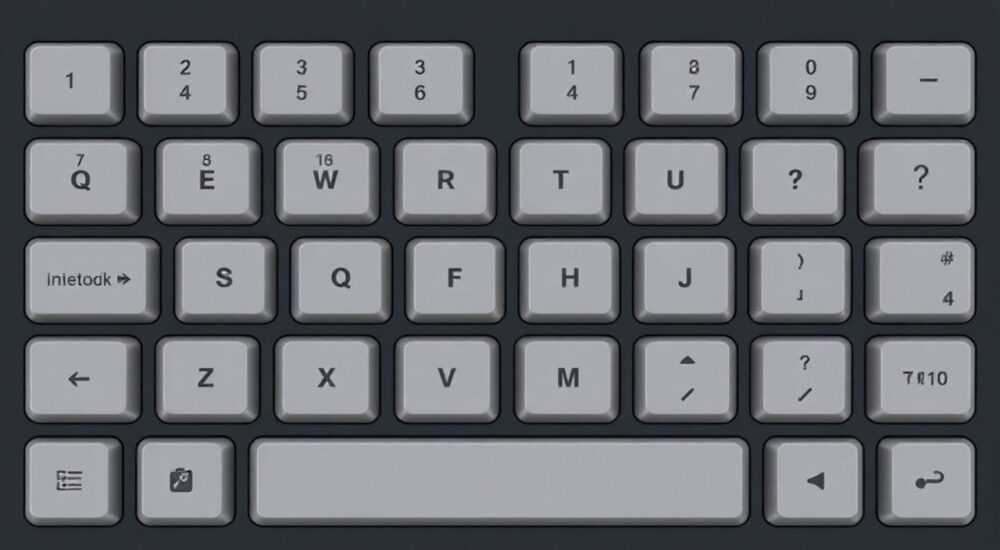
Figma — один из самых популярных инструментов для дизайна интерфейсов, которым активно пользуются как новички, так и профессионалы. Его гибкость, облачный доступ и мощные функции делают работу над проектами быстрой и удобной. Однако многие пользователи не используют весь потенциал платформы, упуская возможность значительно ускорить рабочий процесс. Одним из ключевых факторов повышения продуктивности является освоение горячих клавиш.
Горячие клавиши в Figma позволяют выполнять действия в разы быстрее, чем через мышь. Освойте основные комбинации для навигации, редактирования, выделения и работы с компонентами — это сократит время на задачи до 40%.
Содержание статьи:
- Навигация и масштабирование: как быстро перемещаться по макету
- Быстрая навигация по слоям
- Инструменты выделения и выбора объектов
- Умное выделение и группировка
- Основные инструменты дизайна и их сочетания
- Создание фреймов и авто-расположения
- Редактирование объектов: трансформации и изменения свойств
- Трансформации и выравнивание
- Изменение размеров и поворот
- Компоненты, экземпляры и прототипирование
- Прототипирование: связи и навигация
- Текстовые операции и форматирование
- Управление абзацами и списками
- Экспертное мнение
- Вопросы и ответы
- Заключение
Навигация и масштабирование: как быстро перемещаться по макету
Одна из самых частых операций при работе в Figma — перемещение по холсту. Постоянное переключение между инструментами и скроллбаром замедляет процесс. Горячие клавиши позволяют управлять камерой без отрыва рук от клавиатуры.
Для свободного перемещения используйте пробел + клик и перетаскивание. Это аналог «руки» (Hand Tool). Если нужно быстро вернуться к центру арта, нажмите Alt + Home. Для увеличения масштаба под курсором — Ctrl + =, для уменьшения — Ctrl + —. Чтобы увидеть весь холст, используйте Shift + 1.
Если вы работаете с несколькими страницами, переключайтесь между ними с помощью Ctrl + Alt + → или ←. Также можно использовать Ctrl + G, чтобы найти нужный слой по имени. Это особенно полезно в больших проектах с сотнями элементов.
Полезно знать: В macOS используйте Cmd вместо Ctrl. Все описанные сочетания адаптированы под Windows; для Mac просто замените соответствующие клавиши.
Быстрая навигация по слоям
Панель слоёв (Layers Panel) — ваш главный ориентир в сложных файлах. Чтобы раскрыть все вложенные группы, нажмите Alt + клик на стрелку рядом с группой. Для быстрого перехода к родительскому слою используйте Esc.
- Ctrl + Shift + L — показать/скрыть панель слоёв
- Ctrl + Shift + O — показать/скрыть панель свойств (Inspector)
- Ctrl + — выровнять вид по центру экрана
Инструменты выделения и выбора объектов
Точный и быстрый выбор элементов — основа эффективной работы. Figma предлагает несколько способов выделения с помощью клавиш, которые работают даже при активном другом инструменте.
Чтобы выделить несколько объектов, удерживайте Shift и кликайте по каждому. Для прямоугольного выделения (marquee selection) просто начните перетаскивать мышь. Если нужно выделить всё на арте — Ctrl + A. Отменить выделение — Esc.
Особенно полезна функция «выбрать подобное». Выделите элемент, затем нажмите Ctrl + Alt + G. Figma автоматически найдёт и выделит все объекты с теми же стилями заливки, обводки, размерами и другими параметрами.
Умное выделение и группировка
- Ctrl + G — сгруппировать выделенные объекты
- Ctrl + Shift + G — разгруппировать
- Ctrl + Alt + ↑ / ↓ — выбрать следующий/предыдущий объект на том же уровне вложенности
- Tab — переключаться между соседними объектами на холсте
«Используйте Tab для навигации по элементам в прототипе — это помогает быстро проверять порядок фокуса и логику расположения.» — Алексей Кузнецов, UX-дизайнер, 8 лет опыта
Основные инструменты дизайна и их сочетания
Figma предоставляет широкий набор инструментов для создания фигур, линий, фреймов и других элементов. Большинство из них можно вызвать одной клавишей, что исключает необходимость щёлкать по панели инструментов.
- V — Selection (выбор)
- F — Frame (фрейм)
- R — Rectangle (прямоугольник)
- E — Ellipse (овал)
- L — Line (линия)
- P — Pen (перо)
- T — Text (текст)
- O — Oval
- S — Slice (слайс)
При создании фигур удерживайте Shift, чтобы сохранить пропорции (например, идеальный круг или квадрат). Нажмите Alt при рисовании, чтобы растянуть фигуру от центра.
Создание фреймов и авто-расположения
Фреймы — основа современного UI-дизайна. Чтобы быстро создать фрейм с авто-расположением (Auto Layout), нажмите Ctrl + Shift + [ (вертикальное) или Ctrl + Shift + ] (горизонтальное). Это создаёт контейнер, который автоматически выравнивает дочерние элементы.
Действие |
Горячая клавиша (Windows) |
Горячая клавиша (Mac) |
|---|---|---|
Создать фрейм |
F |
F |
Создать Auto Layout (верт.) |
Ctrl + Shift + [ |
Cmd + Shift + [ |
Создать Auto Layout (гор.) |
Ctrl + Shift + ] |
Cmd + Shift + ] |
Добавить отступы (Pad) |
Ctrl + Alt + [ |
Cmd + Option + [ |
Добавить разделитель (Divider) |
Ctrl + Alt + ] |
Cmd + Option + ] |
Полезно знать: Auto Layout — это основа адаптивного дизайна в Figma. Освоив его и соответствующие горячие клавиши, вы сможете создавать динамические интерфейсы в разы быстрее.
Редактирование объектов: трансформации и изменения свойств
После создания объектов часто требуется изменить их положение, размер, цвет или эффекты. Figma позволяет делать это быстро с помощью клавиш и точных значений.
Для перемещения объекта используйте стрелки на клавиатуре — шаг 1 пиксель. С Shift — 10 пикселей. Чтобы скопировать объект при перемещении, добавьте Alt (например, → + Alt).
Дублирование — одна из самых частых операций. Используйте Ctrl + D, чтобы создать копию с теми же параметрами. Комбинация особенно эффективна при создании списков, сеток или повторяющихся элементов.
Трансформации и выравнивание
- Ctrl + Shift + C — копировать стиль (цвета, шрифты, эффекты)
- Ctrl + Shift + V — вставить стиль
- Ctrl + { — выровнять по левому краю
- Ctrl + } — выровнять по правому краю
- Ctrl + | — выровнять по центру
- Ctrl + Shift + U — объединить фигуры (Union)
- Ctrl + Shift + X — вычесть (Subtract)
- Ctrl + Shift + I — пересечение (Intersect)
- Ctrl + Shift + E — исключение (Exclude)
Изменение размеров и поворот
Чтобы изменить размер объекта, выберите его и используйте поля в панели справа. Но быстрее — с клавиатуры: после выделения нажмите ↑ ↓ ← → с Shift для изменения ширины/высоты. Для поворота — Alt + стрелки (шаг 15°).
«Я использую Ctrl+D почти каждые 30 секунд. Это экономит минуты в течение часа. Представьте, сколько времени вы теряете, если копируете через контекстное меню.» — Марина Петрова, продуктовый дизайнер, Figma Ambassador
Компоненты, экземпляры и прототипирование
Компоненты — сердце систематизации в Figma. Они позволяют создавать единые элементы (кнопки, карточки, иконки), которые можно переиспользовать и обновлять централизованно.
Чтобы создать компонент, выделите объект и нажмите Ctrl + Alt + K. Для создания экземпляра — просто скопируйте компонент (Ctrl + C, Ctrl + V) или перетащите из панели Assets.
Чтобы перейти от экземпляра к мастер-компоненту, используйте Ctrl + клик по иконке компонента в правом верхнем углу. Это позволяет редактировать источник напрямую.
Прототипирование: связи и навигация
Figma — не только инструмент дизайна, но и прототипирования. Чтобы быстро перейти в режим прототипа, нажмите Ctrl + ` (обратный апостроф). Создавайте связи между фреймами с помощью стрелок.
- Enter — войти в группу или фрейм
- Esc — выйти на уровень выше
- Ctrl + Enter — запустить прототип в текущем фрейме
- Ctrl + Shift + P — открыть панель прототипирования
Полезно знать: При создании прототипа используйте Auto-Animate для плавных переходов. Достаточно задать одинаковые названия слоёв в разных фреймах — Figma сам поймёт, как анимировать изменения.
Текстовые операции и форматирование
Работа с текстом — важная часть дизайна интерфейсов. Figma позволяет быстро применять стили, изменять шрифты и управлять абзацами с помощью горячих клавиш.
Выделите текст и используйте:
- Ctrl + B — жирный
- Ctrl + I — курсив
- Ctrl + U — подчёркнутый
- Ctrl + Shift + > — увеличить размер шрифта
- Ctrl + Shift + < — уменьшить
- Ctrl + Shift + L — переключить между заголовком и обычным текстом (если заданы текстовые стили)
Чтобы быстро выделить слово — двойной клик. Чтобы выделить предложение — тройной клик. А Ctrl + клик по слову выделит все вхождения этого слова в текущем текстовом блоке.
Управление абзацами и списками
Figma поддерживает маркированные и нумерованные списки. Хотя прямых клавиш для них нет, можно использовать плагины или копировать формат. Однако есть сочетания для управления отступами:
- Tab — увеличить отступ (в текстовом блоке с Auto Layout)
- Shift + Tab — уменьшить
Также можно быстро применить текстовый стиль из библиотеки: Ctrl + Alt + T — откроет палитру текстовых стилей.
Экспертное мнение
«Новички тратят до 60% времени на механические действия, которые можно автоматизировать. Освоение 15–20 базовых горячих клавиш сокращает время на типовые задачи минимум вдвое. Я рекомендую начать с выделения, дублирования и навигации — это даст самый быстрый результат.» — Дмитрий Смирнов, руководитель дизайн-студии «UX Lab», 12 лет в продуктовом дизайне
Профессионалы используют комбинации не изолированно, а как часть рабочего потока. Например, последовательность D → R → Shift → Alt → клик → Ctrl+D ×5 → F → Ctrl+Shift+] — создаёт сетку из шести прямоугольников в авто-расположенном фрейме всего за несколько секунд.
Также эксперты советуют регулярно проверять официальную документацию Figma. Разработчики периодически добавляют новые сочетания, особенно для новых функций, таких как Variables (переменные) и Interactive Components.
Вопросы и ответы
Как посмотреть все горячие клавиши в Figma?
Откройте меню Help → Keyboard Shortcuts (или нажмите ? в любом проекте). Там отображается полный список сочетаний, сгруппированных по категориям. Можно фильтровать по платформе (Windows/Mac).
Можно ли настроить свои горячие клавиши?
На данный момент Figma не поддерживает кастомизацию сочетаний. Все клавиши фиксированы. Однако вы можете использовать сторонние программы (например, AutoHotkey для Windows или Karabiner для Mac), чтобы создать собственные макросы.
Почему не работают некоторые комбинации?
Часто проблема в конфликте с системными или браузерными сочетаниями. Например, Ctrl + T открывает новую вкладку. Убедитесь, что вы находитесь в полноэкранном режиме Figma и ничего не блокирует ввод. Также проверьте раскладку клавиатуры.
Какие клавиши самые важные для новичков?
Начните с: V (выбор), F (фрейм), R (прямоугольник), T (текст), Space (перемещение), Ctrl+A (выделить всё), Ctrl+D (дублировать), Ctrl+Z (отмена). Эти 8 комбинаций покрывают 70% повседневных задач.
Работают ли горячие клавиши в мобильном приложении Figma?
Нет, мобильное приложение Figma (iOS/Android) не поддерживает горячие клавиши. Они доступны только в веб- и десктоп-версиях. На планшетах с клавиатурой (например, iPad + Smart Keyboard) часть сочетаний может работать через внешнюю клавиатуру.
Заключение
Освоение горячих клавиш в Figma — не просто вопрос удобства, а стратегическое преимущество. Каждое сэкономленное действие складывается в часы продуктивной работы за месяц. Дизайнер, владеющий сочетаниями, работает не просто быстрее — он в состоянии больше сосредоточиться на креативе и решении задач пользователя, а не на технических манипуляциях.
Главное — практика. Не пытайтесь выучить всё сразу. Выберите 3–5 самых нужных вам клавиш, используйте их каждый день, пока они не станут рефлексом. Затем добавьте ещё несколько. Через месяц вы удивитесь, как изменилась ваша скорость и качество работы.
- Горячие клавиши экономят до 40% времени на рутинных операциях
- Начните с базовых: навигация, выделение, дублирование, создание фигур
- Auto Layout и компоненты ускоряются сочетаниями Ctrl+Shift+[ и Ctrl+Alt+K
- Регулярно сверяйтесь с официальным списком сочетаний — он обновляется
- Практикуйтесь ежедневно, закрепляя навыки через повторение
⚠️ Дисклеймер — нажмите, чтобы развернуть
Материалы, опубликованные в разделе «Блог» на сайте RU DESIGN SHOP (rudesignshop.ru), носят исключительно информационный и ознакомительный характер и не являются руководством к действию, финансовой рекомендацией, медицинской услугой, ветеринарным назначением либо рекламой товаров и услуг, включая азартные игры. Публикации не содержат призывов к участию в азартных играх и не направлены на продвижение соответствующих операторов.
Безопасность применения товаров и веществ: при использовании строительных материалов, бытовой химии, пестицидов и агрохимикатов необходимо строго следовать инструкциям производителя и действующему законодательству Российской Федерации, включая Федеральный закон РФ от 19.07.1997 № 109-ФЗ «О безопасном обращении с пестицидами и агрохимикатами».
Упоминание товарных знаков, брендов и организаций носит исключительно информационный характер и не означает наличие партнёрских отношений или одобрения со стороны правообладателей.
Материалы, содержащие сведения о медицинских, ветеринарных или косметических средствах, представлены в справочных целях и не являются медицинской консультацией или назначением. Перед применением рекомендуется обратиться к врачу, ветеринарному специалисту или иному сертифицированному профессионалу.
Возрастные ограничения: материалы, содержащие сведения о продукции категории 18+, включая алкоголь или азартные игры, предназначены исключительно для совершеннолетней аудитории и публикуются в информационных целях.
Правовая ответственность: решения, принятые на основе опубликованной информации, пользователь принимает самостоятельно и на свой риск; редакция и авторы несут ответственность в пределах, установленных законодательством Российской Федерации.
Редакция не допускает публикаций, содержащих пропаганду экстремизма, терроризма, наркотических средств или суицида; подобные материалы подлежат немедленному удалению.
Упоминание организаций с ограниченным статусом: компания Meta Platforms Inc. (социальные сети Facebook и Instagram) признана экстремистской организацией решением суда РФ, её деятельность запрещена на территории Российской Федерации; любые упоминания приводятся исключительно в информационных целях.
Авторские права и источники: информация собирается из открытых источников; её актуальность указывается на дату публикации и может изменяться.
Изображения и иллюстрации используются на условиях, разрешённых правообладателями. При возникновении претензий редакция готова оперативно рассмотреть обращение и внести необходимые изменения.
Персональные данные и cookies: сайт использует cookies и обрабатывает персональные данные пользователей в соответствии с Федеральным законом № 152-ФЗ «О персональных данных» и Политикой конфиденциальности RU DESIGN SHOP.
Мнения авторов могут не совпадать с позицией государственных органов или коммерческих организаций, упомянутых в материалах.
РЕКОМЕНДУЕМ
Товары от российских производителей

Светильник Ellipse Forstlight
Диапазон цен: 59110 руб. – 420210 руб.
Светильник MANHATTAN ROUND Forstlight
Диапазон цен: 62660 руб. – 91990 руб.

