Скидка 5% на первый заказ — RDS5




Какие инструменты графического редактора можно использовать для создания рисунка на компьютере
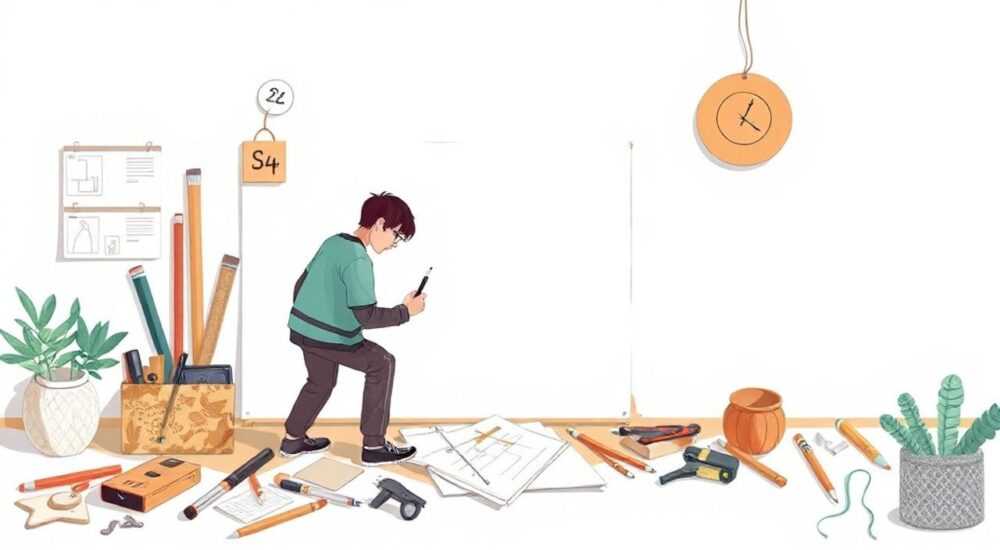
Современные графические редакторы предоставляют широкий набор инструментов для создания и редактирования изображений на компьютере — от базовых фигур и кистей до продвинутых функций автоматизации и 3D-моделирования. Главное — выбрать подходящее программное обеспечение под задачу: векторные редакторы (например, Adobe Illustrator) идеальны для логотипов и иллюстраций, а растровые (как Photoshop) — для фоторетуши и живописи. Начинающим стоит освоить основные инструменты: кисть, перо, выделение, слои и цветовые палитры.
Для создания рисунка на компьютере используются как базовые, так и специализированные инструменты графических редакторов — от кистей и форм до слоёв и автоматизации. Выбор зависит от типа изображения: вектор подходит для чётких контуров, растровый — для детализированной живописи.
Содержание статьи:
- Типы графических редакторов: где и что лучше создавать
- Основные инструменты для рисования: от кисти до выделения
- Инструмент «Кисть»
- Инструмент «Перо» и «Лассо»
- Инструменты выделения
- Фигуры и заливка
- Продвинутые функции: слои, маски, автоматизация
- Слои и их управление
- Маски и корректирующие слои
- Автоматизация: действия, плагины, AI
- Вектор против растра: в чём разница и как выбрать
- Когда использовать вектор
- Когда использовать растровую графику
- Популярные программы и их особенности
- Adobe Photoshop
- Adobe Illustrator
- GIMP и Inkscape
- Procreate (iPad)
- Figma и Affinity
- Экспертное мнение
- Вопросы и ответы
- Заключение
Типы графических редакторов: где и что лучше создавать
Графические редакторы делятся на три основные категории: растровые, векторные и гибридные. Каждая из них решает свои задачи и предлагает уникальный набор инструментов. Растровые программы, такие как Adobe Photoshop или GIMP, работают с пикселями. Это делает их незаменимыми для фоторетуши, цифровой живописи и дизайна с высокой детализацией. Однако при увеличении изображения оно может потерять чёткость.
Векторные редакторы, например Adobe Illustrator, CorelDRAW или Inkscape, строят изображения на основе математических формул. Линии, кривые и фигуры остаются чёткими при любом масштабе. Такие программы незаменимы для создания логотипов, схем, шрифтов и печатной продукции. Представьте, что вы рисуете не мазками краски, а задаёте точные координаты и параметры объектов.
Гибридные решения, такие как Affinity Designer или Figma, совмещают преимущества обоих подходов. Они позволяют работать с векторами и растровыми слоями в одном файле. Это особенно полезно при создании интерфейсов, где нужны и чёткие иконки, и текстуры.
Полезно знать: Если вы планируете использовать изображение на разных носителях — от визитки до рекламного щита — выбирайте вектор. Масштабирование не повлияет на качество.
Выбор типа редактора во многом зависит от цели. Художники, работающие в стиле живописи, чаще выбирают растровые программы. Дизайнеры, создающие лого или иллюстрации для печати, — векторные. А UX/UI-дизайнеры отдают предпочтение гибридным или специализированным инструментам, ориентированным на прототипирование.
Основные инструменты для рисования: от кисти до выделения
Каждый графический редактор предоставляет набор базовых инструментов, без которых невозможно начать работу. Эти инструменты интуитивно понятны, но их правильное использование требует практики и понимания контекста.
Инструмент «Кисть»
Кисть — один из самых универсальных инструментов. Она имитирует реальные художественные материалы: акварель, масло, карандаш, маркер. Современные программы предлагают десятки предустановленных кистей, а также возможность создавать собственные. Важно учитывать такие параметры, как жёсткость, прозрачность, текстура и давление (если используется графический планшет).
«Начинающим художникам стоит попробовать кисти с текстурой бумаги — они добавляют объём и реализм даже простому наброску.» — Алексей Миронов, цифровой художник, 12 лет опыта
Инструмент «Перо» и «Лассо»
Инструмент «Перо» позволяет создавать плавные кривые Безье. Он незаменим в векторной графике, когда нужна точность. Например, при создании контуров логотипа или обводке объекта. «Лассо» же используется для ручного выделения участков изображения. Существуют три его варианта: обычный, многоугольный и магнитный. Последний автоматически «прилипает» к краям объектов, что ускоряет работу.
Инструменты выделения
Выделение — ключевой этап редактирования. Оно позволяет работать с конкретной частью изображения, не затрагивая остальное. Популярные режимы: прямоугольное, эллиптическое, по цвету (волшебная палочка) и по контрасту. Например, чтобы изменить только фон, достаточно выделить его и применить коррекцию.
Фигуры и заливка
Редакторы предлагают готовые формы: прямоугольник, круг, многоугольник, звезда. Их можно масштабировать, поворачивать и комбинировать. Функция заливки позволяет быстро закрашивать области однородным цветом или градиентом. Градиенты бывают линейными, радиальными, угловыми — выбор зависит от желаемого эффекта.
Инструмент |
Основное назначение |
Лучше всего подходит для |
|---|---|---|
Кисть |
Рисование и покраска |
Цифровая живопись, текстуры |
Перо |
Создание кривых и контуров |
Логотипы, иллюстрации |
Лассо |
Ручное выделение |
Обрезка, ретушь |
Фигуры |
Быстрое создание форм |
Дизайн интерфейсов, схемы |
Заливка |
Закрашивание областей |
Фоны, блоки, иконки |
Полезно знать: Комбинация инструментов часто даёт лучший результат. Например, контур создан пером, а внутри — заливка с текстурой кистью.
Продвинутые функции: слои, маски, автоматизация
Базовых инструментов недостаточно для профессиональной работы. Продвинутые функции позволяют добиться сложных эффектов, сохранить гибкость и ускорить процесс.
Слои и их управление
Слои — это как прозрачные листы, наложенные друг на друга. Каждый слой может содержать отдельный элемент: фон, текст, рисунок. Это позволяет редактировать части изображения независимо. Например, изменить цвет фона, не трогая объекты на переднем плане.
Режимы наложения слоёв (например, Умножение, Экран, Перекрытие) создают визуальные эффекты: тени, свечение, прозрачность. Группировка слоёв помогает организовать проект, особенно если он содержит десятки элементов.
Маски и корректирующие слои
Маски позволяют скрывать или показывать части слоя без удаления пикселей. Это необратимое преимущество перед стиранием — вы всегда можете вернуть скрытую область. Маски особенно полезны при компоновке: например, чтобы плавно вписать объект в фон.
Корректирующие слои применяют изменения цвета, яркости, контраста ко всем нижележащим слоям. Это удобно при цветокоррекции целой композиции без потери качества исходников.
Автоматизация: действия, плагины, AI
Современные редакторы поддерживают автоматизацию. Действия (Actions в Photoshop) записывают последовательность шагов и позволяют применять их к другим файлам. Это спасает часы при массовой обработке фото.
Плагины расширяют функционал. Например, Topaz Labs использует ИИ для улучшения детализации, а Astute Graphics — для точного векторного редактирования в Illustrator.
Искусственный интеллект уже встроен в многие программы. MidJourney, DALL·E и внутренние ИИ-движки Adobe Firefly позволяют генерировать изображения по текстовому описанию, заполнять недостающие области (Content-Aware Fill), удалять объекты или изменять стиль.
«Используйте ИИ не как замену, а как помощника. Он может создать черновик, который вы доработаете вручную. Так вы сохраните авторский стиль.» — Екатерина Волкова, UX-дизайнер, руководитель студии PixelCraft
Вектор против растра: в чём разница и как выбрать
Понимание различий между векторной и растровой графикой — ключ к правильному выбору инструментов.
Растровая графика состоит из пикселей. Чем выше разрешение (например, 300 DPI), тем качественнее изображение при печати. Но при увеличении картинка становится зернистой. Это ограничение важно учитывать при работе с фотографиями или живописью.
Векторная графика строится на математических формулах. Линии, кривые и формы могут масштабироваться бесконечно. Поэтому она идеальна для логотипов, схем, вывесок — всего, что может быть использовано в разных размерах.
Когда использовать вектор
- Создание логотипов и фирменного стиля
- Чертежи, схемы, диаграммы
- Шрифты и типографика
- Печатная продукция (визитки, буклеты)
Когда использовать растровую графику
- Фоторетушь и обработка снимков
- Цифровая живопись и иллюстрации
- Текстуры и спецэффекты
- Веб-дизайн с реалистичными элементами
Полезно знать: Многие проекты требуют комбинации. Например, логотип (вектор) помещается на фотографию (растровая основа).
Выбор формата файла также важен. PNG поддерживает прозрачность, JPEG — сжатие с потерями, SVG — масштабируемый вектор, а PSD — сохраняет слои и редактируемость.
Популярные программы и их особенности
На рынке существует множество решений — от платных лидеров до бесплатных аналогов. Рассмотрим наиболее востребованные.
Adobe Photoshop
Лидер среди растровых редакторов. Подходит для фоторетуши, цифровой живописи, создания макетов. Богатая библиотека кистей, плагинов и ИИ-функций. Интеграция с другими продуктами Adobe (Illustrator, Premiere) делает его частью единой экосистемы.
Adobe Illustrator
Стандарт векторной графики. Идеален для логотипов, иллюстраций, упаковки. Точное управление кривыми Безье, поддержка 3D-эффектов и типографики. Подходит профессионалам, но имеет крутую кривую обучения.
GIMP и Inkscape
Бесплатные, открытые аналоги Photoshop и Illustrator. GIMP поддерживает слои, маски, кисти. Inkscape — полноценный векторный редактор с поддержкой SVG. Отличный выбор для студентов и начинающих.
Procreate (iPad)
Хотя работает на iPad, заслуживает внимания. Удобный интерфейс, сотни кистей, поддержка Apple Pencil. Популярен среди иллюстраторов. Экспорт в PSD позволяет продолжить работу на компьютере.
Figma и Affinity
Figma — веб-инструмент для UI/UX-дизайна. Поддерживает совместную работу в реальном времени. Affinity Designer и Photo — мощные альтернативы Adobe с единоразовой оплатой. Быстро набирают популярность.
Программа |
Тип |
Платформа |
Особенности |
|---|---|---|---|
Photoshop |
Растровый |
Windows, macOS |
Фоторетушь, ИИ, экосистема Adobe |
Illustrator |
Векторный |
Windows, macOS |
Логотипы, точность, 3D |
GIMP |
Растровый |
Windows, macOS, Linux |
Бесплатный, гибкий |
Inkscape |
Векторный |
Windows, macOS, Linux |
Открытый код, SVG |
Procreate |
Растровый |
iPadOS |
Живопись, интерфейс, кисти |
Figma |
Гибридный |
Веб, десктоп |
UI/UX, коллаборация |
Полезно знать: Не обязательно владеть всеми программами. Освойте одну-две под свои задачи, а остальные используйте по мере необходимости.
Экспертное мнение
«Многие новички пытаются сразу освоить всё. Но успех приходит через глубокое понимание базовых инструментов. Начните с кисти, слоёв и выделения. Освоив их, переходите к маскам и ИИ. Помните: технология должна служить идее, а не заменять её.» — Дмитрий Костин, арт-директор дизайн-студии «Формат», 15 лет в индустрии
По его словам, даже простой набросок в Photoshop может выглядеть профессионально, если правильно использовать текстуры и режимы наложения. Он рекомендует создавать собственную библиотеку кистей и действий — это экономит время и формирует узнаваемый стиль.
Ещё один совет эксперта: регулярно изучайте обновления. Например, Adobe каждые 3–6 месяцев выпускает новые ИИ-функции. То, что раньше требовало часов ручной работы, теперь делается за минуты.
Вопросы и ответы
Какой графический редактор лучше для начинающих?
Для начала подойдут бесплатные решения: GIMP (для растра) или Inkscape (для вектора). Они имеют достаточный функционал и большое сообщество. Если хотите работать с живописью — попробуйте Krita. Она бесплатна и заточена под цифровое рисование.
Нужен ли графический планшет?
Не обязателен, но крайне полезен. Он позволяет чувствовать нажим, наклон и движение кисти, что делает рисунок более естественным. Даже базовые модели (Wacom One, XP-Pen) значительно улучшают качество работы.
Можно ли рисовать в векторе, как в живописи?
Да, современные векторные редакторы поддерживают текстуры, градиенты и имитацию кистей. Однако они не заменят растровые программы для сложной живописи. Зато позволяют создавать стилизованные иллюстрации с чёткими контурами.
Как сделать рисунок уникальным?
Используйте комбинацию техник: ручное рисование + ИИ-обработка + текстуры. Добавляйте личные элементы — подписи, повторяющиеся мотивы, авторскую палитру. Избегайте шаблонных решений.
Как сохранить качество при масштабировании?
Для этого используйте векторные форматы (SVG, EPS, AI) или работайте в высоком разрешении (300 DPI и выше). При экспорте выбирайте формат без потерь: PNG для растра, PDF — универсальный вариант.
Заключение
Создание рисунка на компьютере — это сочетание творчества и технологий. Современные графические редакторы предлагают огромный арсенал инструментов: от базовых кистей и форм до ИИ и автоматизации. Ключ к успеху — не количество функций, а умение их применять осознанно.
Выбор программы зависит от задачи: растровые редакторы незаменимы для живописи и фоторетуши, векторные — для логотипов и печатной продукции. Продвинутые функции, такие как слои, маски и ИИ, открывают новые возможности, но требуют времени на освоение.
Главное — начать с простого. Освойте базовые инструменты, поэкспериментируйте с настройками, создайте несколько проектов. Со временем вы разовьёте свой стиль и поймёте, какие технологии действительно нужны.
- Выбирайте тип редактора (растр, вектор, гибрид) в зависимости от цели.
- Освойте базовые инструменты: кисть, выделение, слои, фигуры.
- Используйте ИИ и автоматизацию как помощников, а не замену навыков.
- Работайте с качественными исходниками и правильно экспортируйте файлы.
- Развивайтесь постепенно — от простых задач к сложным проектам.
⚠️ Дисклеймер — нажмите, чтобы развернуть
Материалы, опубликованные в разделе «Блог» на сайте RU DESIGN SHOP (rudesignshop.ru), носят исключительно информационный и ознакомительный характер и не являются руководством к действию, финансовой рекомендацией, медицинской услугой, ветеринарным назначением либо рекламой товаров и услуг, включая азартные игры. Публикации не содержат призывов к участию в азартных играх и не направлены на продвижение соответствующих операторов.
Безопасность применения товаров и веществ: при использовании строительных материалов, бытовой химии, пестицидов и агрохимикатов необходимо строго следовать инструкциям производителя и действующему законодательству Российской Федерации, включая Федеральный закон РФ от 19.07.1997 № 109-ФЗ «О безопасном обращении с пестицидами и агрохимикатами».
Упоминание товарных знаков, брендов и организаций носит исключительно информационный характер и не означает наличие партнёрских отношений или одобрения со стороны правообладателей.
Материалы, содержащие сведения о медицинских, ветеринарных или косметических средствах, представлены в справочных целях и не являются медицинской консультацией или назначением. Перед применением рекомендуется обратиться к врачу, ветеринарному специалисту или иному сертифицированному профессионалу.
Возрастные ограничения: материалы, содержащие сведения о продукции категории 18+, включая алкоголь или азартные игры, предназначены исключительно для совершеннолетней аудитории и публикуются в информационных целях.
Правовая ответственность: решения, принятые на основе опубликованной информации, пользователь принимает самостоятельно и на свой риск; редакция и авторы несут ответственность в пределах, установленных законодательством Российской Федерации.
Редакция не допускает публикаций, содержащих пропаганду экстремизма, терроризма, наркотических средств или суицида; подобные материалы подлежат немедленному удалению.
Упоминание организаций с ограниченным статусом: компания Meta Platforms Inc. (социальные сети Facebook и Instagram) признана экстремистской организацией решением суда РФ, её деятельность запрещена на территории Российской Федерации; любые упоминания приводятся исключительно в информационных целях.
Авторские права и источники: информация собирается из открытых источников; её актуальность указывается на дату публикации и может изменяться.
Изображения и иллюстрации используются на условиях, разрешённых правообладателями. При возникновении претензий редакция готова оперативно рассмотреть обращение и внести необходимые изменения.
Персональные данные и cookies: сайт использует cookies и обрабатывает персональные данные пользователей в соответствии с Федеральным законом № 152-ФЗ «О персональных данных» и Политикой конфиденциальности RU DESIGN SHOP.
Мнения авторов могут не совпадать с позицией государственных органов или коммерческих организаций, упомянутых в материалах.
РЕКОМЕНДУЕМ
Товары от российских производителей
-6%