Скидка 5% на первый заказ — RDS5




Какие параметры должны быть у хорошего ноутбука
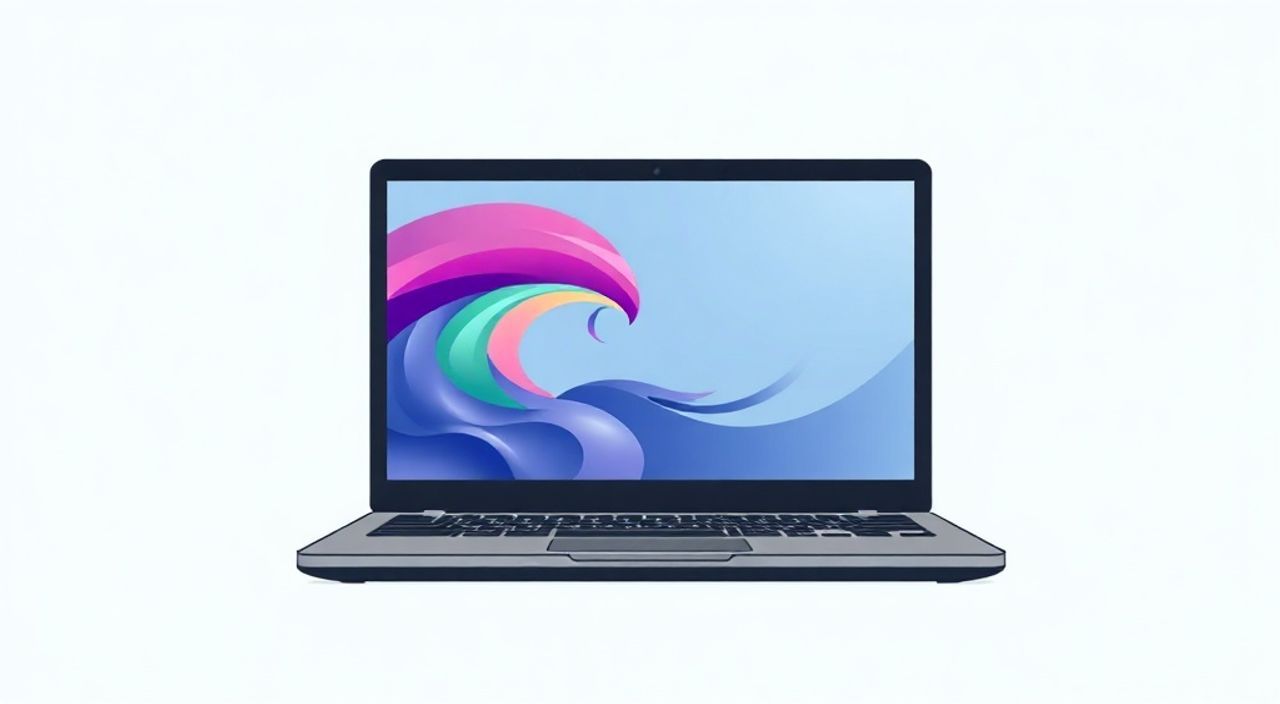
Современный ноутбук — это не просто портативный компьютер, а ключевой инструмент для работы, учебы, творчества и отдыха. Выбор устройства, которое будет служить годами, требует понимания не только марки или цены, но и глубокой оценки технических параметров, соответствующих реальным задачам. Многие покупатели попадают в ловушку маркетинговых слоганов, выбирая устройства с «максимальными» характеристиками, не учитывая собственное использование. Правильный ноутбук — это не самый мощный, а наиболее сбалансированный и адаптированный под ваши потребности. От процессора до батареи — каждый компонент играет свою роль, и игнорирование даже одного из них может привести к разочарованию.
Хороший ноутбук должен сочетать мощность процессора, достаточный объём оперативной памяти, быстрый SSD-накопитель, качественный дисплей и надёжную систему охлаждения. Главное — не гнаться за максимальными цифрами, а подбирать конфигурацию под реальные задачи: офис, творчество или игры.
Содержание статьи:
- Процессор: сердце ноутбука
- Оперативная память: сколько нужно и зачем
- Накопитель: SSD против HDD
- Дисплей: разрешение, яркость и цветопередача
- Графический адаптер: интегрированный или дискретный
- Батарея и автономность: как не остаться без заряда
- Клавиатура и точная панель: комфорт — не роскошь
- Система охлаждения: почему она важнее, чем кажется
- Порты и подключение: не упустите совместимость
- Корпус и сборка: прочность и вес
- Экспертное мнение
- Вопросы и ответы
- Заключение
Процессор: сердце ноутбука
Процессор — это мозг ноутбука, от которого зависит скорость выполнения любых задач: от открытия десятка вкладок в браузере до рендеринга 4K-видео. Сегодня рынок доминируют два производителя: Intel и AMD. Для повседневного использования — офисных приложений, просмотра видео, интернет-серфинга — достаточно процессора Intel Core i3 или AMD Ryzen 3. Они обеспечивают плавную работу даже при многозадачности.
Если вы работаете с графикой, таблицами, программами для дизайна или программирования, выбирайте Intel Core i5 или AMD Ryzen 5. Эти процессоры обладают достаточным количеством ядер и потоков (обычно 6–8), чтобы справляться с нагрузками без тормозов. Для профессиональной работы — видеомонтажа, 3D-моделирования, машинного обучения — стоит обратить внимание на Intel Core i7/i9 или AMD Ryzen 7/9. Особенно важны модели с индексом «H» (высокая производительность) или «P» (баланс мощности и энергопотребления).
Полезно знать: Не стоит покупать ноутбук с процессором поколения старше 10-го для Intel или 4000-го для AMD — они уже устарели и не поддерживают современные оптимизации.
При выборе обращайте внимание на тактовую частоту (базовую и максимальную), количество ядер и кэш-память. Но главное — не на цифры, а на реальные тесты. Например, Ryzen 5 7530U может быть быстрее Core i5-1235U, несмотря на более низкие показатели в спецификациях, благодаря эффективной архитектуре.
Оперативная память: сколько нужно и зачем
Оперативная память (RAM) отвечает за быстрый доступ к данным, которые активно используются в данный момент. Недостаток RAM приводит к замедлению системы, зависанию приложений и постоянному использованию файла подкачки на диске — что особенно болезненно на SSD.
Для базового использования — браузер, документы, музыка — 8 ГБ достаточно. Но уже в 2025 году это минимальный порог. Многие современные приложения, включая браузеры с десятками вкладок, требуют больше памяти. Рекомендуемый минимум — 16 ГБ. Это обеспечит комфортную работу даже при одновременном запуске Photoshop, Zoom, Slack и нескольких фоновых процессов.
Если вы занимаетесь видеомонтажом, 3D-визуализацией или разработкой программного обеспечения — 32 ГБ станет оптимальным выбором. Важно: убедитесь, что память можно расширить. Многие тонкие и лёгкие ноутбуки имеют пайку памяти, и увеличить её после покупки будет невозможно.
Полезно знать: Лучше выбрать ноутбук с двумя слотами RAM — даже если сейчас в нём 8 ГБ, вы сможете в будущем добавить ещё 8 или 16 ГБ, продлив срок службы устройства.
Также обращайте внимание на тип памяти. DDR5 — это уже стандарт 2025 года. Он быстрее, энергоэффективнее и совместим с новыми процессорами. DDR4 — ещё приемлем, но уступает по скорости и будущей совместимости.
Накопитель: SSD против HDD
Скорость загрузки системы, запуска приложений и доступа к файлам напрямую зависит от типа накопителя. Жёсткие диски (HDD) — устаревшая технология, которая медленна, шумна и уязвима к ударам. Их использование в современных ноутбуках — признак низкого качества или экономии на комплектующих.
SSD (твердотельный накопитель) — обязательный стандарт. Они работают в 5–10 раз быстрее HDD, не имеют движущихся частей, потребляют меньше энергии и надёжнее. Объём накопителя зависит от ваших нужд. Для офиса и учебы — 256 ГБ — минимум. Но уже сейчас операционные системы и приложения занимают 100–150 ГБ. Поэтому 512 ГБ — оптимальный выбор. Если вы работаете с медиафайлами, фото, видео — выбирайте 1 ТБ и выше.
Полезно знать: При выборе SSD обращайте внимание на интерфейс: NVMe PCIe 4.0 быстрее, чем SATA или PCIe 3.0. Это особенно важно для профессионалов, работающих с большими файлами.
Не забывайте про возможность апгрейда. Некоторые модели позволяют заменить или добавить второй SSD. Это экономит деньги и продлевает жизнь устройству.
Дисплей: разрешение, яркость и цветопередача
Экран — ваш основной канал взаимодействия с устройством. Качество дисплея влияет на комфорт, продуктивность и даже здоровье глаз. Минимальное разрешение для ноутбука 13–15 дюймов — Full HD (1920×1080). Любое ниже — HD — уже устарело и вызывает напряжение при длительной работе.
Для дизайнеров, фотографов, видеомонтажёров — критически важна цветопередача. Ищите экраны с покрытием 100% sRGB, а лучше — DCI-P3. Производители часто указывают это в спецификациях. Также важна точность цвета — ΔE < 2. Такие экраны сертифицированы как «цвето-точные» и подходят для профессиональной работы.
Яркость должна быть не менее 250 нит. Для работы в ярком освещении или на улице — 300–400 нит. OLED-дисплеи дают глубокие чёрные цвета и высокую контрастность, но стоят дороже и могут подвергаться выгоранию. IPS — надёжный и проверенный вариант с широкими углами обзора.
«Если вы работаете с цветом — не покупайте ноутбук без профилированного экрана. Цвета на экране могут отличаться от печати или других мониторов, и это разрушит вашу работу.» — Анна Смирнова, профессиональный фотограф, 12 лет в индустрии
Также обратите внимание на частоту обновления: 60 Гц — стандарт, 90–120 Гц — плавнее, особенно при прокрутке. Для геймеров — 144 Гц и выше.
Графический адаптер: интегрированный или дискретный
Графический процессор (GPU) отвечает за обработку изображений. Для большинства пользователей — офисных работников, студентов, пользователей социальных сетей — подойдёт интегрированная графика: Intel Iris Xe или AMD Radeon Graphics. Они справляются с видео, простыми играми и графическими задачами.
Дискретная видеокарта — это отдельный чип, который требует больше энергии, но обеспечивает значительно более высокую производительность. Если вы играете в современные игры, занимаетесь 3D-моделированием, рендерингом или AI-обработкой — нужна видеокарта NVIDIA GeForce RTX 3050/4050 или AMD Radeon RX 6600M и выше.
Полезно знать: Для работы с нейросетями (например, Stable Diffusion, Midjourney) или видеомонтажом в Premiere Pro — выбирайте GPU с 4 ГБ и более видеопамяти. Минимум — 2 ГБ, но это уже предел.
Не забывайте о технологиях: NVIDIA DLSS и AMD FSR ускоряют рендеринг в играх, а RTX-карты поддерживают аппаратное ускорение нейросетей — это становится всё важнее для творческих профессий.
Батарея и автономность: как не остаться без заряда
Автономность — один из главных критериев для тех, кто работает в дороге, в кофейнях или в командировках. Производители часто указывают «до 12 часов» — это в идеальных условиях. В реальности — 6–8 часов при средней нагрузке.
Чтобы продлить время работы, ищите ноутбуки с процессорами с низким энергопотреблением (Intel U-series, AMD U-series) и экранами с низким энергопотреблением (IPS с пониженной яркостью). Также важна ёмкость батареи — от 50 Вт·ч и выше. Для путешествий — 70–90 Вт·ч идеальны.
«Не верьте цифрам в рекламе. Проверяйте реальные тесты: например, на YouTube — каналы “NotebookCheck” или “LaptopMag” проводят стандартные тесты с воспроизведением видео и веб-серфингом.» — Дмитрий Козлов, технический обозреватель, 8 лет в IT-медиа
Поддержка быстрой зарядки — не роскошь, а необходимость. Устройство, которое заряжается до 50% за 30 минут, спасёт вас в экстренной ситуации. Убедитесь, что зарядка происходит через USB-C — это универсально и совместимо с современными адаптерами.
Клавиатура и точная панель: комфорт — не роскошь
Клавиатура — это ваш основной инструмент ввода. Даже самый мощный ноутбук будет неудобен, если клавиши слишком мелкие, жёсткие или плохо откликаются. Ищите клавиатуру с ходом не менее 1,2 мм. Чем больше ход — тем комфортнее печатать.
Подсветка клавиш — полезна при работе в темноте, но не обязательна. Важнее — расположение клавиш, наличие цифрового блока (для бухгалтеров и аналитиков) и хорошая эргономика. Тачпад должен быть большим, чувствительным, поддерживать жесты Windows 11 и работать без задержек. Лучшие модели используют технологию Precision Touchpad.
Полезно знать: Если вы печатаете много — протестируйте клавиатуру лично. В магазине попробуйте напечатать текст. Звук и ощущения — важнее, чем внешний вид.
Избегайте ноутбуков с очень тонкими клавишами — они легко ломаются и не дают достаточного отклика. Качественные клавиатуры часто используются в моделях от Dell XPS, Lenovo ThinkPad, Apple MacBook и HP Spectre.
Система охлаждения: почему она важнее, чем кажется
Мощные процессоры и видеокарты выделяют тепло. Если система охлаждения слабая — устройство перегревается, начинает тормозить (thermal throttling) и издаёт громкий шум. Это особенно критично при длительной работе: рендеринг, игры, компиляция кода.
Хорошая система охлаждения — это два вентилятора, медные тепловые трубы, большой радиатор и качественная термопаста. В бюджетных моделях часто используют один вентилятор и тонкие радиаторы — это приводит к снижению производительности уже через 15–20 минут нагрузки.
«Смотрите на тесты охлаждения: если температура процессора под нагрузкой превышает 90°C — избегайте этой модели. Оптимально — 70–80°C.» — Алексей Морозов, инженер по проектированию ноутбуков, 15 лет в производстве
Ищите модели с режимом «тихий» и «производительный». Хорошие бренды — ASUS ROG, MSI, Lenovo Legion — предлагают продвинутые системы охлаждения, включая вентиляторы с увеличенным диаметром и систему управления скоростью вращения.
Порты и подключение: не упустите совместимость
Современный ноутбук должен быть универсален. Минимум портов: два USB-A, один USB-C с поддержкой Thunderbolt 4 или USB4, HDMI 2.0, аудиоразъём 3.5 мм, слот для SD-карты (для фотографов). Thunderbolt 4 позволяет подключать внешние мониторы, док-станции и SSD-накопители со скоростью до 40 Гбит/с.
Отсутствие HDMI — серьёзный минус, если вы подключаетесь к проектору или телевизору. Wi-Fi 6E и Bluetooth 5.3 — уже стандарт. Wi-Fi 5 (802.11ac) — устарел. 5G/LTE в ноутбуках — редкость, но полезна для мобильных профессионалов.
Полезно знать: Если вы используете внешние устройства — клавиатуру, мышь, монитор, жёсткий диск — убедитесь, что у ноутбука достаточно портов. Иначе придётся покупать док-станцию, что увеличивает стоимость и снижает мобильность.
Корпус и сборка: прочность и вес
Материал корпуса влияет не только на внешний вид, но и на долговечность. Алюминиевые сплавы, магниевые композиты и углеродное волокно — лучшие варианты. Пластик — дешевле, но менее прочен и со временем может трескаться.
Вес — ключевой фактор для тех, кто путешествует. Лёгкие ноутбуки (1,2–1,4 кг) — идеальны для постоянного ношения. Более мощные игровые или рабочие модели — 1,8–2,5 кг — лучше оставить дома. Убедитесь, что корпус не гнётся при нажатии на крышку — это признак слабой конструкции.
«Проверьте, как ноутбук выглядит и ощущается в руке. Прочность корпуса — это не про ценник, а про качество сборки. Модели от Lenovo ThinkPad и Dell Latitude проходят MIL-STD-810H — тесты на удар, вибрацию, температуру и влажность.» — Екатерина Петрова, IT-директор, управляет 500+ корпоративными устройствами
Гарантия на корпус — 1–2 года. Бренды с хорошей репутацией (Apple, Dell, HP, Lenovo) предоставляют надёжную поддержку и ремонт.
Экспертное мнение
«Многие пользователи думают, что “лучший ноутбук” — это самый дорогой. Это ошибка. Лучший — это тот, который решает ваши задачи без переплат. Я рекомендую студентам и офисным работникам брать ноутбук с Ryzen 5 7530U, 16 ГБ RAM, 512 ГБ SSD и экраном 1080p IPS. Это идеальный баланс. Для творческих профессий — добавьте 32 ГБ RAM и дискретную видеокарту. И никогда не экономьте на батарее и охлаждении.» — Максим Тимофеев, системный администратор, консультант по IT-оборудованию, 18 лет опыта
Вопросы и ответы
Можно ли использовать ноутбук с 8 ГБ RAM в 2025 году?
Да, но только для базовых задач: браузер, документы, музыка. Для многозадачности, работы с Photoshop или Zoom — 8 ГБ уже не хватает. Рекомендуем минимум 16 ГБ.
Стоит ли брать ноутбук с HDD вместо SSD?
Нет. SSD значительно быстрее, надёжнее и энергоэффективнее. HDD — это пережиток прошлого. Даже в бюджетных моделях SSD — стандарт.
Какой экран лучше: OLED или IPS?
OLED — для тех, кто ценит глубокие чёрные и контрастность (фотографы, киноманы). IPS — для большинства: надёжный, долговечный, без выгорания. Если вы работаете с цветом — выбирайте IPS с 100% sRGB.
Нужна ли дискретная видеокарта для офиса?
Нет. Интегрированная графика (Intel Iris Xe, AMD Radeon) полностью справляется с офисными задачами. Дискретная видеокарта нужна только для игр, 3D, видеомонтажа и AI-задач.
Как продлить срок службы ноутбука?
Не перегревайте — используйте охлаждающую подставку, не заряжайте до 100% постоянно, обновляйте ОС, чистите вентиляторы раз в год, избегайте падений и влаги.
Заключение
Выбор ноутбука — это не покупка гаджета, а инвестиция в вашу продуктивность. Правильный выбор — это не самая мощная модель, а сбалансированная конфигурация, соответствующая вашему стилю жизни и задачам. Не гонитесь за цифрами в рекламе — ориентируйтесь на реальные требования: сколько вы работаете, где, с какими приложениями и как часто перемещаетесь.
Помните: процессор, оперативная память и SSD — это три кита, на которых держится комфорт. Дисплей, клавиатура и охлаждение — это то, что делает работу приятной. Батарея и порты — это то, что позволяет быть мобильным. Корпус — это то, что защищает вашу инвестицию.
Хороший ноутбук — это не то, что вы покупаете сегодня, а то, что будет служить вам 4–5 лет без лишних затрат и разочарований. Подбирайте с умом — и ваше устройство станет надёжным помощником, а не источником стресса.
- Выбирайте процессор не ниже Ryzen 5 или Core i5 для повседневного использования.
- 16 ГБ ОЗУ — минимальный комфортный порог для 2025 года.
- Только SSD: 512 ГБ — оптимально, 1 ТБ — для профессионалов.
- Экран Full HD с 100% sRGB и яркостью 300 нит — стандарт для работы.
- Охлаждение и автономность важнее, чем дизайн — проверяйте реальные тесты.
⚠️ Дисклеймер — нажмите, чтобы развернуть
Материалы, опубликованные в разделе «Блог» на сайте RU DESIGN SHOP (rudesignshop.ru), носят исключительно информационный и ознакомительный характер и не являются руководством к действию, финансовой рекомендацией, медицинской услугой, ветеринарным назначением либо рекламой товаров и услуг, включая азартные игры. Публикации не содержат призывов к участию в азартных играх и не направлены на продвижение соответствующих операторов.
Безопасность применения товаров и веществ: при использовании строительных материалов, бытовой химии, пестицидов и агрохимикатов необходимо строго следовать инструкциям производителя и действующему законодательству Российской Федерации, включая Федеральный закон РФ от 19.07.1997 № 109-ФЗ «О безопасном обращении с пестицидами и агрохимикатами».
Упоминание товарных знаков, брендов и организаций носит исключительно информационный характер и не означает наличие партнёрских отношений или одобрения со стороны правообладателей.
Материалы, содержащие сведения о медицинских, ветеринарных или косметических средствах, представлены в справочных целях и не являются медицинской консультацией или назначением. Перед применением рекомендуется обратиться к врачу, ветеринарному специалисту или иному сертифицированному профессионалу.
Возрастные ограничения: материалы, содержащие сведения о продукции категории 18+, включая алкоголь или азартные игры, предназначены исключительно для совершеннолетней аудитории и публикуются в информационных целях.
Правовая ответственность: решения, принятые на основе опубликованной информации, пользователь принимает самостоятельно и на свой риск; редакция и авторы несут ответственность в пределах, установленных законодательством Российской Федерации.
Редакция не допускает публикаций, содержащих пропаганду экстремизма, терроризма, наркотических средств или суицида; подобные материалы подлежат немедленному удалению.
Упоминание организаций с ограниченным статусом: компания Meta Platforms Inc. (социальные сети Facebook и Instagram) признана экстремистской организацией решением суда РФ, её деятельность запрещена на территории Российской Федерации; любые упоминания приводятся исключительно в информационных целях.
Авторские права и источники: информация собирается из открытых источников; её актуальность указывается на дату публикации и может изменяться.
Изображения и иллюстрации используются на условиях, разрешённых правообладателями. При возникновении претензий редакция готова оперативно рассмотреть обращение и внести необходимые изменения.
Персональные данные и cookies: сайт использует cookies и обрабатывает персональные данные пользователей в соответствии с Федеральным законом № 152-ФЗ «О персональных данных» и Политикой конфиденциальности RU DESIGN SHOP.
Мнения авторов могут не совпадать с позицией государственных органов или коммерческих организаций, упомянутых в материалах.
Читайте также

РЕКОМЕНДУЕМ
Товары от российских производителей
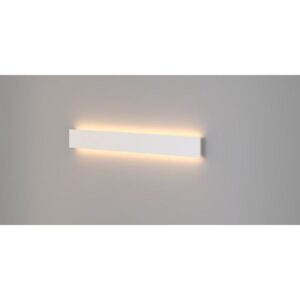
Светильник LINER Forstlight
Диапазон цен: 26440 руб. – 55190 руб.
Светильник TREND Forstlight
Диапазон цен: 34390 руб. – 59310 руб.
-21%
