Скидка 5% на первый заказ — RDS5




Какие размеры у слайда в powerpoint
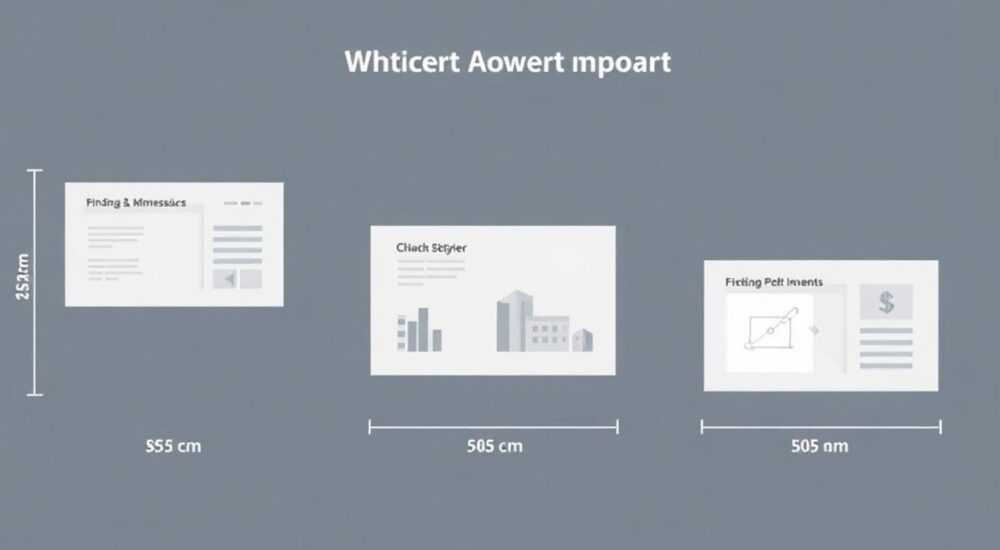
Слайд в PowerPoint по умолчанию имеет размер 16:9 (ширина 33,87 см, высота 19,05 см) — это современный стандарт для большинства презентаций. Однако пользователь может выбрать и другие пропорции, например 4:3, что соответствует более старому формату экранов. Размеры слайда влияют на внешний вид презентации при демонстрации на разных устройствах, поэтому их важно подбирать с учётом целевой аудитории и технических параметров оборудования.
Стандартный размер слайда в PowerPoint — 16:9, оптимален для современных мониторов и проекторов. Если вы работаете с устаревшими устройствами или специфическими требованиями, выбирайте формат 4:3. Всегда проверяйте, как презентация будет отображаться на той технике, где её будут показывать.
В мире цифровых коммуникаций презентации стали неотъемлемой частью делового общения, обучения и публичных выступлений. Microsoft PowerPoint остаётся одним из самых популярных инструментов для создания визуального контента. При этом многие пользователи, даже опытные, сталкиваются с вопросом: какие размеры у слайда в PowerPoint? Ответ кажется простым, но на деле зависит от множества факторов — от типа устройства до цели презентации. Неправильный выбор размера может привести к обрезанию важных элементов, искажению графики или неудобству восприятия. Поэтому понимание стандартов и возможностей настройки формата слайдов критически важно для профессионального результата.
Содержание статьи:
- Стандартные размеры слайдов в PowerPoint
- Как проверить текущий размер слайда
- Как изменить размер слайда: пошаговая инструкция
- Что происходит с контентом при изменении размера?
- Соотношение сторон: 16:9 против 4:3 — что выбрать?
- Пользовательские размеры: когда и зачем они нужны
- Экспорт и печать: как размеры слайда влияют на вывод
- Экспертное мнение
- Вопросы и ответы
- Заключение
Стандартные размеры слайдов в PowerPoint
Когда вы открываете новую презентацию в PowerPoint, программа автоматически создаёт слайды с предустановленным размером. С 2013 года по умолчанию используется соотношение сторон 16:9, что соответствует широкому формату современных мониторов, телевизоров и проекторов. Физические размеры составляют примерно 33,87 см по ширине и 19,05 см по высоте. Это позволяет эффективно использовать пространство для размещения текста, изображений и диаграмм без чрезмерного пустого поля.
Ранее, до повсеместного распространения широкоэкранных дисплеев, стандартом был формат 4:3. Он имел размеры около 25,4 см в ширину и 19,05 см в высоту. Такой формат всё ещё используется в некоторых организациях, особенно там, где применяется устаревшее оборудование. Переход с 4:3 на 16:9 был продиктован изменениями в технологиях отображения, однако обратная совместимость остаётся важной.
PowerPoint автоматически адаптирует интерфейс под выбранный формат. Например, если вы откроете шаблон, созданный в старой версии программы, он может быть в 4:3, и все последующие слайды будут сохранять этот размер. Чтобы избежать проблем, всегда проверяйте настройки перед началом работы. Программа не меняет формат автоматически, даже если вы копируете слайды между презентациями с разными пропорциями.
Полезно знать: Если вы вставляете слайд из презентации с другим соотношением сторон, PowerPoint может предложить масштабировать содержимое или добавить черные полосы по бокам. Выбор зависит от того, хотите ли вы сохранить оригинальную компоновку или адаптировать её под новый формат.
Как проверить текущий размер слайда
- Откройте вкладку «Дизайн» на ленте.
- Найдите группу «Настройка» и нажмите кнопку «Размер слайда».
- В выпадающем меню отобразится текущий формат — «Widescreen (16:9)» или «On-screen Show (4:3)».
- Также можно увидеть точные размеры в сантиметрах при выборе пункта «Пользовательские размеры слайда».
Как изменить размер слайда: пошаговая инструкция
Изменение размера слайда — простая, но ответственная операция. Она может повлиять на расположение всех элементов, особенно если вы уже начали заполнять презентацию. Перед тем как менять формат, рекомендуется сделать резервную копию файла. Это защитит от потери данных в случае некорректного перераспределения объектов.
- Перейдите на вкладку «Дизайн» в верхнем меню.
- В правой части ленты найдите кнопку «Размер слайда». По умолчанию она отображает текущий формат.
- Щёлкните по стрелке вниз, чтобы увидеть два основных варианта: «Widescreen (16:9)» и «On-screen Show (4:3)».
- Выберите нужный формат. При этом PowerPoint предложит два варианта обработки существующих слайдов.
- Опция «Масштабировать содержимое, чтобы поместиться» — все элементы будут пропорционально уменьшены или увеличены.
- Опция «Обрезать содержимое, чтобы поместиться» — лишние части изображений или фигур будут удалены, чтобы соответствовать новым границам.
Если ни один из стандартных форматов не подходит, можно задать пользовательские размеры. Для этого выберите пункт «Пользовательские размеры слайда» в том же меню. Откроется окно, где можно указать точную ширину и высоту в сантиметрах, дюймах или пунктах. Также здесь доступен выбор ориентации — книжная или альбомная.
«При смене формата всегда выбирайте “Масштабировать”, если важно сохранить весь контент. “Обрезать” стоит использовать только тогда, когда вы уверены в композиции и готовы к потерям по краям.” — Анна Ковалёва, дизайнер презентаций, 8 лет опыта
Что происходит с контентом при изменении размера?
- Текстовые блоки могут переноситься, если ширина уменьшается.
- Изображения могут быть обрезаны или растянуты, если не включена опция “сохранять пропорции”.
- Фигуры и SmartArt могут терять привязку к сетке, что требует ручной корректировки.
- Анимации и переходы остаются, но их траектории могут выглядеть иначе из-за изменения масштаба.
Соотношение сторон: 16:9 против 4:3 — что выбрать?
Выбор между 16:9 и 4:3 — один из ключевых моментов при создании презентации. Этот выбор должен основываться не на личных предпочтениях, а на условиях показа. Современные ноутбуки, мониторы и проекторы почти всегда поддерживают широкоэкранный формат. Поэтому 16:9 считается оптимальным решением для большинства случаев.
Формат 16:9 обеспечивает больше горизонтального пространства, что удобно для размещения таблиц, временных шкал и сравнительных диаграмм. Он также лучше подходит для видео, которое часто встраивается в презентации. Кроме того, такой формат визуально воспринимается как более современный и профессиональный.
Однако 4:3 до сих пор актуален в определённых сферах. Например, в образовательных учреждениях с устаревшим оборудованием, на государственных предприятиях или при работе с печатными материалами. Некоторые конференц-залы до сих пор используют проекторы с разрешением XGA (1024×768), которое соответствует именно 4:3. Показ презентации в 16:9 на таком оборудовании приведёт к появлению чёрных полос по бокам, что может выглядеть неряшливо.
Критерий |
16:9 |
4:3 |
|---|---|---|
Поддержка современных устройств |
Высокая |
Низкая |
Горизонтальное пространство |
Большое |
Ограничено |
Совместимость со старыми системами |
Низкая |
Высокая |
Подходит для печати |
Удовлетворительно |
Лучше (особенно на A4) |
Визуальное восприятие |
Современное |
Традиционное |
Полезно знать: Если вы не знаете, на каком оборудовании будет показ презентации, безопаснее выбрать 16:9. Большинство современных проекторов и экранов корректно отображают этот формат, а при необходимости можно экспортировать в PDF с белыми полями по бокам для совместимости с 4:3.
Пользовательские размеры: когда и зачем они нужны
Хотя стандартные форматы покрывают большинство потребностей, бывают ситуации, когда требуется уникальный размер слайда. PowerPoint позволяет задавать пользовательские параметры — от визиток до баннеров. Это особенно полезно при создании нестандартных материалов: инфографики, плакатов, сертификатов или шаблонов для социальных сетей.
Например, если вы готовите презентацию для Instagram, где сторис имеют соотношение 9:16 (вертикальный формат), стандартный 16:9 не подойдёт. Изменение размера на 10,8 см × 19,2 см (что соответствует 9:16) позволит создать контент, идеально вписывающийся в мобильный экран. Аналогично можно настроить слайд под YouTube-баннер, сайт или печатный буклет.
Процесс задания пользовательского размера прост:
- Перейдите в «Дизайн» → «Размер слайда» → «Пользовательские размеры слайда».
- Укажите нужную ширину и высоту. Можно использовать сантиметры, дюймы или пункты.
- Выберите ориентацию: альбомную или книжную.
- Установите положение слайда: по центру или смещённое (например, для создания эффекта «выезжающего» блока).
Однако есть ограничения. Минимальный размер слайда — 1 см × 1 см, максимальный — 142,24 см × 142,24 см. Этого достаточно для большинства задач, но при работе с очень крупными форматами (например, для печати на широкоформатном принтере) может потребоваться дополнительная проверка качества изображений.
«Я часто использую пользовательские размеры для создания шаблонов под конкретные мероприятия. Например, слайды под формат экрана в зале или под рамку на стенде. Это добавляет презентации уникальности и усиливает визуальное воздействие.” — Дмитрий Петров, ведущий бизнес-тренер, 12 лет в индустрии
Экспорт и печать: как размеры слайда влияют на вывод
Один из самых частых сценариев использования презентаций — печать раздаточных материалов. Здесь размер слайда играет решающую роль. Если слайд создан в формате 16:9, а печать производится на бумаге А4 (21 × 29,7 см, соотношение ~3:4), возникает несоответствие. PowerPoint автоматически добавляет поля, но это может исказить композицию.
При экспорте в PDF важно понимать, как будет использоваться файл. Если PDF предназначен для демонстрации на экране, лучше оставить исходный размер слайда. Если же он будет распечатан, можно заранее адаптировать макет. Например, создать две версии презентации: одну — для показа, другую — для печати, с оптимизированным расположением элементов.
- При печати нескольких слайдов на одной странице PowerPoint автоматически масштабирует их, сохраняя пропорции.
- Для раздаточных материалов можно использовать режим «3 слайда на странице» — он лучше всего сбалансирован по читаемости и экономии бумаги.
- Если вы экспортируете в изображение (PNG, JPEG), размер файла будет зависеть от разрешения. По умолчанию PowerPoint использует 96 dpi, но для качественной печати рекомендуется не менее 300 dpi.
Чтобы повысить качество экспорта, можно изменить настройки в разделе «Параметры PowerPoint» → «Дополнительно» → «Экспорт». Там доступен выбор разрешения: низкое (96 dpi), среднее (150 dpi), высокое (220 dpi) и «лучшее для печати» (330 dpi). Это особенно важно при подготовке презентаций для клиентов или публикаций.
Полезно знать: Если вы планируете печатать презентацию, лучше заранее перевести слайды в формат 4:3. Это уменьшит количество пустых полей и сделает разметку более компактной на листе А4.
Экспертное мнение
Мы поговорили с Еленой Мироновой, руководителем отдела визуальной коммуникации в международной консалтинговой компании, с 15-летним опытом работы с презентациями.
«Размер слайда — это не просто технический параметр, а часть стратегии визуального воздействия. Мы начинаем каждую презентацию с анализа аудитории: где и на чём её будут смотреть? Если это инвесторская встреча в зале с проектором 4:3 — мы адаптируем контент. Если это онлайн-вебинар с участниками на ноутбуках — выбираем 16:9.
Ошибаются те, кто считает, что “главное — содержание”. Да, содержание важно, но плохая визуализация убивает даже лучшие идеи. Я видела, как из-за неправильного размера слайда график оказался обрезан, и инвесторы не поняли ключевую метрику. Это стоило компании миллиона долларов.
Мой совет: всегда делайте тестовый показ. Загрузите презентацию на устройство, аналогичное тому, что будет на встрече. Проверьте, нет ли обрезания, хорошо ли читаются шрифты, корректно ли отображаются анимации. И да, храните резервную копию в PDF — это страховка от любых сбоев.”
Вопросы и ответы
Можно ли в одной презентации использовать слайды разного размера?
Нет, PowerPoint не позволяет иметь слайды разного размера в одном файле. Все слайды в презентации должны иметь одинаковые параметры. Если нужно сочетать разные форматы, создайте отдельные файлы или используйте сторонние инструменты для компоновки.
Почему после изменения размера слайда текст стал мельче?
Это происходит, когда PowerPoint масштабирует содержимое при переходе с 4:3 на 16:9. Ширина увеличивается, а высота остаётся прежней, поэтому все объекты уменьшаются пропорционально. Решение — вручную увеличить шрифт и скорректировать расположение элементов.
Какой размер слайда лучше для YouTube-видео?
Для видео в YouTube оптимально использовать 16:9. Это соответствует стандартному разрешению 1920×1080. При экспорте слайда в видеоформат (через «Файл» → «Экспорт» → «Создать видео») PowerPoint сохранит пропорции, и видео будет корректно отображаться.
Влияет ли размер слайда на вес файла?
Косвенно — да. Более крупные слайды могут требовать большего разрешения изображений, что увеличивает объём файла. Однако основное влияние на размер оказывает количество медиафайлов, а не геометрия слайда.
Можно ли автоматически подгонять слайды под экран зрителя?
Нет, PowerPoint не адаптирует размер слайда динамически. Однако при демонстрации через PowerPoint Online или приложение на планшете программа может автоматически масштабировать отображение, сохраняя содержимое в границах экрана.
Заключение
Понимание размеров слайда в PowerPoint — это не просто техническая деталь, а важный элемент профессиональной подготовки презентации. Стандартный формат 16:9 подходит для большинства современных задач, но в определённых условиях 4:3 или пользовательские размеры могут быть более уместны. Ключевой принцип — ориентация на аудиторию и условия показа.
Выбор размера слайда напрямую влияет на восприятие информации, качество визуализации и техническую совместимость. Всегда проверяйте, как презентация будет отображаться на целевом оборудовании, и не забывайте делать резервные копии перед изменением формата.
- По умолчанию используется формат 16:9 — оптимален для современных экранов.
- Формат 4:3 актуален при работе со старым оборудованием и печатью.
- Изменение размера слайда влияет на расположение контента — выбирайте между масштабированием и обрезкой.
- Пользовательские размеры позволяют создавать материалы под нестандартные задачи.
- При экспорте и печати учитывайте соотношение сторон бумаги и экрана.
⚠️ Дисклеймер — нажмите, чтобы развернуть
Материалы, опубликованные в разделе «Блог» на сайте RU DESIGN SHOP (rudesignshop.ru), носят исключительно информационный и ознакомительный характер и не являются руководством к действию, финансовой рекомендацией, медицинской услугой, ветеринарным назначением либо рекламой товаров и услуг, включая азартные игры. Публикации не содержат призывов к участию в азартных играх и не направлены на продвижение соответствующих операторов.
Безопасность применения товаров и веществ: при использовании строительных материалов, бытовой химии, пестицидов и агрохимикатов необходимо строго следовать инструкциям производителя и действующему законодательству Российской Федерации, включая Федеральный закон РФ от 19.07.1997 № 109-ФЗ «О безопасном обращении с пестицидами и агрохимикатами».
Упоминание товарных знаков, брендов и организаций носит исключительно информационный характер и не означает наличие партнёрских отношений или одобрения со стороны правообладателей.
Материалы, содержащие сведения о медицинских, ветеринарных или косметических средствах, представлены в справочных целях и не являются медицинской консультацией или назначением. Перед применением рекомендуется обратиться к врачу, ветеринарному специалисту или иному сертифицированному профессионалу.
Возрастные ограничения: материалы, содержащие сведения о продукции категории 18+, включая алкоголь или азартные игры, предназначены исключительно для совершеннолетней аудитории и публикуются в информационных целях.
Правовая ответственность: решения, принятые на основе опубликованной информации, пользователь принимает самостоятельно и на свой риск; редакция и авторы несут ответственность в пределах, установленных законодательством Российской Федерации.
Редакция не допускает публикаций, содержащих пропаганду экстремизма, терроризма, наркотических средств или суицида; подобные материалы подлежат немедленному удалению.
Упоминание организаций с ограниченным статусом: компания Meta Platforms Inc. (социальные сети Facebook и Instagram) признана экстремистской организацией решением суда РФ, её деятельность запрещена на территории Российской Федерации; любые упоминания приводятся исключительно в информационных целях.
Авторские права и источники: информация собирается из открытых источников; её актуальность указывается на дату публикации и может изменяться.
Изображения и иллюстрации используются на условиях, разрешённых правообладателями. При возникновении претензий редакция готова оперативно рассмотреть обращение и внести необходимые изменения.
Персональные данные и cookies: сайт использует cookies и обрабатывает персональные данные пользователей в соответствии с Федеральным законом № 152-ФЗ «О персональных данных» и Политикой конфиденциальности RU DESIGN SHOP.
Мнения авторов могут не совпадать с позицией государственных органов или коммерческих организаций, упомянутых в материалах.
РЕКОМЕНДУЕМ
Товары от российских производителей




