Скидка 5% на первый заказ — RDS5




Какие режимы работы в powerpoint существуют
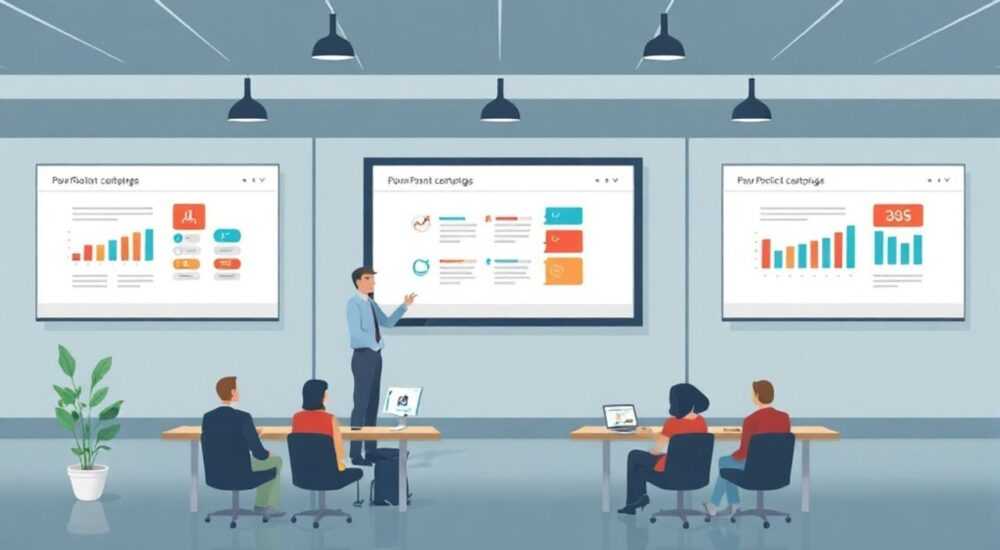
PowerPoint — один из самых востребованных инструментов для создания презентаций, используемый как в бизнесе, образовании, так и на публичных выступлениях. Многие пользователи ограничиваются стандартным режимом редактирования, не подозревая, что программа предлагает несколько специализированных режимов работы, каждый из которых решает определённые задачи: от проектирования слайдов до демонстрации и совместной работы. Понимание этих режимов позволяет эффективно управлять процессом создания и показа презентации, экономя время и минимизируя ошибки.
В PowerPoint существует несколько ключевых режимов: Обычный, Сортировщик слайдов, Заметки, Чтение и Показ слайдов. Каждый режим служит своей цели — от редактирования и структурирования до демонстрации. Главное — использовать нужный режим в нужный момент.
Содержание статьи:
- Общий обзор режимов работы в PowerPoint
- Обычный режим: основа редактирования
- Сортировщик слайдов: управление структурой
- Режим заметок: подготовка к выступлению
- Режим чтения: проверка и просмотр
- Показ слайдов: демонстрация аудитории
- Режим докладчика: контроль презентации
- Преимущества режима докладчика
- Совместная работа и облачные режимы
- Экспертное мнение
- Интервью с Антоном Романовым, экспертом по визуальным коммуникациям, 10 лет в сфере
- Вопросы и ответы
- Заключение
Общий обзор режимов работы в PowerPoint
PowerPoint предоставляет пользователям шесть основных режимов, которые можно переключать с помощью вкладки «Вид» в верхнем меню или через горячие клавиши. Эти режимы отличаются интерфейсом, функциональностью и предназначением. Они позволяют адаптировать рабочее пространство под текущую задачу — будь то создание контента, реорганизация структуры, подготовка к выступлению или финальная демонстрация.
Каждый режим влияет на отображение элементов экрана: панелей слайдов, заметок, масштаба и дополнительных инструментов. Например, в режиме просмотра слайдов вы видите всю последовательность в миниатюрах, тогда как в режиме заметок появляется нижняя панель для редактирования текста, который не будет виден аудитории.
Выбор правильного режима помогает сосредоточиться на конкретной задаче. Это особенно важно при работе с длинными презентациями, где легко потеряться в структуре или упустить логическую связь между слайдами.
Полезно знать: Переключение между режимами не влияет на содержание презентации — оно сохраняется полностью. Вы можете свободно перемещаться между режимами без риска потери данных.
Обычный режим: основа редактирования
Обычный режим — это основной интерфейс PowerPoint, с которого начинается работа над любой презентацией. Он активируется по умолчанию при открытии файла и состоит из трёх основных панелей: слева — область эскизов слайдов, в центре — крупное окно текущего слайда, а внизу — панель заметок (если она включена).
В этом режиме удобно создавать и редактировать контент: добавлять текст, изображения, диаграммы, анимации и эффекты перехода. Также здесь можно быстро переходить между слайдами, копировать и вставлять объекты, применять темы и форматирование. Благодаря многоуровневому интерфейсу вы одновременно видите структуру и детали.
- Перемещение по слайдам: клик по эскизам в левой панели.
- Редактирование: двойной клик на объекте (текст, изображение).
- Добавление нового слайда: кнопка «Новый слайд» на вкладке «Главная».
- Настройка макета: изменение компоновки через вкладку «Слайд».
Обычный режим идеален на этапе написания презентации, но может быть избыточным при необходимости оценить общую логику или подготовиться к показу. Его главный недостаток — ограниченный обзор всей последовательности, особенно если слайдов больше 20–30.
«Используйте обычный режим для точечной работы: когда нужно внести изменения в дизайн, текст или анимацию одного слайда. Не пытайтесь анализировать логику всего выступления в этом виде — лучше перейти в Сортировщик.» — Александра Волкова, ведущий преподаватель цифровых коммуникаций, 8 лет опыта
Сортировщик слайдов: управление структурой
Сортировщик слайдов (или «Вид мастера») — это режим, в котором все слайды отображаются в виде миниатюр в одну строку или столбец. Он активируется через вкладку «Вид» → «Сортировщик слайдов». Этот режим незаменим на этапе редактирования структуры презентации.
Здесь вы видите всю последовательность целиком, что позволяет оценить логическую цепочку, равномерность распределения информации и наличие «перегрузок» на отдельных слайдах. Можно легко перетаскивать слайды, группировать их, удалять дубликаты или временно скрывать.
- Откройте вкладку «Вид».
- Нажмите «Сортировщик слайдов».
- Щелкните и перетащите слайд в новое место.
- Для удаления — выделите слайд и нажмите Delete.
- Для быстрого просмотра — прокручивайте вниз с помощью полосы прокрутки.
Этот режим особенно полезен при подготовке к защите проекта или докладу, где важна чёткая последовательность аргументов. Также он помогает находить повторяющиеся визуальные элементы или слишком плотные слайды.
Функция |
Описание |
Горячая клавиша (если есть) |
|---|---|---|
Перемещение слайда |
Перетаскивание миниатюры в новое положение |
— |
Массовое выделение |
Выделение нескольких слайдов Shift + клик |
Shift + стрелки |
Удаление |
Удаление выбранного слайда |
Delete |
Скрытие слайда |
Слайд остаётся в файле, но не показывается при демонстрации |
Ctrl + H |
Полезно знать: Скрытые слайды можно использовать как резервные — на случай вопросов из зала. Они не прерывают последовательность, но всегда доступны по щелчку в режиме показа.
Режим заметок: подготовка к выступлению
Режим заметок предназначен для добавления текстовых комментариев, которые видны только автору и не отображаются при демонстрации. Доступ к нему можно получить через вкладку «Вид» → «Заметки». Ниже каждого слайда появляется поле для ввода, где можно записать тезисы, ключевые фразы или напоминания.
Этот режим незаменим для спикеров, которым важно держать структуру выступления, но не читать с экрана. Заметки помогают не сбиться с мысли, соблюдать регламент и акцентировать внимание на важных моментах.
- Тезисы выступления: короткие формулировки основных идей.
- Технические напоминания: «запустить видео», «показать график».
- Ответы на возможные вопросы: заготовленные формулировки.
- Тайминг: указание, сколько времени уделять каждому слайду.
При печати презентации можно выбрать опцию «Заметки» — тогда на бумаге рядом со слайдом будет размещён текст из поля заметок. Это удобно для тренеров, преподавателей и спикеров, готовящихся к живому выступлению.
«Не пишите в заметках целые абзацы. Используйте ключевые слова и стрелки. Ваша цель — напомнить себе, а не переписать лекцию.» — Дмитрий Петров, коуч по публичным выступлениям, TEDx спикер
Режим чтения: проверка и просмотр
Режим чтения («Просмотр во время чтения») — это упрощённый вариант показа, предназначенный для проверки презентации перед демонстрацией. Он активируется через «Вид» → «Чтение». В этом режиме слайды занимают почти весь экран, но остаются элементы управления: навигация, масштаб, выход.
В отличие от полноэкранного показа, здесь можно быстро переключаться между слайдами, прокручивать вперёд и назад, а также включать и выключать анимации. Это идеальный режим для финальной проверки: вы можете убедиться, что всё работает — переходы, клипы, гиперссылки.
Полезно знать: В режиме чтения можно использовать мышь для прокрутки, но лучше тренироваться с клавишами: пробел — вперёд, Backspace — назад. Это поможет адаптироваться к реальному показу.
Преимущества режима:
- Быстрая проверка логики и визуала.
- Возможность оценить временные интервалы.
- Тестирование анимаций и переходов.
- Подходит для демонстрации на ноутбуке без проектора.
Этот режим часто недооценивают, но он — важнейший этап качественной подготовки. Пропуск проверки в режиме чтения может привести к сбоям на живом выступлении.
Показ слайдов: демонстрация аудитории
Показ слайдов — это полноэкранный режим, в котором презентация отображается зрителям. Активируется по F5 (с первого слайда) или Shift + F5 (с текущего). Все элементы интерфейса скрываются, остаются только слайды, анимации и переходы.
В этом режиме вы управляете презентацией с помощью:
- Пробела или Enter — следующий слайд.
- Стрелки влево/вправо — навигация.
- Esc — выход из показа.
- B / W — затемнение экрана (чёрный/белый).
PowerPoint также позволяет делать пометки прямо во время показа: нажмите Ctrl + P, выберите маркер и рисуйте на слайде. Это полезно при объяснении графиков или схем. Чтобы стереть — Ctrl + E.
«Если выступаете перед большой аудиторией, заранее протестируйте показ на проекторе. Иногда шрифты, цвета или анимации выглядят иначе при проекции.» — Лариса Миронова, специалист по корпоративным презентациям, 12 лет опыта
Режим докладчика: контроль презентации
Режим докладчика (Presenter View) — это продвинутый инструмент для спикеров, использующих два экрана: например, ноутбук и проектор. На проекторе виден только слайд, а на ноутбуке — текущий слайд, следующий, заметки, таймер и навигация.
Включается автоматически при подключении второго монитора, если в настройках включена опция «Использовать режим докладчика». Доступен через «Показ слайдов» → «Настройка показа» → «Показывать презентацию в режиме докладчика».
Преимущества режима докладчика
- Видите заметки, не показывая их аудитории.
- Видите следующий слайд — это помогает плавно переходить.
- Таймер обратного отсчёта — контроль регламента.
- Быстрый доступ к другим слайдам через миниатюры.
Полезно знать: Если второй экран недоступен, режим докладчика будет работать только на одном устройстве — с предупреждением. Убедитесь, что настройки проектора установлены на «Расширить», а не «Дублировать».
Совместная работа и облачные режимы
С развитием Microsoft 365 PowerPoint стал поддерживать онлайн-режимы, где несколько человек могут редактировать презентацию одновременно. Это возможно при сохранении файла в OneDrive или SharePoint.
- Режим «Co-Authoring» — все участники видят изменения в реальном времени.
- Комментарии — обсуждение слайдов без изменения контента.
- Версионный контроль — откат к предыдущим версиям.
Особенно полезен для командной подготовки докладов, учебных материалов или презентаций для клиентов. Каждый участник работает в своём темпе, но видит вклад других.
«При совместной работе назначьте одного редактора ответственным за финальную сборку. Иначе возможны конфликты стилей и структуры.» — Елена Смирнова, руководитель отдела digital-обучения
Экспертное мнение
Интервью с Антоном Романовым, экспертом по визуальным коммуникациям, 10 лет в сфере
«Многие пользователи используют PowerPoint на 20% его возможностей. Основная ошибка — попытка делать всё в одном режиме. Например, редактировать структуру в обычном виде или готовиться к выступлению без заметок.
Я рекомендую следовать чёткому workflow: сначала создание — в обычном режиме, затем структурирование — в Сортировщике, после — подготовка заметок, и только потом — проверка в режиме чтения и показе.
Также важно понимать, что режим докладчика — не роскошь, а необходимость при публичных выступлениях. Он снижает уровень стресса, потому что вы всегда знаете, что будет дальше.
И да, не бойтесь экспериментировать. Например, попробуйте подготовить презентацию, начав с режима Сортировщика — просто с миниатюр и заголовков. Это помогает сфокусироваться на логике, а не на дизайне.»
Вопросы и ответы
Как быстро переключиться между режимами?
Используйте вкладку «Вид» в верхнем меню. Там собраны все основные режимы: Обычный, Сортировщик, Заметки, Чтение, Показ. Также можно использовать горячие клавиши: F5 — показ с начала, Alt + W + S — Сортировщик, Alt + W + N — заметки.
Почему режим докладчика не включается?
Чаще всего это связано с настройками дисплея. Убедитесь, что второй экран подключён и режим вывода установлен на «Расширить». Также проверьте, включена ли опция в «Показ слайдов» → «Настройка показа».
Можно ли распечатать заметки?
Да. При печати выберите «Заметки» в параметрах. На листе будет слайд сверху, а ниже — текст из поля заметок. Это удобно для тренеров и преподавателей.
Что делать, если слайды отображаются некорректно при показе?
Проверьте презентацию в режиме чтения заранее. Убедитесь, что все шрифты встроены, медиафайлы прикреплены, а анимации работают. Также протестируйте на том же оборудовании, которое будет использоваться на выступлении.
Как скрыть слайд, чтобы он не показывался?
В режиме Сортировщика щёлкните правой кнопкой по слайду и выберите «Скрыть слайд». Или выделите слайд и нажмите Ctrl + H. Скрытый слайд остаётся в файле, но пропускается при демонстрации.
Заключение
PowerPoint — это не просто редактор слайдов, а комплексный инструмент для создания, редактирования и демонстрации презентаций. Понимание режимов работы позволяет использовать его максимально эффективно. Каждый режим решает свою задачу: от написания контента до контроля выступления.
Главное — не пытаться делать всё в одном окне. Переходите между режимами в зависимости от этапа работы. Это сэкономит время, снизит количество ошибок и повысит качество финального продукта.
Используйте правильный режим в нужный момент — и ваша презентация будет не только визуально привлекательной, но и логически выстроенной, а выступление — уверенным и профессиональным.
- Обычный режим — для редактирования контента.
- Сортировщик слайдов — для управления структурой.
- Заметки — для подготовки к выступлению.
- Режим чтения — для финальной проверки.
- Показ и режим докладчика — для демонстрации аудитории.
⚠️ Дисклеймер — нажмите, чтобы развернуть
Материалы, опубликованные в разделе «Блог» на сайте RU DESIGN SHOP (rudesignshop.ru), носят исключительно информационный и ознакомительный характер и не являются руководством к действию, финансовой рекомендацией, медицинской услугой, ветеринарным назначением либо рекламой товаров и услуг, включая азартные игры. Публикации не содержат призывов к участию в азартных играх и не направлены на продвижение соответствующих операторов.
Безопасность применения товаров и веществ: при использовании строительных материалов, бытовой химии, пестицидов и агрохимикатов необходимо строго следовать инструкциям производителя и действующему законодательству Российской Федерации, включая Федеральный закон РФ от 19.07.1997 № 109-ФЗ «О безопасном обращении с пестицидами и агрохимикатами».
Упоминание товарных знаков, брендов и организаций носит исключительно информационный характер и не означает наличие партнёрских отношений или одобрения со стороны правообладателей.
Материалы, содержащие сведения о медицинских, ветеринарных или косметических средствах, представлены в справочных целях и не являются медицинской консультацией или назначением. Перед применением рекомендуется обратиться к врачу, ветеринарному специалисту или иному сертифицированному профессионалу.
Возрастные ограничения: материалы, содержащие сведения о продукции категории 18+, включая алкоголь или азартные игры, предназначены исключительно для совершеннолетней аудитории и публикуются в информационных целях.
Правовая ответственность: решения, принятые на основе опубликованной информации, пользователь принимает самостоятельно и на свой риск; редакция и авторы несут ответственность в пределах, установленных законодательством Российской Федерации.
Редакция не допускает публикаций, содержащих пропаганду экстремизма, терроризма, наркотических средств или суицида; подобные материалы подлежат немедленному удалению.
Упоминание организаций с ограниченным статусом: компания Meta Platforms Inc. (социальные сети Facebook и Instagram) признана экстремистской организацией решением суда РФ, её деятельность запрещена на территории Российской Федерации; любые упоминания приводятся исключительно в информационных целях.
Авторские права и источники: информация собирается из открытых источников; её актуальность указывается на дату публикации и может изменяться.
Изображения и иллюстрации используются на условиях, разрешённых правообладателями. При возникновении претензий редакция готова оперативно рассмотреть обращение и внести необходимые изменения.
Персональные данные и cookies: сайт использует cookies и обрабатывает персональные данные пользователей в соответствии с Федеральным законом № 152-ФЗ «О персональных данных» и Политикой конфиденциальности RU DESIGN SHOP.
Мнения авторов могут не совпадать с позицией государственных органов или коммерческих организаций, упомянутых в материалах.
РЕКОМЕНДУЕМ
Товары от российских производителей



