Скидка 5% на первый заказ — RDS5




Какое приложение нужно для управления люстрой reluce
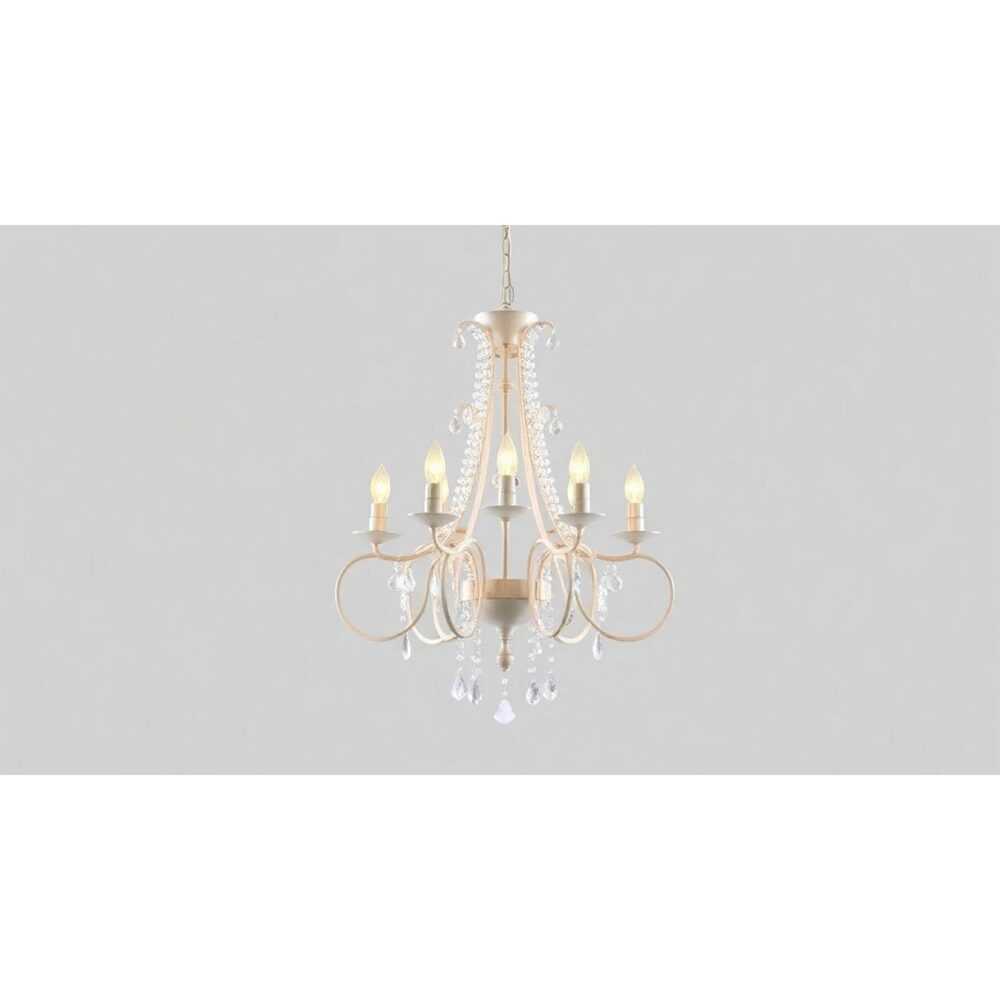
Управление люстрой Reluce — это не просто удобство, а шаг к современному умному дому. Бренд Reluce предлагает стильные и функциональные светильники, многие из которых поддерживают подключение к смартфону через Wi-Fi или Bluetooth. Однако пользователи часто сталкиваются с вопросом: какое приложение действительно нужно для полноценного управления? Ответ зависит от модели люстры, протокола связи и экосистемы, которую вы используете.
Для управления люстрой Reluce чаще всего используется фирменное приложение Milight (или его аналоги, такие как Led Strip Control), если модель работает по Wi-Fi. Если люстра поддерживает Bluetooth, может потребоваться приложение Reluce Home или Tuya Smart. Важно уточнить модель устройства и совместимость в инструкции.
Содержание статьи:
- Модели люстр Reluce и их совместимость
- Основные приложения для управления
- 1. Milight / Led Strip Control
- 2. Tuya Smart / Smart Life
- 3. Reluce Home (если доступно)
- Как подключить люстру Reluce к приложению
- Интеграция с голосовыми помощниками
- Распространённые ошибки и способы их устранения
- Ошибка 1: Приложение не видит люстру
- Ошибка 2: Люстра мигает, но не подключается
- Ошибка 3: Управление работает, но нет удалённого доступа
- Экспертное мнение
- Вопросы и ответы
- Заключение
Модели люстр Reluce и их совместимость
Reluce — российский бренд, специализирующийся на производстве современных светильников с возможностью дистанционного управления. Ассортимент включает потолочные, подвесные и настенные модели с RGB-подсветкой, регулировкой яркости и цветовой температурой. Большинство «умных» люстр Reluce работают через Wi-Fi или Bluetooth и требуют установки специального приложения.
Совместимость напрямую зависит от внутреннего модуля управления. Например, модели серии RLC-WF используют чипы, совместимые с платформой Milight, тогда как более новые версии могут быть привязаны к экосистеме Tuya. Это означает, что универсального приложения для всех люстр Reluce не существует — выбор зависит от конкретной модели.
Чтобы определить, какое приложение подходит вашей люстре, проверьте маркировку на корпусе или в паспорте изделия. Обычно указывается:
- Тип подключения (Wi-Fi / Bluetooth);
- Производитель контроллера (например, Shenzhen Milight, Tuya);
- Название приложения в разделе «Скачать» на QR-коде.
Если люстра продавалась через крупные маркетплейсы (например, Wildberries или Ozon), в карточке товара также должна быть информация о совместимых приложениях. При покупке важно сохранять упаковку и инструкцию хотя бы на первые 30 дней — они помогут при настройке.
Полезно знать: Не все люстры Reluce являются «умными». Убедитесь, что на коробке указано наличие Wi-Fi/Bluetooth, функция RGB или управление через смартфон. Простые модели без этих опций не требуют приложений.
Основные приложения для управления
Выбор приложения — ключевой этап настройки. Ниже представлены наиболее популярные и надёжные варианты, которые реально работают с люстрами Reluce.
1. Milight / Led Strip Control
Одно из самых распространённых решений для люстр Reluce. Приложение доступно на Android и iOS. Оно изначально создавалось для управления светодиодными лентами, но благодаря совместимости чипов подходит и для потолочных светильников.
Преимущества:
- Простой интерфейс с пультом в стиле телевизора;
- Поддержка RGB, белого света и сцен освещения;
- Не требует регистрации;
- Работает без облачных серверов — управление локальное.
Недостаток — отсутствие интеграции с голосовыми помощниками (Google Assistant, Алиса). Зато приложение стабильно и редко «падает».
2. Tuya Smart / Smart Life
Если ваша люстра Reluce использует модуль Tuya (часто встречается в новых моделях), лучший выбор — приложение Smart Life (Tuya Smart). Оно позволяет не только управлять светом, но и добавлять устройство в единую экосистему «умного дома».
Функции:
- Голосовое управление через Алису, Google Assistant, Siri;
- Настройка расписаний и автоматизаций;
- Удалённый доступ из любой точки мира;
- Поддержка группировки устройств (например, люстра + бра).
Для подключения требуется регистрация и подтверждение email. Также важно, чтобы роутер работал в диапазоне 2,4 ГГц — 5 ГГц не поддерживается большинством устройств Tuya.
3. Reluce Home (если доступно)
Некоторые дистрибьюторы предлагают фирменное приложение Reluce Home. Оно разрабатывалось специально под продукцию бренда, но пока имеет ограниченную функциональность и не всегда стабильно работает.
Если такое приложение есть — попробуйте его. Но имейте в виду, что обновления выходят редко, а техническая поддержка может не ответить. В случае проблем лучше перейти на Smart Life или Milight.
Приложение |
Тип подключения |
Голосовые помощники |
Регистрация |
Рекомендация |
|---|---|---|---|---|
Milight / Led Strip Control |
Wi-Fi (локальный режим) |
Нет |
Не требуется |
Для простого управления без сложностей |
Smart Life (Tuya) |
Wi-Fi (облачный режим) |
Да (Алиса, Google, Siri) |
Обязательна |
Для интеграции в умный дом |
Reluce Home |
Wi-Fi / Bluetooth |
Иногда |
Желательна |
Только если другие не работают |
«Если вы планируете строить систему умного дома — сразу выбирайте Tuya Smart. Даже если ваша люстра работает через Milight, лучше найти модель с Tuya-чипом. Это обеспечит долгосрочную совместимость и гибкость.» — Алексей Петров, системный интегратор, 8 лет в сфере умных технологий
Как подключить люстру Reluce к приложению
Процесс настройки отличается в зависимости от приложения, но базовый алгоритм остаётся схожим. Ниже — пошаговая инструкция для самых популярных случаев.
- Включите люстру в электросеть. Убедитесь, что она мигает или переходит в режим подключения (обычно после 3–5 секунд включения и выключения).
- Загрузите приложение с Google Play или App Store. Установите и откройте его.
- Создайте аккаунт (если требуется) и войдите.
- Найдите кнопку «Добавить устройство» или значок «+».
- Выберите тип устройства — «Светильник», «RGB-лампа» или «Люстра».
- Приложение предложит подключиться к сети Wi-Fi. Убедитесь, что телефон подключён к 2,4 ГГц (не 5 ГГц).
- Введите пароль от вашей домашней сети.
- Дождитесь синхронизации. Люстра может несколько раз мигнуть — это нормально.
- Назовите устройство (например, «Гостиная») и сохраните.
Если подключение не удалось:
- Перезагрузите роутер;
- Проверьте, не блокирует ли он новые устройства (настройки безопасности);
- Убедитесь, что сигнал Wi-Fi достаточно сильный в месте установки люстры.
Полезно знать: Некоторые модели требуют удержания кнопки на выключателе (если есть) или специального режима «AP Mode». В этом случае приложение само создаёт точку доступа, к которой подключается телефон.
Интеграция с голосовыми помощниками
После успешного подключения через Smart Life можно добавить люстру в Алису (Яндекс), Google Assistant или Apple HomeKit.
Шаги для Алисы:
- Откройте приложение Яндекс;
- Перейдите в раздел «Умный дом»;
- Добавьте сервис «Tuya»;
- Войдите с теми же данными, что и в Smart Life;
- Выберите люстру из списка устройств.
Теперь можно говорить: «Алиса, включи люстру в гостиной» или «Алиса, сделай свет тёплым».
Распространённые ошибки и способы их устранения
Даже при правильной настройке могут возникать проблемы. Вот самые частые:
Ошибка 1: Приложение не видит люстру
Возможные причины:
- Телефон подключён к Wi-Fi 5 ГГц (а люстра поддерживает только 2,4 ГГц);
- Слабый сигнал сети;
- Брандмауэр роутера блокирует подключение.
Решение: Переключите телефон на 2,4 ГГц, подойдите ближе к люстре, временно отключите родительский контроль.
Ошибка 2: Люстра мигает, но не подключается
Это может означать:
- Неправильный режим сопряжения;
- Контроллер «завис»;
- Несовместимость прошивки.
Попробуйте «сбросить» люстру: включите и выключите её 5 раз подряд с интервалом 1 секунда. После этого повторите попытку подключения.
Ошибка 3: Управление работает, но нет удалённого доступа
Если вы можете управлять люстрой только в домашней сети — проверьте:
- Подключена ли люстра к интернету (через роутер);
- Работает ли облачный сервис Tuya (можно проверить в приложении);
- Не менялся ли IP-адрес роутера.
Иногда помогает переподключение устройства в приложении Smart Life.
Полезно знать: Если ничего не помогает — скачайте альтернативное приложение. Например, если не работает Smart Life, попробуйте iHost или Blynk. Иногда они распознают те же устройства через API.
Экспертное мнение
«За последние два года я настроил более 200 систем умного освещения. Люстры Reluce — одни из самых стабильных в своём ценовом сегменте. Но ключ к успеху — правильный выбор приложения. Многие пользователи теряют время, пробуя случайные программы с Play Market. Советую действовать по инструкции: найти модель, проверить чип, скачать нужное приложение. И не забывать про 2,4 ГГц — это основная причина 70% проблем.» — Марина Ковалёва, эксперт по умным домам, сертифицированный специалист Tuya
Также Марина отмечает, что будущее за унифицированными стандартами. Уже сейчас некоторые модели Reluce поддерживают протокол Matter через шлюзы, что делает их совместимыми с Apple, Google и Amazon. Это снижает зависимость от проприетарных приложений.
Вопросы и ответы
Можно ли управлять люстрой Reluce без приложения?
Да, если в комплекте был пульт ДУ. Однако функциональность будет ограничена — не будет расписаний, автоматизаций и голосового управления. Приложение даёт полный контроль.
Работает ли люстра Reluce с Алисой без интернета?
Нет. Голосовое управление требует подключения к облачным серверам. Локальное управление возможно только через Wi-Fi-сеть, если используется локальный режим (например, в Milight).
Безопасно ли приложение Smart Life? Не передаются ли мои данные?
Tuya — международная компания с хорошей репутацией. Все данные шифруются. Риски минимальны, особенно если использовать сложный пароль и двухфакторную аутентификацию.
Что делать, если приложение обновилось и перестало работать?
Попробуйте откатить на предыдущую версию (скачав APK для Android) или обратитесь в поддержку. Часто помогает удаление и повторная установка приложения с восстановлением из резервной копии.
Подойдёт ли одно приложение для нескольких люстр Reluce?
Да. Smart Life и Milight позволяют добавлять неограниченное количество устройств. Можно группировать их по комнатам и управлять одной командой.
Заключение
Управление люстрой Reluce через смартфон — это удобно, стильно и технологично. Главное — правильно определить, какое приложение подходит именно вашей модели. Чаще всего это Milight (Led Strip Control) или Smart Life (Tuya), но всё зависит от встроенного модуля.
Помните: успех настройки зависит не столько от приложения, сколько от правильной подготовки — проверки Wi-Fi, режима подключения и актуальности прошивки. Следуя инструкциям и избегая типичных ошибок, вы получите надёжную систему управления светом.
- Определите тип подключения люстры (Wi-Fi/Bluetooth) и чип (Milight, Tuya).
- Для простоты используйте Milight; для умного дома — Smart Life.
- Подключайте только к сети 2,4 ГГц и следите за сигналом Wi-Fi.
- Интегрируйте с Алисой или Google Assistant для голосового управления.
- При ошибках — сбросьте устройство и проверьте настройки роутера.
⚠️ Дисклеймер — нажмите, чтобы развернуть
Материалы, опубликованные в разделе «Блог» на сайте RU DESIGN SHOP (rudesignshop.ru), носят исключительно информационный и ознакомительный характер и не являются руководством к действию, финансовой рекомендацией, медицинской услугой, ветеринарным назначением либо рекламой товаров и услуг, включая азартные игры. Публикации не содержат призывов к участию в азартных играх и не направлены на продвижение соответствующих операторов.
Безопасность применения товаров и веществ: при использовании строительных материалов, бытовой химии, пестицидов и агрохимикатов необходимо строго следовать инструкциям производителя и действующему законодательству Российской Федерации, включая Федеральный закон РФ от 19.07.1997 № 109-ФЗ «О безопасном обращении с пестицидами и агрохимикатами».
Упоминание товарных знаков, брендов и организаций носит исключительно информационный характер и не означает наличие партнёрских отношений или одобрения со стороны правообладателей.
Материалы, содержащие сведения о медицинских, ветеринарных или косметических средствах, представлены в справочных целях и не являются медицинской консультацией или назначением. Перед применением рекомендуется обратиться к врачу, ветеринарному специалисту или иному сертифицированному профессионалу.
Возрастные ограничения: материалы, содержащие сведения о продукции категории 18+, включая алкоголь или азартные игры, предназначены исключительно для совершеннолетней аудитории и публикуются в информационных целях.
Правовая ответственность: решения, принятые на основе опубликованной информации, пользователь принимает самостоятельно и на свой риск; редакция и авторы несут ответственность в пределах, установленных законодательством Российской Федерации.
Редакция не допускает публикаций, содержащих пропаганду экстремизма, терроризма, наркотических средств или суицида; подобные материалы подлежат немедленному удалению.
Упоминание организаций с ограниченным статусом: компания Meta Platforms Inc. (социальные сети Facebook и Instagram) признана экстремистской организацией решением суда РФ, её деятельность запрещена на территории Российской Федерации; любые упоминания приводятся исключительно в информационных целях.
Авторские права и источники: информация собирается из открытых источников; её актуальность указывается на дату публикации и может изменяться.
Изображения и иллюстрации используются на условиях, разрешённых правообладателями. При возникновении претензий редакция готова оперативно рассмотреть обращение и внести необходимые изменения.
Персональные данные и cookies: сайт использует cookies и обрабатывает персональные данные пользователей в соответствии с Федеральным законом № 152-ФЗ «О персональных данных» и Политикой конфиденциальности RU DESIGN SHOP.
Мнения авторов могут не совпадать с позицией государственных органов или коммерческих организаций, упомянутых в материалах.
РЕКОМЕНДУЕМ
Товары от российских производителей


Люстра Asikad v10301 GLODE
49491 руб.
Профильное освещение SABER 60.6 SN326
6000 руб.
