Скидка 5% на первый заказ — RDS5




Какое расширение файла в повер поинт
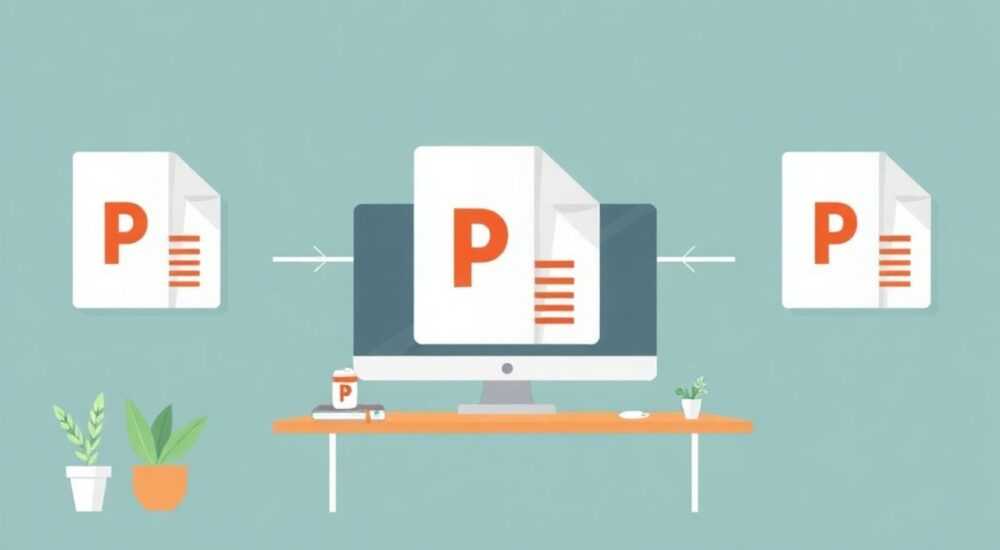
Представьте, что вы завершили презентацию в PowerPoint — тщательно отредактировали текст, подобрали цвета, добавили анимации, проверили все слайды. Вы нажимаете «Сохранить», и перед вами всплывает окно с полем «Тип файла». Вы замечаете расширения .pptx, .ppt, .pdf, .potx… Что выбрать? Какое расширение файла в PowerPoint действительно подходит именно для вашей задачи? От этого выбора зависит, сможете ли вы открыть файл на другом устройстве, сохраните ли анимации, не потеряете ли данные при обмене с коллегами. Неправильное расширение может превратить профессиональную презентацию в нечитаемый архив.
Основное расширение файла в PowerPoint — .pptx, оно используется по умолчанию в версиях 2007 и новее. Это современный, сжатый, надёжный формат на базе XML, поддерживающий все функции программы. Для совместимости со старыми версиями используйте .ppt, а для архивации или публикации — .pdf.
Содержание статьи:
- Какое расширение файла в PowerPoint: основные форматы
- .pptx против .ppt: в чём разница и почему важно выбрать правильный
- Другие распространённые расширения PowerPoint: .potx, .ppsx, .pdf и другие
- Как изменить расширение файла в PowerPoint: пошаговая инструкция
- Частые ошибки при сохранении и как их избежать
- Экспертное мнение: советы от профессионального дизайнера презентаций
- Часто задаваемые вопросы
- Заключение
Какое расширение файла в PowerPoint: основные форматы
PowerPoint поддерживает несколько форматов файлов, каждый из которых решает свою задачу. Самый распространённый и рекомендуемый — .pptx. Он был введён Microsoft в 2007 году вместе с Office 2007 и стал стандартом для всех последующих версий: 2010, 2013, 2016, 2019 и Microsoft 365. .pptx — это не просто «новая версия» старого .ppt, а полностью переработанный формат на основе XML и ZIP-архивации. Благодаря этому файлы становятся меньше по размеру, менее подвержены повреждениям и лучше совместимы с другими программами.
Кроме .pptx, есть устаревший, но всё ещё встречающийся формат .ppt — он используется в PowerPoint 97–2003. Если вы работаете в корпоративной среде, где до сих пор используются старые компьютеры с Windows XP и Office 2003, то .ppt может быть единственным вариантом, который откроется без ошибок. Однако даже в этом случае лучше сохранять оригинал в .pptx, а копию — в .ppt, чтобы не потерять функциональность.
Полезно знать: Microsoft прекратила поддержку Office 2003 в 2014 году. Любые файлы .ppt, созданные в современных версиях, могут содержать элементы, которые старые программы просто не распознают — от анимаций до новых шрифтов.
Есть и другие форматы, которые не являются «исходными», но часто используются в рабочих процессах. Например, .potx — шаблон презентации, .ppsx — слайд-шоу, которое запускается сразу в полноэкранном режиме, и .pdf — для публикации без возможности редактирования. Выбор расширения — это не вопрос «как сохранить», а вопрос «зачем сохранять».
.pptx против .ppt: в чём разница и почему важно выбрать правильный
Сравнение .pptx и .ppt — это сравнение эпох. .ppt — бинарный формат, созданный в 1990-х, когда технологии были ограничены. Он хранит все данные в одном двоичном файле, что делает его уязвимым к повреждениям. Если хотя бы один байт повреждён — файл может не открыться. .pptx же — это ZIP-архив, внутри которого находятся десятки XML-файлов, отвечающих за текст, изображения, стили, анимации и макросы. Такая структура позволяет легко восстанавливать файлы, сжимать их и интегрировать с другими системами.
Технические различия:
- Размер файла: .pptx обычно на 50–75% меньше .ppt при одинаковом содержании, благодаря сжатию изображений и текста.
- Безопасность: .pptx не поддерживает макросы по умолчанию (они требуют отдельного расширения .pptm), что снижает риск вирусов.
- Функциональность: .pptx поддерживает новые элементы — градиенты, трансформации, 3D-объекты, анимации на основе времени, интеграцию с Microsoft 365.
- Совместимость: .pptx открывается в PowerPoint 2007+, а также в Google Slides, LibreOffice и Keynote. .ppt открывается почти везде, но с потерей функций.
«Если вы отправляете презентацию клиенту или коллеге — всегда спрашивайте, какую версию PowerPoint он использует. Но если не знаете — сохраняйте в .pptx. Это стандарт 21 века.» — Алексей Волков, директор по цифровым коммуникациям, «Консалтинг-Групп»
Представьте, что вы сохранили презентацию в .ppt, а потом добавили в неё анимацию перехода между слайдами — новую, доступную только в PowerPoint 2019. Когда коллега с Office 2003 откроет файл — анимация исчезнет, а шрифты могут замениться на Arial. Это не просто неудобство — это потеря профессионального впечатления. .pptx сохраняет всё: даже если вы используете редкий шрифт, PowerPoint встроит его в файл, и он отобразится корректно на любом устройстве.
Другие распространённые расширения PowerPoint: .potx, .ppsx, .pdf и другие
Помимо основных .pptx и .ppt, существуют специализированные форматы, которые экономят время и повышают эффективность работы.
- .potx — шаблон презентации. Используется, когда вы создаёте стандартный макет для отдела: логотип, цветовая схема, шрифты, расположение заголовков. При сохранении как .potx, при следующем открытии PowerPoint создаст новую презентацию на основе этого шаблона, а не откроет сам шаблон.
- .ppsx — слайд-шоу. Это «готовый к запуску» файл. При двойном клике он сразу открывается в полноэкранном режиме, без интерфейса редактирования. Идеально для презентаций на выставках, в залах, на экранах в офисе.
- .pdf — не редактируемый, но универсальный. Используется для публикации, отправки клиентам, печати. PDF сохраняет макет, шрифты и изображения точно так, как вы их видите — независимо от ОС и программы. Однако анимации и переходы теряются, а текст становится статичным.
- .pptm — презентация с макросами. Используется, если в вашей презентации есть автоматизированные действия на VBA. Если вы не работаете с кодом — этот формат не нужен.
- .potm — шаблон с макросами. Редко используется, только в корпоративных системах с жёсткими требованиями к автоматизации.
Полезно знать: Если вы сохраняете файл как .pdf, но хотите сохранить анимации — используйте экспорт в видео («Файл → Экспорт → Создать видео»). Это единственный способ «запечь» динамику презентации в видеоряд.
Также стоит упомянуть .odp — формат OpenDocument, используемый в LibreOffice и Apache OpenOffice. Он не является стандартом PowerPoint, но если вы работаете в среде с открытым ПО, стоит экспортировать в .odp для максимальной совместимости. Для большинства пользователей это неактуально — .pptx и .pdf остаются золотым стандартом.
Как изменить расширение файла в PowerPoint: пошаговая инструкция
Изменить расширение файла — это не переименование через проводник Windows. Это процесс экспорта с выбором типа сохранения. Вот как это сделать правильно:
- Откройте презентацию в PowerPoint.
- Нажмите Файл → Сохранить как.
- Выберите папку, куда хотите сохранить файл.
- В поле Тип файла раскройте выпадающий список.
- Выберите нужный формат: .pptx, .ppt, .pdf, .ppsx и т.д.
- Нажмите Сохранить.
Если вы не видите нужного формата в списке — убедитесь, что вы используете актуальную версию PowerPoint. Старые версии (например, 2003) не имеют опции .pptx.
«Никогда не переименовывайте файл в проводнике — например, меняйте .pptx на .pdf. Это не сработает. Формат — это не просто расширение, это структура данных.» — Екатерина Морозова, IT-консультант, 12 лет опыта в корпоративных системах
Если вы хотите сохранить презентацию в .pdf с настройками, например, с комментариями или в формате «один слайд на страницу» — после выбора .pdf нажмите кнопку Параметры (она появляется справа от поля «Сохранить»). Там можно выбрать диапазон слайдов, качество изображения и включить/отключить заметки.
Частые ошибки при сохранении и как их избежать
Даже опытные пользователи допускают типичные ошибки, которые приводят к потере данных или невозможности открыть файл.
- Ошибка 1: Сохранение в .ppt, когда используются функции только для .pptx. Результат: анимации исчезают, шрифты заменяются, изображения обрезаются. Решение: Всегда проверяйте, какие функции вы используете — если есть градиенты, 3D-объекты или трансформации — сохраняйте только в .pptx.
- Ошибка 2: Переименование файла через проводник. Например, вы меняете имя «Презентация.pptx» на «Презентация.pdf». Файл не откроется. Решение: Используйте только «Сохранить как» в PowerPoint.
- Ошибка 3: Открытие .pptx в старом PowerPoint без конвертера. Microsoft предоставлял бесплатный конвертер для Office 2003, но он больше не поддерживается. Решение: Используйте онлайн-конвертеры (например, Smallpdf или ILovePDF) или попросите отправителя сохранить в .pdf.
- Ошибка 4: Сохранение в .ppsx, когда нужно редактировать. Результат: вы не можете изменить текст. Решение: Всегда сохраняйте исходник в .pptx, а копию — в .ppsx для демонстрации.
Полезно знать: Если файл не открывается — попробуйте открыть его через PowerPoint Online (office.com). Он часто справляется с повреждёнными файлами, которые не открываются в десктопной версии.
Также будьте осторожны с файлами, полученные от сторонних лиц. .pptm и .pptx с макросами могут содержать вредоносный код. Включите защиту PowerPoint: «Файл → Параметры → Центр управления безопасностью → Параметры центра управления безопасностью → Параметры макросов» — выберите «Отключить все макросы с уведомлением».
Экспертное мнение: советы от профессионального дизайнера презентаций
«Я работаю с корпоративными клиентами, и 70% проблем с презентациями связаны с неправильным форматом. Клиенты присылают .ppt, я вношу правки — сохраняю как .pptx. Они потом говорят: “А почему анимации не работают?” — потому что они не знают, что .ppt не поддерживает современные эффекты. Я всегда отправляю два файла: .pptx для редактирования и .pdf для просмотра. Это стандарт профессиональной работы.» — Дмитрий Белов, Senior Presentation Designer, «BrandFlow Studio»
Дмитрий рекомендует создавать «жизненный цикл» презентации:
— Исходник: .pptx — для редактирования.
— Копия для печати: .pdf с разметкой на A4.
— Версия для выступления: .ppsx.
— Архивная копия: .pptx с датой в названии (например, «Презентация_2026-01-01_v2.pptx»).
Он также подчёркивает: никогда не отправляйте презентацию в .ppt, если вы используете шрифты, не встроенные в систему. Лучше экспортировать в PDF — там шрифты встраиваются автоматически. А если нужно, чтобы клиент мог менять текст — предложите ему Google Slides: загрузите .pptx в облако, поделитесь ссылкой с правами на редактирование. Это проще, безопаснее и надёжнее, чем пересылать файлы по почте.
Часто задаваемые вопросы
Можно ли открыть .pptx в PowerPoint 2003?
Нет, без установки бесплатного конвертера от Microsoft (который больше не поддерживается). Лучше попросить отправителя сохранить в .pdf или .ppt.
Почему мой файл .pptx стал весить 500 МБ?
Скорее всего, вы вставили несжатые高清 изображения. Используйте «Сжать изображения» в меню «Формат изображения» — это уменьшит размер в 5–10 раз без потери качества на экране.
Как сделать, чтобы презентация открывалась сразу в полноэкранном режиме?
Сохраните как .ppsx. При двойном клике она запустится в режиме слайд-шоу, как видео.
Можно ли сохранить .pptx в .docx?
Нет, это не поддерживается. Но вы можете экспортировать в PDF, а затем конвертировать PDF в Word через онлайн-сервисы — результат будет неидеальным, но читаемым.
Что делать, если файл повреждён?
Откройте PowerPoint → Файл → Открыть → Выберите файл → нажмите стрелку рядом с «Открыть» → «Открыть и восстановить». Часто это помогает восстановить текст и изображения.
Заключение
Выбор расширения файла в PowerPoint — это не техническая деталь, а стратегическое решение, влияющее на совместимость, безопасность и восприятие вашей работы. .pptx — это современный, надёжный, универсальный формат, который подходит для 95% случаев: от внутренних презентаций до отправки клиентам. .ppt — устаревший формат, который стоит использовать только при жёстких ограничениях старых систем. .pdf — идеален для финальной версии, когда редактирование не требуется. .ppsx — для демонстраций, .potx — для шаблонов.
Не экономьте на формате. Неправильный выбор может привести к потере анимаций, искажению шрифтов, отказу в открытии файла — и, как следствие, к потере доверия со стороны аудитории.
Правильный формат — это не про технику, а про профессионализм. Выбирайте .pptx как основной формат, .pdf — как финальный, и всегда сохраняйте исходники. Это сэкономит вам часы, нервы и репутацию.
- .pptx — стандартный, рекомендуемый формат для всех современных презентаций.
- .ppt — используйте только при необходимости совместимости с PowerPoint 2003 и старше.
- .pdf — лучший выбор для публикации, печати и отправки клиентам без редактирования.
- .ppsx — идеален для автоматического запуска слайд-шоу.
- Никогда не переименовывайте файлы в проводнике — используйте «Сохранить как» в PowerPoint.
⚠️ Дисклеймер — нажмите, чтобы развернуть
Материалы, опубликованные в разделе «Блог» на сайте RU DESIGN SHOP (rudesignshop.ru), носят исключительно информационный и ознакомительный характер и не являются руководством к действию, финансовой рекомендацией, медицинской услугой, ветеринарным назначением либо рекламой товаров и услуг, включая азартные игры. Публикации не содержат призывов к участию в азартных играх и не направлены на продвижение соответствующих операторов.
Безопасность применения товаров и веществ: при использовании строительных материалов, бытовой химии, пестицидов и агрохимикатов необходимо строго следовать инструкциям производителя и действующему законодательству Российской Федерации, включая Федеральный закон РФ от 19.07.1997 № 109-ФЗ «О безопасном обращении с пестицидами и агрохимикатами».
Упоминание товарных знаков, брендов и организаций носит исключительно информационный характер и не означает наличие партнёрских отношений или одобрения со стороны правообладателей.
Материалы, содержащие сведения о медицинских, ветеринарных или косметических средствах, представлены в справочных целях и не являются медицинской консультацией или назначением. Перед применением рекомендуется обратиться к врачу, ветеринарному специалисту или иному сертифицированному профессионалу.
Возрастные ограничения: материалы, содержащие сведения о продукции категории 18+, включая алкоголь или азартные игры, предназначены исключительно для совершеннолетней аудитории и публикуются в информационных целях.
Правовая ответственность: решения, принятые на основе опубликованной информации, пользователь принимает самостоятельно и на свой риск; редакция и авторы несут ответственность в пределах, установленных законодательством Российской Федерации.
Редакция не допускает публикаций, содержащих пропаганду экстремизма, терроризма, наркотических средств или суицида; подобные материалы подлежат немедленному удалению.
Упоминание организаций с ограниченным статусом: компания Meta Platforms Inc. (социальные сети Facebook и Instagram) признана экстремистской организацией решением суда РФ, её деятельность запрещена на территории Российской Федерации; любые упоминания приводятся исключительно в информационных целях.
Авторские права и источники: информация собирается из открытых источников; её актуальность указывается на дату публикации и может изменяться.
Изображения и иллюстрации используются на условиях, разрешённых правообладателями. При возникновении претензий редакция готова оперативно рассмотреть обращение и внести необходимые изменения.
Персональные данные и cookies: сайт использует cookies и обрабатывает персональные данные пользователей в соответствии с Федеральным законом № 152-ФЗ «О персональных данных» и Политикой конфиденциальности RU DESIGN SHOP.
Мнения авторов могут не совпадать с позицией государственных органов или коммерческих организаций, упомянутых в материалах.
РЕКОМЕНДУЕМ
Товары от российских производителей



-5%

