Скидка 5% на первый заказ — RDS5




Какое разрешение для ноутбука лучше
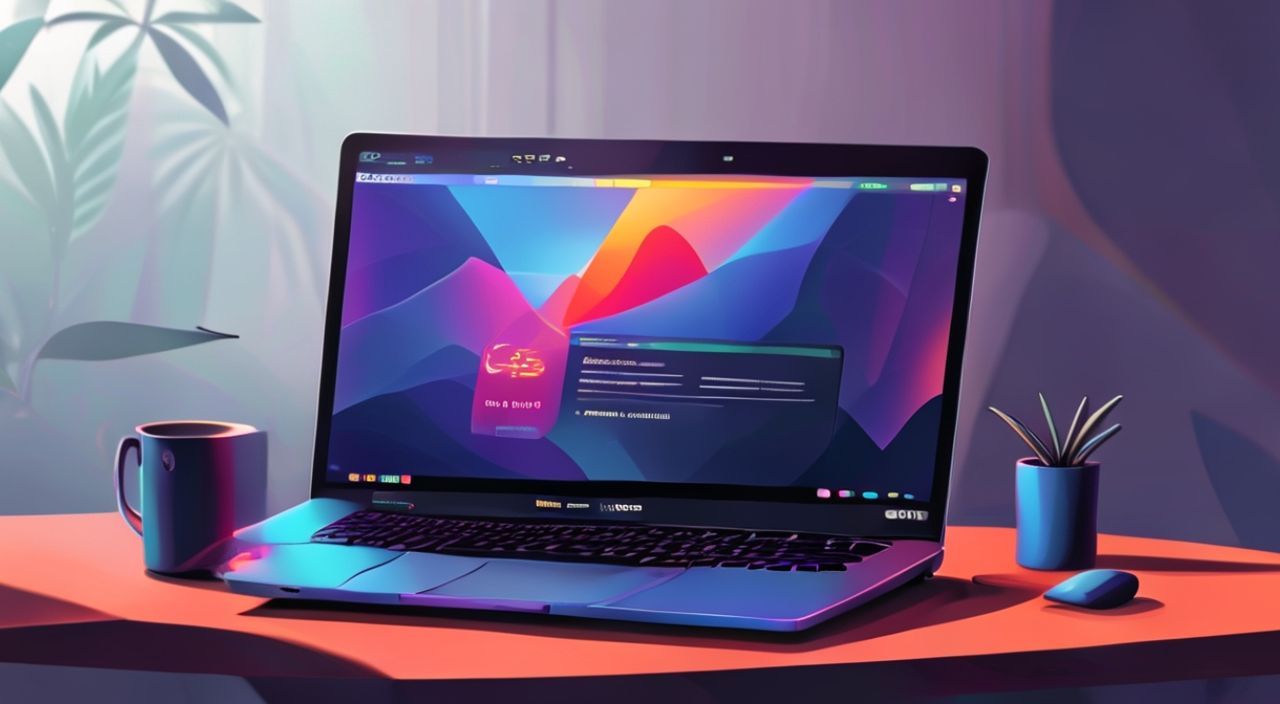
Когда вы выбираете новый ноутбук, разрешение экрана часто уходит на второй план — за яркостью, процессором или батареей. Но именно оно определяет, насколько комфортно вы будете читать тексты, редактировать фото, смотреть фильмы или работать с несколькими окнами одновременно. Неправильный выбор разрешения может превратить даже мощный аппарат в неудобный инструмент: текст станет мелким, иконки — размытыми, а глаза — уставшими. В этой статье мы разберём все нюансы: от базовых стандартов до профессиональных требований, объясним, почему 1920×1080 — не всегда идеал, и как не переплатить за ненужные пиксели.
Лучшее разрешение для ноутбука — 1920×1080 (Full HD) для большинства пользователей, особенно с экраном 13–15 дюймов. Для профессиональной работы с графикой, дизайном или монтажом — 2560×1440 (QHD) или 3840×2160 (4K), но только при условии, что экран 16 дюймов и выше, а система поддерживает масштабирование. Для компактных моделей до 14 дюймов оптимально — 1600×900 или 1920×1080 с корректным DPI.
Содержание статьи:
- Что такое разрешение экрана и почему оно важно
- Основные разрешения ноутбуков: сравнение и особенности
- Как размер экрана влияет на выбор разрешения
- Что такое DPI и масштабирование: почему 4K на маленьком экране — ошибка
- Какое разрешение выбрать под вашу задачу: чек-лист
- Частые ошибки при выборе разрешения и как их избежать
- Экспертное мнение: что говорят дизайнеры и инженеры
- Вопросы и ответы: самые частые сомнения
- Заключение
Что такое разрешение экрана и почему оно важно
Разрешение экрана — это количество пикселей по горизонтали и вертикали, которые способен отобразить дисплей. Например, 1920×1080 означает 1920 пикселей в ширину и 1080 — в высоту. Чем выше это число, тем больше деталей вы можете увидеть на экране. Но это не значит, что «чем больше — тем лучше». Ключевой параметр — плотность пикселей (PPI), которая зависит от размера экрана. На маленьком дисплее высокое разрешение даёт мелкий текст, а на большом — низкое разрешение превращает изображение в «пиксельную мозаику».
Представьте, что вы читаете книгу: если печать слишком мелкая, глаза устают. Если слишком крупная — страницы быстро заканчиваются, и вы вынуждены часто листать. То же самое с экраном. Неправильное соотношение разрешения и размера экрана снижает продуктивность, вызывает усталость и даже головные боли. Особенно это критично для тех, кто работает за ноутбуком 8+ часов в день.
Полезно знать: Современные операционные системы — Windows, macOS и Linux — поддерживают масштабирование текста и интерфейса. Но не все приложения корректно работают с высоким DPI, особенно старые или кастомные программы.
Основные разрешения ноутбуков: сравнение и особенности
На рынке доминируют четыре основных разрешения. Каждое имеет свои сильные и слабые стороны.
- 1366×768 — устаревший стандарт, встречается в бюджетных моделях. Текст мелкий, мало места для окон. Подходит только для базовых задач: браузер, документы. В 2025 году это — выбор, который стоит избегать.
- 1600×900 — компромисс между ценой и удобством. Часто встречается в 14-дюймовых ноутбуках. Достаточно для повседневного использования, но не хватает для многозадачности или дизайна.
- 1920×1080 (Full HD) — золотая середина. Стандарт для 90% современных ноутбуков. Идеально сбалансировано: чёткий текст, комфортная плотность пикселей на 13–15-дюймовых экранах, поддержка всех приложений. Рекомендуется для студентов, офисных работников, пользователей среднего уровня.
- 2560×1440 (QHD / 2K) — профессиональный уровень. На 15–16-дюймовых экранах обеспечивает превосходную детализацию. Отлично подходит для фото, видеомонтажа, программирования с несколькими терминалами. Требует корректного масштабирования (125–150%).
- 3840×2160 (4K UHD) — максимальная детализация. Используется в флагманах Apple MacBook Pro, Dell XPS, Lenovo Yoga. Дает невероятную чёткость, но на экранах до 15 дюймов — избыточна. Требует мощной видеокарты, быстрее разряжает батарею и может вызывать проблемы с совместимостью ПО.
Разрешение |
Тип экрана |
Оптимальный размер |
Плюсы |
Минусы |
|---|---|---|---|---|
1366×768 |
HD |
13–14 дюймов |
Низкая цена, экономия энергии |
Мелкий текст, мало места, устаревшее |
1600×900 |
HD+ |
14 дюймов |
Хорошее соотношение цена/качество |
Недостаточно для многозадачности |
1920×1080 |
Full HD |
13–15 дюймов |
Оптимально для большинства, поддержка всех приложений |
На 16+ дюймах — пиксели видны |
2560×1440 |
QHD / 2K |
15–16 дюймов |
Отличная детализация, удобно для дизайна и кода |
Требует масштабирования, выше цена |
3840×2160 |
4K UHD |
16–17 дюймов |
Премиальная чёткость, идеально для цветокоррекции |
Быстрый расход батареи, не все программы поддерживают |
Как размер экрана влияет на выбор разрешения
Разрешение само по себе — не показатель качества. Ключевой параметр — плотность пикселей (PPI — pixels per inch). Например, 1920×1080 на 13-дюймовом экране даёт около 170 PPI — это комфортно. На 17-дюймовом — всего 128 PPI, и вы начнёте замечать отдельные пиксели. А 3840×2160 на 13-дюймовом экране — почти 340 PPI. Это выглядит потрясающе, но текст становится настолько мелким, что без масштабирования 200% вы просто не сможете читать.
Для ноутбуков с экраном 11–13 дюймов оптимально — 1920×1080 или 1600×900.
Для 14–15 дюймов — 1920×1080 (базовый выбор) или 2560×1440 (если вы работаете с графикой).
Для 16–17 дюймов — 2560×1440 или 3840×2160, обязательно с масштабированием 125–150%.
Полезно знать: Проверяйте PPI перед покупкой. Формула проста: PPI = √(ширина² + высота²) / диагональ в дюймах. Например, для 15.6″ 1920×1080: √(1920² + 1080²)/15.6 ≈ 141 PPI — отличный результат.
Представьте, что вы работаете в Photoshop: на Full HD на 15 дюймах вы видите всю панель инструментов и рабочую область. На 1366×768 — приходится постоянно переключать окна. На 4K — вы видите детали в 4 раза чётче, но если масштабирование настроено неправильно, кнопки станут размером с монету.
Что такое DPI и масштабирование: почему 4K на маленьком экране — ошибка
DPI (dots per inch) — это плотность отображаемых точек. В контексте экранов чаще говорят PPI. Современные ОС — Windows и macOS — умеют масштабировать интерфейс, чтобы текст и иконки оставались удобными при высоком разрешении. Но это не панацея.
Windows предлагает масштабирование 100%, 125%, 150%, 175%, 200%. На 4K-экране 150% — минимальный комфорт. Но многие старые программы — особенно в сфере бухгалтерии, CAD или научных приложений — не поддерживают масштабирование. Результат: размытый интерфейс, сдвинутые элементы, невозможность использовать программу.
macOS справляется лучше — благодаря единой экосистеме, но даже там некоторые приложения выглядят «размыто» при масштабировании выше 100%.
«Многие клиенты покупают 4K-ноутбуки ради “крутости”, а потом жалуются, что Word стал неудобным. Я рекомендую QHD для дизайнеров, а обычным пользователям — Full HD. Не нужно переплачивать за то, что не используете.» — Алексей Кузнецов, IT-консультант, 12 лет опыта в корпоративных решениях
Если вы выбираете 4K, убедитесь:
— Ваш ноутбук имеет мощную видеокарту (Intel Iris Xe, NVIDIA RTX 3050 и выше);
— Вы работаете с ОС, которая корректно масштабирует (Windows 11/10, macOS);
— Вы готовы к снижению автономности на 15–25% по сравнению с Full HD.
Какое разрешение выбрать под вашу задачу: чек-лист
Выбор зависит от того, что вы делаете за ноутбуком. Вот чек-лист, который поможет вам определиться.
- Студент, офисный работник, серфер в интернете — 1920×1080. Достаточно для Word, Excel, браузера, Zoom. Лучший баланс цены, автономности и комфорта.
- Программист, аналитик, пользователь нескольких окон — 2560×1440. Больше места для кода, терминалов, таблиц. Уменьшает необходимость переключения между вкладками.
- Фотограф, видеомонтажёр, дизайнер — 2560×1440 или 3840×2160 с цветокоррекцией (100% sRGB/DCI-P3). 4K обязателен, если вы работаете с 4K-материалами и требуете точной цветопередачи.
- Пользователь компактного ноутбука (11–13 дюймов) — 1920×1080. 4K здесь — избыточен, 1366×768 — неприемлем. Масштабирование 125% сделает интерфейс удобным.
- Пользователь гибридных устройств (2 в 1) — 1920×1080 или 2560×1440. Главное — чтобы при сенсорном управлении элементы интерфейса были достаточно крупными.
Проверьте себя: если вы часто открываете 3+ окна одновременно — вам нужно больше пикселей. Если вы редко выходите за пределы браузера и документов — Full HD вам подойдёт идеально.
Частые ошибки при выборе разрешения и как их избежать
Ошибки в выборе разрешения — одни из самых распространённых при покупке ноутбука.
- Выбор 4K ради “престижа”. На 14-дюймовом экране с батареей на 6 часов — это пустая трата денег. Вы не увидите разницы в повседневной работе, зато будете каждый день заряжать ноутбук чаще.
- Игнорирование масштабирования. Покупка 2K/4K без проверки, как система масштабирует приложения. В итоге — размытые шрифты, смещённые кнопки, невозможность работать с важными программами.
- Покупка 1366×768 из-за низкой цены. Это как покупать автомобиль с рулём на заднем сиденье — технически работает, но неудобно. Потом вы потратите больше на замену, чем сэкономили.
- Убеждение, что “чем выше разрешение — тем лучше качество”. Качество экрана определяется не только разрешением, но и матрицей (IPS, OLED), яркостью (300+ нит), цветовым охватом (sRGB 100%) и частотой обновления. Разрешение — лишь один из факторов.
Рекомендация: перед покупкой найдите реальные обзоры с экраном под нагрузкой. Посмотрите, как выглядит текст в браузере, в Word, в IDE. Не доверяйте только спецификациям — доверяйте опыту.
Полезно знать: Проверьте, есть ли в ноутбуке поддержка HDR. Это не то же самое, что 4K. HDR влияет на контраст и цвета, а не на количество пикселей.
Экспертное мнение: что говорят дизайнеры и инженеры
«Я работаю с 4K-мониторами уже 8 лет. Для моей работы — цветокоррекция и анимация — 4K на 16-дюймовом экране с масштабированием 150% — идеал. Но если вы просто пишете отчёты или ведёте учёт — 1920×1080 на 15.6” даст вам больше комфорта, чем 4K на 13”. Даже Apple в MacBook Air M3 оставила Full HD — потому что это оптимально.» — Екатерина Воробьёва, ведущий дизайнер в студии digital-продуктов, Москва
Инженеры из Intel и AMD подтверждают: в 2025 году 1920×1080 остаётся стандартом для 82% ноутбуков, продаваемых в сегменте до $1200. Только 11% моделей в премиум-сегменте используют 4K — и то, как правило, с OLED-матрицами и мощными процессорами. Для большинства пользователей разница между 1920×1080 и 2560×1440 незаметна при работе с текстом, но ощутима при работе с графикой.
Вопросы и ответы: самые частые сомнения
- Можно ли использовать 4K-ноутбук для обычной работы? Да, можно. Но вы не получите преимущества, зато потеряете в автономности и возможных проблемах с совместимостью. Если вы не работаете с графикой, видео или дизайном — не стоит переплачивать.
- Почему на моём 4K ноутбуке текст выглядит размытым? Вероятно, масштабирование установлено на 100% или приложение не поддерживает DPI. Проверьте настройки в Windows: Панель управления → Дисплей → Масштабирование. Установите 150% или 175%.
- Какое разрешение лучше для программирования? 2560×1440. Больше строк кода в окне, меньше прокрутки, удобнее работать с двумя файлами одновременно. Full HD — допустим, но требует больше усилий.
- Влияет ли разрешение на производительность? Да. Чем выше разрешение — тем больше нагрузка на видеокарту. Особенно при играх, видеомонтаже или 3D-визуализации. На Full HD даже слабая видеокарта справляется. На 4K нужна минимум дискретная видеокарта.
- Стоит ли брать ноутбук с 1600×900 в 2025 году? Только если бюджет ограничен и вы используете его исключительно для веб-серфинга и документов. Для любого серьёзного использования — это устаревший стандарт. Лучше найти хотя бы Full HD.
Заключение
Выбор разрешения экрана — это не вопрос «какой больше», а вопрос «какой подходит именно вам». 1920×1080 остаётся золотым стандартом для 9 из 10 пользователей: он обеспечивает чёткость, совместимость, долгую автономность и комфорт при повседневном использовании. Только если вы профессионал в области дизайна, монтажа, научных расчётов или вам критически важна детализация — стоит рассмотреть QHD или 4K, но только на экранах 16 дюймов и выше, с корректно настроенным масштабированием.
Не гонитесь за цифрами. Гонитесь за комфортом. Лучшее разрешение — то, при котором вы забываете про экран и сосредотачиваетесь на своей работе.
Помните: разрешение — это инструмент, а не статус. Правильно подобранный экран делает вашу работу легче, а не сложнее.
- Для большинства пользователей — 1920×1080 (Full HD) — оптимальный выбор.
- На экранах до 14 дюймов 4K — избыточен и снижает автономность.
- Профессионалам в графике и монтаже — 2560×1440 или 3840×2160 с масштабированием 125–150%.
- Избегайте 1366×768 — это устаревший стандарт, не подходящий для современных задач.
- Всегда проверяйте, как масштабируется интерфейс в ваших основных программах перед покупкой.
⚠️ Дисклеймер — нажмите, чтобы развернуть
Материалы, опубликованные в разделе «Блог» на сайте RU DESIGN SHOP (rudesignshop.ru), носят исключительно информационный и ознакомительный характер и не являются руководством к действию, финансовой рекомендацией, медицинской услугой, ветеринарным назначением либо рекламой товаров и услуг, включая азартные игры. Публикации не содержат призывов к участию в азартных играх и не направлены на продвижение соответствующих операторов.
Безопасность применения товаров и веществ: при использовании строительных материалов, бытовой химии, пестицидов и агрохимикатов необходимо строго следовать инструкциям производителя и действующему законодательству Российской Федерации, включая Федеральный закон РФ от 19.07.1997 № 109-ФЗ «О безопасном обращении с пестицидами и агрохимикатами».
Упоминание товарных знаков, брендов и организаций носит исключительно информационный характер и не означает наличие партнёрских отношений или одобрения со стороны правообладателей.
Материалы, содержащие сведения о медицинских, ветеринарных или косметических средствах, представлены в справочных целях и не являются медицинской консультацией или назначением. Перед применением рекомендуется обратиться к врачу, ветеринарному специалисту или иному сертифицированному профессионалу.
Возрастные ограничения: материалы, содержащие сведения о продукции категории 18+, включая алкоголь или азартные игры, предназначены исключительно для совершеннолетней аудитории и публикуются в информационных целях.
Правовая ответственность: решения, принятые на основе опубликованной информации, пользователь принимает самостоятельно и на свой риск; редакция и авторы несут ответственность в пределах, установленных законодательством Российской Федерации.
Редакция не допускает публикаций, содержащих пропаганду экстремизма, терроризма, наркотических средств или суицида; подобные материалы подлежат немедленному удалению.
Упоминание организаций с ограниченным статусом: компания Meta Platforms Inc. (социальные сети Facebook и Instagram) признана экстремистской организацией решением суда РФ, её деятельность запрещена на территории Российской Федерации; любые упоминания приводятся исключительно в информационных целях.
Авторские права и источники: информация собирается из открытых источников; её актуальность указывается на дату публикации и может изменяться.
Изображения и иллюстрации используются на условиях, разрешённых правообладателями. При возникновении претензий редакция готова оперативно рассмотреть обращение и внести необходимые изменения.
Персональные данные и cookies: сайт использует cookies и обрабатывает персональные данные пользователей в соответствии с Федеральным законом № 152-ФЗ «О персональных данных» и Политикой конфиденциальности RU DESIGN SHOP.
Мнения авторов могут не совпадать с позицией государственных органов или коммерческих организаций, упомянутых в материалах.
Читайте также

РЕКОМЕНДУЕМ
Товары от российских производителей