Скидка 5% на первый заказ — RDS5




Какое разрешение экрана лучше для ноутбука
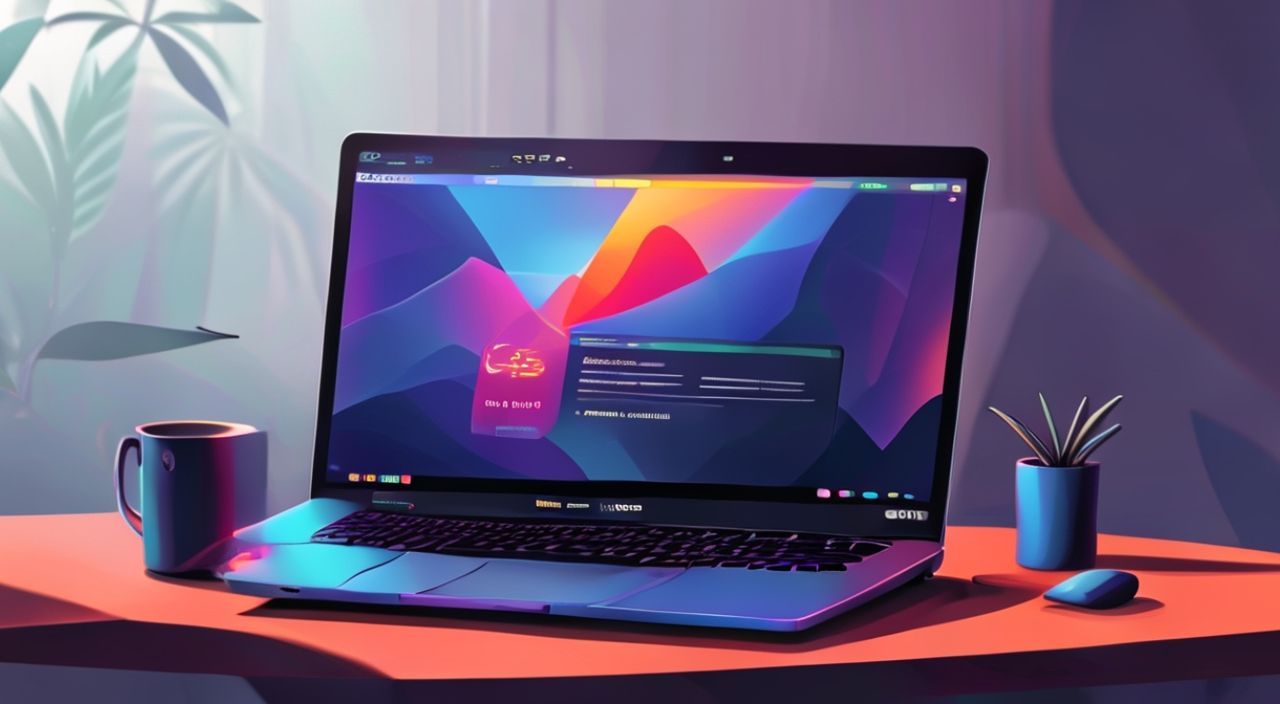
Когда вы выбираете новый ноутбук, разрешение экрана часто уходит на второй план — за цветами, процессором или батареей. Но именно оно определяет, насколько чётко вы будете видеть текст, удобно ли работать с несколькими окнами, комфортно ли смотреть фильмы или редактировать фотографии. Неправильный выбор разрешения может привести к усталости глаз, неудобству при работе с документами или даже к необходимости покупать внешний монитор уже через пару месяцев. В этой статье мы разберём все нюансы: от базовых стандартов до профессиональных требований, чтобы вы смогли выбрать идеальное разрешение для своих задач — без переплат и разочарований.
Лучшее разрешение для ноутбука — 1920×1080 (Full HD) для большинства пользователей. Для творческих профессий и работы с детализированным контентом подойдёт 2560×1440 (QHD) или 3840×2160 (4K), но только при диагонали 14 дюймов и выше. Для портативности и экономии ресурсов — 1366×768 устарело и не рекомендуется.
Содержание статьи:
- Что такое разрешение экрана и почему оно важно
- Основные разрешения экранов: от HD до 4K
- Как выбрать оптимальное разрешение под ваши задачи
- Влияние диагонали и плотности пикселей
- Плюсы и минусы высоких разрешений
- Частые ошибки при выборе разрешения
- Экспертное мнение: что говорят профессионалы
- Часто задаваемые вопросы
- Заключение
Что такое разрешение экрана и почему оно важно
Разрешение экрана — это количество пикселей по горизонтали и вертикали, которые способен отобразить дисплей. Например, 1920×1080 означает 1920 пикселей в ширину и 1080 — в высоту. Чем больше этих точек, тем детальнее изображение, чётче текст и выше плотность информации на экране. Это не просто «качество картинки» — это фундаментальная характеристика, влияющая на производительность, комфорт и даже здоровье глаз.
Представьте, что вы работаете с таблицей Excel или кодом в редакторе. При разрешении 1366×768 вы видите только 40 строк текста одновременно. При Full HD — уже 55–60. Разница в 30–40% — это не просто «удобнее», это экономия времени на прокрутку, снижение нагрузки на шею и глаза. В условиях, когда пользователь проводит за ноутбуком 6–8 часов в день, даже небольшое улучшение эргономики становится значимым.
Полезно знать: Разрешение напрямую влияет на масштабирование в Windows и macOS. Неправильно подобранное разрешение может привести к слишком мелкому или слишком крупному интерфейсу, что делает работу неудобной.
Современные операционные системы автоматически подстраивают масштабирование под плотность пикселей, но это не заменяет правильный выбор исходного разрешения. Если вы выбираете ноутбук с низким разрешением на большой диагонали — вы получите «пузырьковый» текст и размытые иконки. Слишком высокое разрешение на маленьком экране — приведёт к крошечному шрифту, требующему постоянного увеличения.
Основные разрешения экранов: от HD до 4K
На рынке ноутбуков доминируют четыре основных разрешения. Каждое имеет свои сферы применения, и понимание их различий — ключ к правильному выбору.
- 1366×768 (HD) — устаревший стандарт, встречается в бюджетных моделях. Пиксельная плотность ниже 110 PPI на 15,6-дюймовом экране. Текст выглядит размытым, особенно при масштабировании. Рекомендуется только для базовых задач: интернет, текстовые редакторы, видео на YouTube.
- 1920×1080 (Full HD, FHD) — золотой стандарт. Плотность пикселей 140–160 PPI на 14–15,6 дюймах. Идеально балансирует между чёткостью, производительностью и стоимостью. Поддерживается всеми приложениями, играми и ОС без проблем.
- 2560×1440 (QHD, 2K) — премиальное разрешение. Плотность 180–220 PPI. Позволяет разместить больше окон, точнее работать с графикой, уменьшить необходимость в масштабировании. Требует более мощной видеокарты и лучше подходит для диагоналей 15,6 дюймов и выше.
- 3840×2160 (4K UHD) — максимальная детализация. Плотность свыше 280 PPI на 15,6 дюймах. Используется в профессиональных устройствах для дизайна, видеомонтажа, научных расчётов. Требует высокой производительности, быстро разряжает батарею и может вызывать усталость глаз без корректного масштабирования.
Разрешение |
Обозначение |
Плотность пикселей (на 15,6 дюймах) |
Оптимальное использование |
|---|---|---|---|
1366×768 |
HD |
100–110 PPI |
Базовые задачи, офис, веб-серфинг |
1920×1080 |
Full HD (FHD) |
140–160 PPI |
Большинство пользователей: работа, учеба, мультимедиа |
2560×1440 |
QHD (2K) |
180–220 PPI |
Дизайн, программирование, монтаж, многозадачность |
3840×2160 |
4K UHD |
280+ PPI |
Профессиональная графика, медиа, научные расчёты |
Важно: не путайте разрешение с типом матрицы (IPS, OLED, TN). Качество цветопередачи и углы обзора — отдельный параметр. Вы можете получить идеальный 4K-экран с плохой цветовой калибровкой — и он будет бесполезен для фотографа.
Как выбрать оптимальное разрешение под ваши задачи
Выбор разрешения должен основываться не на моде, а на вашем рабочем процессе. Вот как определить, что вам подходит:
- Студенты и офисные работники — Full HD (1920×1080). Достаточно для PDF, Word, PowerPoint, Zoom-встреч, веб-браузинга. При этом цена и автономность остаются на высоком уровне.
- Программисты и аналитики — QHD (2560×1440). Больше строк кода в одном окне, удобное разделение экрана на 3–4 панели без потери чёткости. Особенно актуально для работы с IDE, базами данных и логами.
- Дизайнеры, фотографы, видеомонтажёры — QHD или 4K. Точность цвета и детализация критичны. 4K позволяет видеть изображение в масштабе 100% без приближения, что снижает ошибки при ретуши.
- Геймеры — Full HD остаётся оптимальным. Даже на топовых ноутбуках 4K требует мощнейшей видеокарты (RTX 4080 и выше), а большинство игр не оптимизированы под высокое разрешение без потери FPS.
- Путешественники и пользователи с малым ноутбуком — FHD на 13–14 дюймах. Более высокие разрешения здесь не дадут преимущества — только сократят время работы от батареи и увеличат нагрузку на процессор.
Полезно знать: В Windows 11 можно настроить масштабирование до 200–300%, но это не компенсирует низкое разрешение. Масштабирование — это «растягивание» пикселей, а не добавление деталей.
Если вы не уверены — посмотрите, как выглядит ваш текущий экран. Откройте документ Word с мелким шрифтом. Если приходится увеличивать масштаб до 125% или выше — ваше разрешение слишком низкое. Если текст кажется крошечным даже при 100% — возможно, вы переборщили с плотностью.
Влияние диагонали и плотности пикселей
Разрешение само по себе — не показатель качества. Оно имеет смысл только в сочетании с диагональю экрана. Именно от этого зависит плотность пикселей (PPI — pixels per inch). Чем выше PPI, тем меньше вы видите отдельные точки — и тем естественнее выглядит изображение.
Например, 1920×1080 на 11-дюймовом ноутбуке даёт 200 PPI — это выше, чем у некоторых смартфонов. Текст выглядит идеально. Но тот же Full HD на 17-дюймовом экране — всего 140 PPI. Текст стал крупнее, но потерял резкость. Это как посмотреть Full HD-фильм на большом телевизоре с близкого расстояния — вы увидите пиксели.
«Пользователи часто выбирают 4K, думая, что это “лучше”. Но если экран 13 дюймов, а вы сидите на расстоянии 50 см — ваш глаз не способен различить разницу между 2560×1440 и 3840×2160. Деньги лучше вложить в OLED-матрицу и цветовой охват.» — Алексей Морозов, UX-дизайнер, 12 лет в сфере цифровых интерфейсов
Вот ориентиры по PPI для разных диагоналей:
- 11–13 дюймов: 200–250 PPI — идеально. Подходят QHD и даже 4K.
- 14–15,6 дюймов: 140–180 PPI — золотая зона для FHD и QHD.
- 16–17 дюймов: 120–140 PPI — рекомендуется QHD или 4K, иначе текст будет слишком крупным и размытым.
Если вы выбираете ноутбук для путешествий — приоритет: портативность + хорошая PPI. 14-дюймовый ноутбук с QHD и 190 PPI — лучший компромисс. Для домашнего использования с внешним монитором — FHD на 15,6 дюймах вполне достаточно.
Плюсы и минусы высоких разрешений
Высокое разрешение — не всегда преимущество. У каждого решения есть скрытые издержки.
- Плюсы QHD и 4K:
- Максимальная детализация текста и изображений
- Возможность размещать 3–4 окна одновременно без потери читаемости
- Лучшая поддержка профессиональных приложений (Photoshop, DaVinci Resolve)
- Более точная цветопередача в OLED-матрицах
- Минусы:
- Повышенное энергопотребление — до 20–30% сокращения автономности
- Требуется мощная видеокарта для плавной работы и игр
- В некоторых старых программах могут быть проблемы с масштабированием
- Цена ноутбука возрастает на 15–40% без реальной пользы для обычного пользователя
Полезно знать: На ноутбуках с 4K экраном и Intel Iris Xe или NVIDIA MX550 может наблюдаться «торможение» интерфейса. Оптимально — процессоры Intel Core i7/i9 или Ryzen 7/9 и дискретная видеокарта RTX 3050 и выше.
Если вы используете ноутбук в основном для работы с документами и видеоконференциями — 4K не даст вам преимуществ. Но если вы создаете контент, редактируете фото или работаете с CAD-моделями — разница будет очевидна даже на первые минуты использования.
Частые ошибки при выборе разрешения
Даже опытные пользователи допускают ошибки, связанные с разрешением. Вот основные из них:
- Выбор 1366×768 ради низкой цены — экономия в 5–10 тысяч рублей оборачивается потерей комфорта. Через 3 месяца вы купите внешний монитор.
- Покупка 4K на 13-дюймовом экране — избыточно. Не улучшает читаемость, но сокращает срок работы от батареи и нагружает систему.
- Игнорирование масштабирования — после покупки ноутбука с QHD или 4K многие не меняют настройки масштабирования в Windows (125–150%), и получают крошечный интерфейс.
- Ориентация только на маркетинг — «4K Ultra HD» звучит круто, но если производитель не указывает тип матрицы (IPS/OLED) и цветовой охват (sRGB, Adobe RGB), это пустая цифра.
- Сравнение с монитором — ноутбук не должен быть «лучше» внешнего экрана. Он должен быть удобен именно как портативное устройство.
Проверьте, не попали ли вы в ловушку: если в спецификациях указано только «разрешение 1920×1080», но нет информации о типе матрицы — ищите другую модель. Матрица TN с плохими углами обзора и цветами сделает даже Full HD непригодной для длительной работы.
Экспертное мнение: что говорят профессионалы
«Я работаю с 4K-дисплеями 10 лет. Для моих задач — монтаж 8K-видео и цветокоррекция — это необходимо. Но 95% моих клиентов, которые покупают ноутбук для офиса, не замечают разницы между FHD и QHD. Они платят за бренд, а не за пользу. Рекомендую: FHD — для всех, QHD — только если вы работаете с графикой или кодом 8+ часов в день.» — Елена Козлова, Senior Creative Director, студия «Текстура»
Эксперты сходятся во мнении: разрешение — это не «фича», а инструмент. Его выбор должен быть продиктован реальными задачами, а не желанием иметь «самый современный» экран. Особенно это важно в условиях, когда ноутбук используется как основное рабочее место — а не как дополнение.
Также стоит учитывать будущее: если вы планируете подключать ноутбук к внешнему монитору 4K, то внутренний экран в 1080p не станет проблемой. Главное — чтобы он был достаточно чётким для локальной работы.
Часто задаваемые вопросы
Можно ли использовать 4K-ноутбук для обычной работы?
Да, но не рекомендуется. Вы получите более чёткий текст, но сократите время автономной работы на 20–40%, и нагрузите процессор. Для офисной работы — FHD оптимальнее.
Почему на моём QHD-экране всё выглядит слишком маленьким?
Это нормально. В Windows 11 перейдите в «Параметры» → «Система» → «Масштабирование» и установите 125–150%. В macOS — «Системные настройки» → «Дисплей» → «Масштабирование».
Как узнать разрешение моего текущего ноутбука?
В Windows: ПКМ по рабочему столу → «Параметры дисплея». В macOS: «Системные настройки» → «Дисплей». Там будет указано текущее разрешение.
Стоит ли брать ноутбук с OLED-экраном и Full HD?
Нет. OLED-матрицы — это технология цветопередачи и контрастности, а не разрешения. Лучше выбрать QHD с OLED, чем Full HD с IPS. OLED без высокой плотности пикселей теряет смысл.
Есть ли разница между 1080p и 1440p для просмотра фильмов?
Да, но только на экранах 15,6 дюймов и больше. На 13-дюймовом экране разница будет почти незаметна, если вы сидите на расстоянии 40 см.
Заключение
Выбор разрешения экрана — это не вопрос «какой лучше», а вопрос «какой подходит именно вам». Слишком низкое разрешение — это устаревание уже через год. Слишком высокое — переплата, снижение автономности и избыточная нагрузка на систему. Full HD (1920×1080) остаётся золотым стандартом для 80% пользователей: он обеспечивает баланс между чёткостью, производительностью и стоимостью.
Для профессионалов, работающих с графикой, кодом или мультимедиа — QHD (2560×1440) на 15,6-дюймовом экране с OLED-матрицей — идеальный выбор. 4K имеет смысл только в узкоспециализированных задачах: медицинской визуализации, дизайне 8K-контента, научных расчётах. Для портативных моделей 13–14 дюймов — QHD предпочтительнее 4K, так как обеспечивает лучшую плотность пикселей без перегрузки батареи.
Не гонитесь за цифрами. Гонитесь за комфортом. Ваш глаз — главный индикатор качества экрана. Если текст читается без напряжения, окна не перекрывают друг друга, а интерфейс работает плавно — вы выбрали правильно.
- Лучшее универсальное разрешение — 1920×1080 (Full HD)
- Для дизайна и программирования — 2560×1440 (QHD)
- 4K оправдан только для профессионалов и диагоналей от 16 дюймов
- Избегайте 1366×768 — это устаревший стандарт
- Всегда проверяйте тип матрицы (IPS/OLED) и цветовой охват (sRGB 100% и выше)
⚠️ Дисклеймер — нажмите, чтобы развернуть
Материалы, опубликованные в разделе «Блог» на сайте RU DESIGN SHOP (rudesignshop.ru), носят исключительно информационный и ознакомительный характер и не являются руководством к действию, финансовой рекомендацией, медицинской услугой, ветеринарным назначением либо рекламой товаров и услуг, включая азартные игры. Публикации не содержат призывов к участию в азартных играх и не направлены на продвижение соответствующих операторов.
Безопасность применения товаров и веществ: при использовании строительных материалов, бытовой химии, пестицидов и агрохимикатов необходимо строго следовать инструкциям производителя и действующему законодательству Российской Федерации, включая Федеральный закон РФ от 19.07.1997 № 109-ФЗ «О безопасном обращении с пестицидами и агрохимикатами».
Упоминание товарных знаков, брендов и организаций носит исключительно информационный характер и не означает наличие партнёрских отношений или одобрения со стороны правообладателей.
Материалы, содержащие сведения о медицинских, ветеринарных или косметических средствах, представлены в справочных целях и не являются медицинской консультацией или назначением. Перед применением рекомендуется обратиться к врачу, ветеринарному специалисту или иному сертифицированному профессионалу.
Возрастные ограничения: материалы, содержащие сведения о продукции категории 18+, включая алкоголь или азартные игры, предназначены исключительно для совершеннолетней аудитории и публикуются в информационных целях.
Правовая ответственность: решения, принятые на основе опубликованной информации, пользователь принимает самостоятельно и на свой риск; редакция и авторы несут ответственность в пределах, установленных законодательством Российской Федерации.
Редакция не допускает публикаций, содержащих пропаганду экстремизма, терроризма, наркотических средств или суицида; подобные материалы подлежат немедленному удалению.
Упоминание организаций с ограниченным статусом: компания Meta Platforms Inc. (социальные сети Facebook и Instagram) признана экстремистской организацией решением суда РФ, её деятельность запрещена на территории Российской Федерации; любые упоминания приводятся исключительно в информационных целях.
Авторские права и источники: информация собирается из открытых источников; её актуальность указывается на дату публикации и может изменяться.
Изображения и иллюстрации используются на условиях, разрешённых правообладателями. При возникновении претензий редакция готова оперативно рассмотреть обращение и внести необходимые изменения.
Персональные данные и cookies: сайт использует cookies и обрабатывает персональные данные пользователей в соответствии с Федеральным законом № 152-ФЗ «О персональных данных» и Политикой конфиденциальности RU DESIGN SHOP.
Мнения авторов могут не совпадать с позицией государственных органов или коммерческих организаций, упомянутых в материалах.
Читайте также

РЕКОМЕНДУЕМ
Товары от российских производителей