Скидка 5% на первый заказ — RDS5




Какого размера презентация в повер поинт
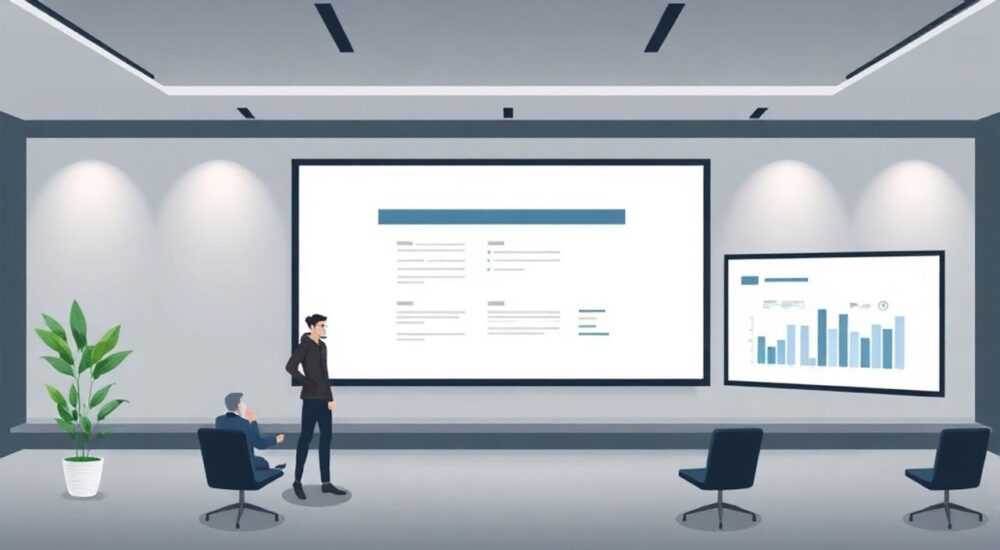
Когда речь заходит о создании презентации в PowerPoint, один из первых вопросов, который возникает у пользователей: какого размера должна быть презентация? Ответ зависит от множества факторов — цели выступления, типа аудитории, оборудования для демонстрации и даже формата экрана. Неправильный выбор параметров может привести к обрезке контента, нечитаемым шрифтам или проблемам с совместимостью. Чтобы презентация выглядела профессионально и эффективно передавала информацию, важно понимать, как правильно настроить её размер.
Оптимальный размер слайда в PowerPoint — 16:9 (широкоформатный), что соответствует современным мониторам и проекторам. Для старых устройств можно использовать 4:3. Главное — задать правильные пропорции ещё до начала создания презентации.
Содержание статьи:
- Размеры слайдов по умолчанию: стандарты PowerPoint
- Как изменить размер слайда в PowerPoint: пошаговая инструкция
- Что делать, если контент обрезается?
- Соотношение сторон 16:9 или 4:3 — какой формат выбрать?
- Влияние размера на дизайн и читаемость: практические рекомендации
- Рекомендуемые минимальные размеры шрифтов
- Ошибки при настройке размера слайдов и как их избежать
- Как проверить корректность отображения?
- Экспертное мнение
- Вопросы и ответы
- Заключение
Размеры слайдов по умолчанию: стандарты PowerPoint
При открытии нового файла PowerPoint автоматически предлагает два основных формата слайдов: 16:9 и 4:3. Эти значения определяют соотношение ширины к высоте слайда и напрямую влияют на то, как будет выглядеть ваша презентация на экране.
Формат 16:9 считается современным стандартом. Он поддерживается большинством современных ноутбуков, мониторов, телевизоров и проекторов. Этот формат идеально подходит для видеороликов, графики и широких диаграмм. Размер слайда в пикселях составляет примерно 13,3 см × 7,5 см (или 33,8 см × 19 см в режиме редактирования).
Формат 4:3 — устаревший, но всё ещё используемый стандарт. Он был доминирующим в эпоху CRT-мониторов и ранних проекторов. Размер слайда — около 25,4 см × 19,1 см. Если вы планируете показывать презентацию на старом оборудовании, этот формат может быть предпочтительнее.
Полезно знать: если вы открываете чужую презентацию, PowerPoint автоматически подстраивает размер под оригинальный формат. Это может вызвать проблемы при добавлении новых слайдов, если соотношение сторон не совпадает.
Выбор формата по умолчанию зависит от версии PowerPoint. В версиях с 2013 года и новее по умолчанию установлен 16:9. Однако пользователь всегда может изменить это значение в настройках страницы.
Как изменить размер слайда в PowerPoint: пошаговая инструкция
Если вы уже начали создавать презентацию или хотите адаптировать её под конкретное оборудование, важно знать, как изменить размер слайда без потери содержимого.
- Откройте PowerPoint и перейдите на вкладку Дизайн.
- Найдите группу Параметры страницы и нажмите кнопку Размер слайда.
- В выпадающем меню выберите один из предустановленных вариантов: «Широкоэкранный (16:9)», «Стандартный (4:3)» или «Настройка…».
- Если выбран пункт «Настройка…», откроется окно, где можно указать точные размеры в сантиметрах, дюймах или пикселях.
- Подтвердите изменения. PowerPoint предложит масштабировать содержимое или оставить его без изменений.
«При изменении размера слайда всегда выбирайте опцию «Масштабировать содержимое, чтобы соответствовать новому размеру». Это сохранит пропорции текста и изображений.» — Анна Ковалёва, дизайнер презентаций, 8 лет опыта
Обратите внимание: если вы меняете размер после того, как создали несколько слайдов, могут возникнуть проблемы с расположением объектов. Например, текст может оказаться слишком близко к краю или выйти за границы видимой области.
Что делать, если контент обрезается?
- Проверьте, включена ли сетка и направляющие (вкладка Вид → Сетка и направляющие).
- Переместите важные элементы внутрь «безопасной зоны» — области, которая гарантированно будет видна на любом экране.
- Используйте функцию Анимация → Просмотреть все движения, чтобы убедиться, что анимированные объекты не выходят за пределы.
Соотношение сторон 16:9 или 4:3 — какой формат выбрать?
Решение между 16:9 и 4:3 должно основываться на трёх ключевых факторах: целевой аудитории, техническом оборудовании и типе контента.
Критерий |
16:9 |
4:3 |
|---|---|---|
Тип экрана |
Современные мониторы, телевизоры, проекторы |
Старые проекторы, CRT-мониторы |
Пространство для контента |
Больше горизонтального пространства |
Компактное размещение, больше вертикального места |
Видеовставки |
Идеально подходит |
Часто требует черных полос по бокам |
Графика и диаграммы |
Лучше отображаются широкие диаграммы |
Подходит для вертикальных структур |
Если вы выступаете на конференции, уточните формат экрана заранее. Многие конференц-залы уже перешли на широкоформатные системы, но в учебных заведениях и государственных учреждениях ещё встречаются старые проекторы.
Полезно знать: если вы не уверены в формате, выберите 16:9. Даже при показе на 4:3 экране появятся черные полосы сверху и снизу, но контент не будет обрезан. Обратная ситуация — более рискованна.
Влияние размера на дизайн и читаемость: практические рекомендации
Размер слайда напрямую влияет на восприятие информации. Широкоформатный экран позволяет разместить больше контента, но также увеличивает расстояние между элементами, что может снижать связность.
При использовании 16:9 рекомендуется:
- Размещать заголовок в левой части, а изображение — справа, создавая естественный визуальный поток.
- Использовать двухколоночную компоновку для текста и графики.
- Не оставлять больших пустых пространств — они отвлекают внимание.
Для формата 4:3:
- Удобно размещать длинные списки и многострочный текст.
- Подходит для академических и технических презентаций с таблицами.
- Требует более плотного расположения элементов, чтобы избежать ощущения «перегруженности».
Рекомендуемые минимальные размеры шрифтов
Формат |
Минимальный размер шрифта (заголовок) |
Минимальный размер шрифта (текст) |
|---|---|---|
16:9 |
28–32 pt |
20–24 pt |
4:3 |
24–28 pt |
18–22 pt |
«Всегда проверяйте презентацию на реальном экране. То, что хорошо выглядит на ноутбуке, может быть нечитаемым на большом проекторе.» — Дмитрий Петров, IT-тренер, Microsoft Certified Trainer
Ошибки при настройке размера слайдов и как их избежать
Новички часто допускают типичные ошибки, которые портят впечатление от даже самого качественного контента.
- Изменение размера после создания всех слайдов. Это может привести к смещению текста, обрезке изображений и нарушению анимации.
- Игнорирование безопасной зоны. Крайние 1–2 см слайда могут не отображаться на некоторых экранах, особенно при плохой настройке проектора.
- Смешивание форматов в одной презентации. PowerPoint не позволяет иметь разные размеры слайдов в одном файле — все слайды будут подстроены под первый выбранный формат.
- Использование нестандартных размеров без необходимости. Кастомные размеры (например, для печати или мобильных устройств) усложняют совместимость и могут вызвать сбои при демонстрации.
Как проверить корректность отображения?
- Перейдите в режим Показ слайдов и посмотрите презентацию с расстояния 3–5 метров.
- Сделайте тестовый вывод на тот же тип устройства, который будет использоваться на мероприятии.
- Попросите коллегу проверить читаемость с разных ракурсов.
Полезно знать: в PowerPoint есть функция «Тест на доступность», которая помогает выявить проблемы с контрастностью, размером шрифта и структурой слайдов. Находится во вкладке Рецензирование → Проверка документа.
Экспертное мнение
«Сегодня 95% деловых презентаций должны создаваться в формате 16:9. Это не просто мода — это соответствие реальному оборудованию. Я рекомендую клиентам всегда спрашивать организаторов мероприятия: «Какой формат экрана будет использоваться?» За последние три года ни один крупный ивент не использовал 4:3.» — Елена Смирнова, руководитель студии презентаций SlideUp, 12 лет в индустрии
По её словам, даже если организация заявляет, что использует старый проектор, часто это означает, что они подключают ноутбук к системе через HDMI, которая автоматически адаптирует сигнал под широкоформатный экран.
Вопросы и ответы
Можно ли в одной презентации иметь слайды разного размера?
Нет, PowerPoint не поддерживает разные размеры слайдов в одном файле. Все слайды подстраиваются под формат первого слайда. Если нужно разное оформление, лучше создать отдельные презентации или использовать разделы.
Какой размер выбрать для печати презентации?
Для печати лучше использовать формат A4 (соотношение примерно 1.41:1). В PowerPoint можно задать кастомный размер: 21 см × 29,7 см. Убедитесь, что содержимое помещается в поля.
Влияет ли размер слайда на вес файла?
Напрямую — нет. Вес файла зависит от количества изображений, видео и шрифтов. Однако большие слайды могут побуждать вставлять более высококачественные изображения, что увеличивает объём.
Что делать, если презентация будет показываться на телевизоре?
Телевизоры почти всегда поддерживают 16:9. Убедитесь, что вы подключаетесь через HDMI и установили правильное разрешение в настройках Windows/macOS.
Заключение
Правильный выбор размера слайда — это не просто техническая деталь, а важный этап подготовки эффективной презентации. Формат 16:9 сегодня является стандартом де-факто для большинства сценариев: от бизнес-выступлений до образовательных лекций. Он обеспечивает лучшее отображение мультимедиа, соответствует современным экранам и улучшает визуальное восприятие.
Чтобы избежать проблем, всегда устанавливайте нужный размер на этапе создания презентации, проверяйте отображение на реальном оборудовании и следите за читаемостью контента. Это гарантирует, что ваша презентация будет выглядеть профессионально и достигнет цели.
- По умолчанию используйте формат 16:9 — он подходит для 95% случаев.
- Изменяйте размер слайда только до начала работы над контентом.
- Следите за безопасной зоной и минимальным размером шрифта.
- Проверяйте презентацию на реальном экране перед выступлением.
- Используйте встроенные инструменты PowerPoint для тестирования доступности и совместимости.
⚠️ Дисклеймер — нажмите, чтобы развернуть
Материалы, опубликованные в разделе «Блог» на сайте RU DESIGN SHOP (rudesignshop.ru), носят исключительно информационный и ознакомительный характер и не являются руководством к действию, финансовой рекомендацией, медицинской услугой, ветеринарным назначением либо рекламой товаров и услуг, включая азартные игры. Публикации не содержат призывов к участию в азартных играх и не направлены на продвижение соответствующих операторов.
Безопасность применения товаров и веществ: при использовании строительных материалов, бытовой химии, пестицидов и агрохимикатов необходимо строго следовать инструкциям производителя и действующему законодательству Российской Федерации, включая Федеральный закон РФ от 19.07.1997 № 109-ФЗ «О безопасном обращении с пестицидами и агрохимикатами».
Упоминание товарных знаков, брендов и организаций носит исключительно информационный характер и не означает наличие партнёрских отношений или одобрения со стороны правообладателей.
Материалы, содержащие сведения о медицинских, ветеринарных или косметических средствах, представлены в справочных целях и не являются медицинской консультацией или назначением. Перед применением рекомендуется обратиться к врачу, ветеринарному специалисту или иному сертифицированному профессионалу.
Возрастные ограничения: материалы, содержащие сведения о продукции категории 18+, включая алкоголь или азартные игры, предназначены исключительно для совершеннолетней аудитории и публикуются в информационных целях.
Правовая ответственность: решения, принятые на основе опубликованной информации, пользователь принимает самостоятельно и на свой риск; редакция и авторы несут ответственность в пределах, установленных законодательством Российской Федерации.
Редакция не допускает публикаций, содержащих пропаганду экстремизма, терроризма, наркотических средств или суицида; подобные материалы подлежат немедленному удалению.
Упоминание организаций с ограниченным статусом: компания Meta Platforms Inc. (социальные сети Facebook и Instagram) признана экстремистской организацией решением суда РФ, её деятельность запрещена на территории Российской Федерации; любые упоминания приводятся исключительно в информационных целях.
Авторские права и источники: информация собирается из открытых источников; её актуальность указывается на дату публикации и может изменяться.
Изображения и иллюстрации используются на условиях, разрешённых правообладателями. При возникновении претензий редакция готова оперативно рассмотреть обращение и внести необходимые изменения.
Персональные данные и cookies: сайт использует cookies и обрабатывает персональные данные пользователей в соответствии с Федеральным законом № 152-ФЗ «О персональных данных» и Политикой конфиденциальности RU DESIGN SHOP.
Мнения авторов могут не совпадать с позицией государственных органов или коммерческих организаций, упомянутых в материалах.
РЕКОМЕНДУЕМ
Товары от российских производителей

Настенный светильник Jax GLODE
28215 руб.
Торшер Opulent Four GLODE
Диапазон цен: 18800 руб. – 21300 руб.

