Скидка 5% на первый заказ — RDS5




Какой монитор выбрать для ноутбука
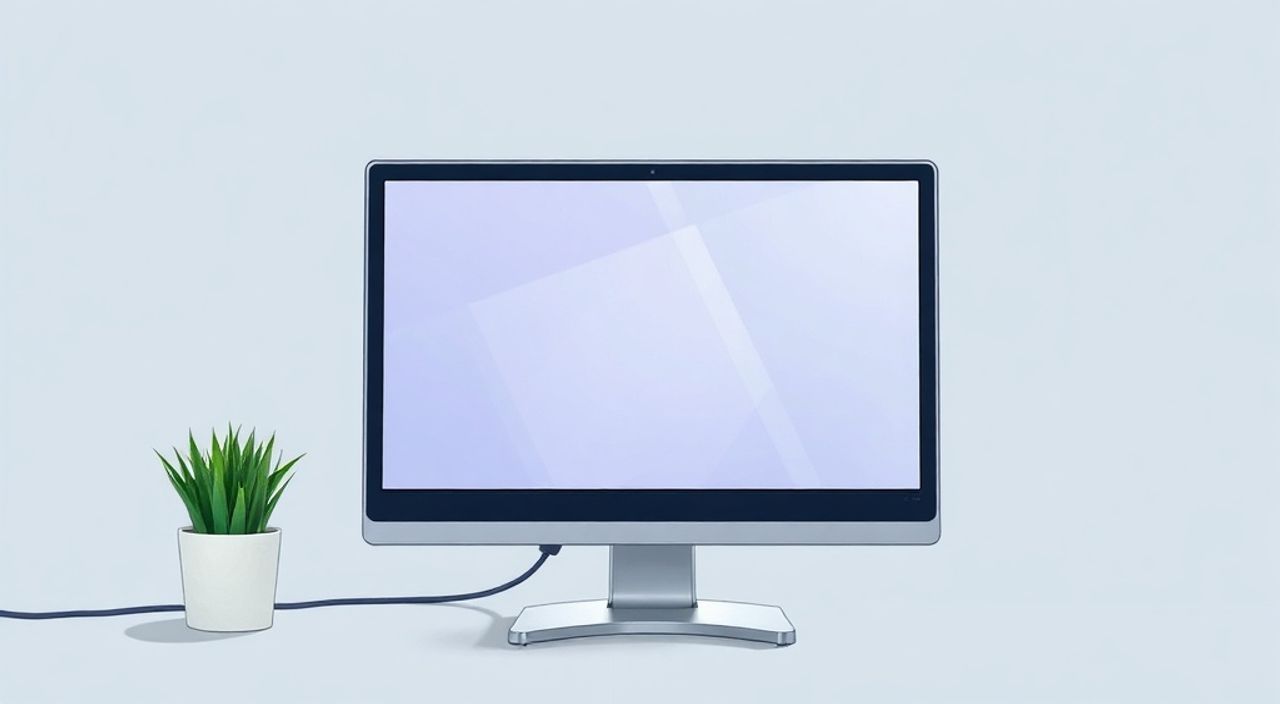
При подключении внешнего монитора к ноутбуку вы не просто расширяете экран — вы переопределяете свою рабочую среду. Это может превратить тяжёлый ноутбук в полноценную рабочую станцию для дизайнеров, программистов, контент-мейкеров или просто повысить комфорт при просмотре фильмов и многозадачности. Но выбрать правильный монитор — задача не тривиальная. Параметры, которые важны для одного пользователя, могут быть бесполезны для другого. Ошибочный выбор приведёт к усталости глаз, снижению производительности и даже к покупке второго устройства. В этой статье мы разберём все ключевые аспекты — от разрешения и матрицы до подключения и гаммы цветов — чтобы вы не просто купили монитор, а подобрали идеальный инструмент для ваших задач.
Лучший монитор для ноутбука — тот, что совпадает по разрешению, частоте обновления и цветовому охвату с вашим устройством, имеет подходящий порт подключения (HDMI, USB-C, DisplayPort) и размер экрана 24–27 дюймов. Для профессиональной работы выбирайте IPS с 99% sRGB, для игр — с частотой 144 Гц и быстрым откликом, для офиса — с антибликовым покрытием и поддержкой TÜV Rheinland Low Blue Light.
Содержание статьи:
Зачем нужен внешний монитор для ноутбука
Большинство пользователей подключают внешний монитор из-за нехватки пространства на экране ноутбука. Но это лишь поверхностная причина. На самом деле, цель — улучшить качество взаимодействия с цифровым контентом. Согласно исследованию Human Factors and Ergonomics Society, использование двух мониторов повышает продуктивность на 30–50% при работе с документами, кодом или дизайном. Вы можете одновременно видеть таблицу и базу данных, чат и презентацию, редактор и предпросмотр — без постоянного переключения окон.
Представьте: вы пишете статью, а рядом на втором экране открываете исследование, ссылки и словарь. Или вы монтажёр — на одном экране временная шкала, на другом — превью. Это не просто удобно, это меняет подход к работе. Кроме того, внешний монитор снижает нагрузку на шею и глаза, если его установить на уровне глаз, а не ниже, как часто бывает с ноутбуком.
Полезно знать: Даже если ваш ноутбук имеет 4K-экран, внешний монитор с таким же разрешением может обеспечить лучшую цветопередачу, большую диагональ и более комфортное расстояние просмотра.
Ключевые параметры выбора монитора
Выбор монитора начинается не с бренда, а с анализа ваших задач. Не существует универсального «лучшего» монитора — есть только оптимальный для вас. Начните с ответа на три вопроса: что вы делаете на нём? Как часто? И какое освещение в помещении?
Для офисной работы важны: антибликовое покрытие, регулируемая подставка, низкое синее излучение и разрешение Full HD. Для творческих профессий — цветовой охват DCI-P3, заводская калибровка, 10-битная глубина. Для игр — частота обновления 120–165 Гц, отклик 1 мс, G-Sync/FreeSync. Если вы часто перемещаетесь между домом и офисом — обратите внимание на мониторы с USB-C и поддержкой зарядки ноутбука до 90 Вт.
При выборе учитывайте также пространство на столе. Монитор 32 дюйма требует минимум 1,2 м свободного пространства перед собой. Для маленьких столов подойдут 24–27 дюймов. Не забывайте про кабели: если у ноутбука нет HDMI, а у монитора только HDMI — вам понадобится адаптер.
«Часто пользователи покупают монитор с 4K, потому что «это модно», но не учитывают, что их графический чип не тянет 4K на 144 Гц. Это приводит к лагам и раздражению. Лучше 1440p на 144 Гц, чем 4K на 60 Гц.» — Алексей Кузнецов, эксперт по цифровым рабочим станциям, 12 лет опыта в IT-инфраструктуре
IPS, VA, TN: какая матрица подойдёт вам
Тип матрицы определяет, как будет выглядеть изображение и насколько комфортно будет работать. Каждый тип имеет свои сильные и слабые стороны.
- IPS (In-Plane Switching) — золотой стандарт для творческих и офисных задач. Широкие углы обзора (178°), точная цветопередача, хорошая яркость. Минус — чуть более медленный отклик (4–5 мс) и более высокая цена. Идеален для дизайнеров, фотографов, программистов.
- VA (Vertical Alignment) — отличается высоким контрастом (3000:1 и выше), глубокими чёрными цветами. Подходит для просмотра фильмов и работы в тёмных помещениях. Но углы обзора хуже, чем у IPS, а цвета могут смещаться при наклоне. Отклик — 5–8 мс, не для геймеров.
- TN (Twisted Nematic) — самый быстрый отклик (1 мс), высокая частота обновления. Но цвета бледные, углы обзора узкие, контраст низкий. Подходит только для киберспортсменов, которые готовы пожертвовать качеством ради скорости.
Для 90% пользователей, подключающих монитор к ноутбуку, IPS — единственный разумный выбор. Он обеспечивает стабильное изображение даже при небольшом наклоне головы, а цвета остаются естественными. TN — исключение, если вы профессиональный киберспортсмен. VA — если вы в первую очередь смотрите фильмы и редко работаете с цветом.
Полезно знать: Многие мониторы с маркировкой «IPS» на самом деле используют улучшенные версии — IPS Black, Nano IPS, AHVA. Они дают лучший контраст и цветовой охват без потери углов обзора.
Разрешение и размер экрана: как не ошибиться
Разрешение и размер — две взаимосвязанные величины. Неправильное сочетание приведёт к мелкому тексту или размытому изображению. Основные рекомендации:
- 24 дюйма — оптимально для Full HD (1920×1080). Хорошо подходит для офиса, если стол маленький.
- 27 дюймов — идеален для QHD (2560×1440). Баланс между детализацией и размером. Подходит для большинства пользователей — от программистов до контент-мейкеров.
- 32 дюйма и больше — требуют 4K (3840×2160). Только для тех, кто работает с высокодетализированным контентом: 3D-моделирование, видеоediting, дизайн интерфейсов.
Помните правило: пиксельная плотность (PPI) должна быть не ниже 90–110. Для 27 дюймов с 1440p — PPI ≈ 109. Для 24 дюймов с 1080p — PPI ≈ 92. Ниже 90 — текст начинает «размываться». Для ноутбуков с Retina или 4K-экранами лучше выбирать монитор с аналогичной плотностью — так изображение будет выглядеть единообразно.
«Пользователи часто выбирают 32 дюйма, потому что «это круто», но потом жалуются, что им приходится поворачивать голову, чтобы прочитать текст в углу. Это не продуктивность — это физическая нагрузка.» — Марина Петрова, UX-дизайнер, руководитель команды в Яндексе
Подключение: HDMI, USB-C, DisplayPort — что выбрать
Совместимость — ключевой фактор. Монитор не подключится, если у вас нет подходящего порта. Проверьте, какие разъёмы есть на вашем ноутбуке:
- HDMI 2.0 — самый распространённый. Поддерживает 4K@60 Гц. Подходит для большинства задач. Если у вас HDMI 1.4 — ограничение: только 1440p@60 Гц или 1080p@144 Гц.
- USB-C (с поддержкой DisplayPort Alt Mode) — современное решение. Позволяет передавать видео, данные и заряжать ноутбук одним кабелем. Идеален для MacBook, Dell XPS, Lenovo ThinkPad. Требует кабеля USB-C to DisplayPort/HDMI с поддержкой DP 1.4.
- DisplayPort 1.4 — лучший выбор для геймеров и профессионалов. Поддерживает 4K@144 Гц, 1440p@240 Гц. Нет в большинстве ноутбуков, но есть на мощных игровых и рабочих моделях.
Если ваш ноутбук имеет только HDMI 1.4, а вы хотите 1440p@120 Гц — вам понадобится адаптер USB-C to DisplayPort. Не используйте пассивные переходники для высоких частот — они не сработают. Всегда проверяйте спецификации кабеля: он должен быть сертифицирован для нужной пропускной способности.
Порт |
Макс. разрешение + частота |
Поддержка зарядки |
Подходит для |
|---|---|---|---|
HDMI 1.4 |
1440p@60 Гц / 1080p@144 Гц |
Нет |
Бюджетные ноутбуки, офис |
HDMI 2.0 |
4K@60 Гц / 1440p@120 Гц |
Нет |
Большинство пользователей |
USB-C (DP Alt Mode) |
4K@120 Гц / 5K@60 Гц |
Да (до 90 Вт) |
MacBook, тонкие ноутбуки, профессионалы |
DisplayPort 1.4 |
4K@144 Гц / 1440p@240 Гц |
Нет |
Геймеры, видеомонтажеры |
Цветовая точность и калибровка
Если вы работаете с графикой, фотографией, видео — цветовая точность становится критичной. Не все мониторы одинаковы. Даже одинаковые модели из одной партии могут отличаться на 5–10% в цветовом охвате. Профессиональные мониторы (Dell UltraSharp, LG UltraFine, BenQ PD) проходят заводскую калибровку и поставляются с паспортом цвета (данные ΔE < 2).
Что означают эти цифры?
- sRGB — базовый стандарт для веба и офиса. Хорошо, если монитор покрывает 99–100%.
- Adobe RGB — стандарт для печати. Требуется дизайнерам, фотографам. Ищите 95%+.
- DCI-P3 — стандарт для кино и видео. Важен для монтажёров. 90%+ — хороший показатель.
Цветовой охват не равен точности. Даже монитор с 100% sRGB может показывать цвета некорректно без калибровки. Рекомендуется калибровать монитор раз в 2–3 месяца с помощью аппаратного калибратора (X-Rite i1Display, Datacolor Spyder). Если вы не готовы вкладываться в оборудование — выбирайте модели с предварительной калибровкой и сертификатом.
Полезно знать: Windows и macOS по-разному обрабатывают цвета. На Mac цвета обычно мягче, на Windows — насыщеннее. При подключении внешнего монитора к MacBook убедитесь, что в настройках выбран режим «Цветовая профиль: sRGB».
Эргономика: высота, наклон, поворот
Эргономика — это то, о чём забывают, пока не начинают болеть шея и глаза. Монитор должен быть на уровне глаз: верхняя граница экрана — на уровне прямого взгляда. Это снижает напряжение шейных мышц на 60% по данным Harvard Medical School.
Ищите мониторы с:
- регулируемой высотой (10–15 см)
- наклоном ±5–20°
- поворотом на 90° (для вертикальной работы с кодом или текстами)
- возможностью крепления на VESA (100×100 мм)
Если монитор не имеет этих функций — купите подставку или стойку. Никогда не кладите монитор на коробку или книги — это создаёт неравномерную нагрузку. Также обратите внимание на наличие технологии Low Blue Light и Flicker-Free — они снижают усталость глаз при длительной работе. Многие бренды (Philips, ASUS, LG) имеют сертификат TÜV Rheinland по этим параметрам.
«Работаю 8 часов в день. Поменял монитор на с регулировкой высоты и наклоном — и забыл про головные боли. Это дешевле, чем визит к офтальмологу.» — Дмитрий Соколов, фронтенд-разработчик, 7 лет в IT
Заключение
Выбор монитора для ноутбука — это не покупка дополнительного экрана, а стратегическое решение, влияющее на ваше здоровье, продуктивность и качество работы. Нет смысла переплачивать за 4K, если ваш ноутбук не может его поддержать. Не стоит экономить на цветовой точности, если вы работаете с графикой. И не забывайте про эргономику — она не менее важна, чем разрешение.
Оптимальный выбор для большинства: монитор 27 дюймов с разрешением 2560×1440, матрицей IPS, частотой 75–100 Гц, поддержкой USB-C с зарядкой до 65 Вт и цветовым охватом 99% sRGB. Он подойдёт и для работы, и для отдыха, и легко интегрируется в любую систему.
Инвестируйте в монитор как в инструмент, а не в аксессуар. Правильно подобранный экран продлит срок службы вашего ноутбука, снизит усталость и сделает работу не просто эффективнее — но и приятнее.
- Выбирайте IPS-матрицу для баланса цвета, углов обзора и качества изображения.
- Разрешение 2560×1440 на 27 дюймах — золотая середина для большинства пользователей.
- USB-C с поддержкой зарядки — лучший выбор для современных ноутбуков.
- Цветовая точность важнее разрешения: 99% sRGB — минимум для творческих задач.
- Эргономика: регулировка высоты и наклона — обязательна для долгой работы.
⚠️ Дисклеймер — нажмите, чтобы развернуть
Материалы, опубликованные в разделе «Блог» на сайте RU DESIGN SHOP (rudesignshop.ru), носят исключительно информационный и ознакомительный характер и не являются руководством к действию, финансовой рекомендацией, медицинской услугой, ветеринарным назначением либо рекламой товаров и услуг, включая азартные игры. Публикации не содержат призывов к участию в азартных играх и не направлены на продвижение соответствующих операторов.
Безопасность применения товаров и веществ: при использовании строительных материалов, бытовой химии, пестицидов и агрохимикатов необходимо строго следовать инструкциям производителя и действующему законодательству Российской Федерации, включая Федеральный закон РФ от 19.07.1997 № 109-ФЗ «О безопасном обращении с пестицидами и агрохимикатами».
Упоминание товарных знаков, брендов и организаций носит исключительно информационный характер и не означает наличие партнёрских отношений или одобрения со стороны правообладателей.
Материалы, содержащие сведения о медицинских, ветеринарных или косметических средствах, представлены в справочных целях и не являются медицинской консультацией или назначением. Перед применением рекомендуется обратиться к врачу, ветеринарному специалисту или иному сертифицированному профессионалу.
Возрастные ограничения: материалы, содержащие сведения о продукции категории 18+, включая алкоголь или азартные игры, предназначены исключительно для совершеннолетней аудитории и публикуются в информационных целях.
Правовая ответственность: решения, принятые на основе опубликованной информации, пользователь принимает самостоятельно и на свой риск; редакция и авторы несут ответственность в пределах, установленных законодательством Российской Федерации.
Редакция не допускает публикаций, содержащих пропаганду экстремизма, терроризма, наркотических средств или суицида; подобные материалы подлежат немедленному удалению.
Упоминание организаций с ограниченным статусом: компания Meta Platforms Inc. (социальные сети Facebook и Instagram) признана экстремистской организацией решением суда РФ, её деятельность запрещена на территории Российской Федерации; любые упоминания приводятся исключительно в информационных целях.
Авторские права и источники: информация собирается из открытых источников; её актуальность указывается на дату публикации и может изменяться.
Изображения и иллюстрации используются на условиях, разрешённых правообладателями. При возникновении претензий редакция готова оперативно рассмотреть обращение и внести необходимые изменения.
Персональные данные и cookies: сайт использует cookies и обрабатывает персональные данные пользователей в соответствии с Федеральным законом № 152-ФЗ «О персональных данных» и Политикой конфиденциальности RU DESIGN SHOP.
Мнения авторов могут не совпадать с позицией государственных органов или коммерческих организаций, упомянутых в материалах.
Читайте также

РЕКОМЕНДУЕМ
Товары от российских производителей