Скидка 5% на первый заказ — RDS5




Какой монитор выбрать для пк
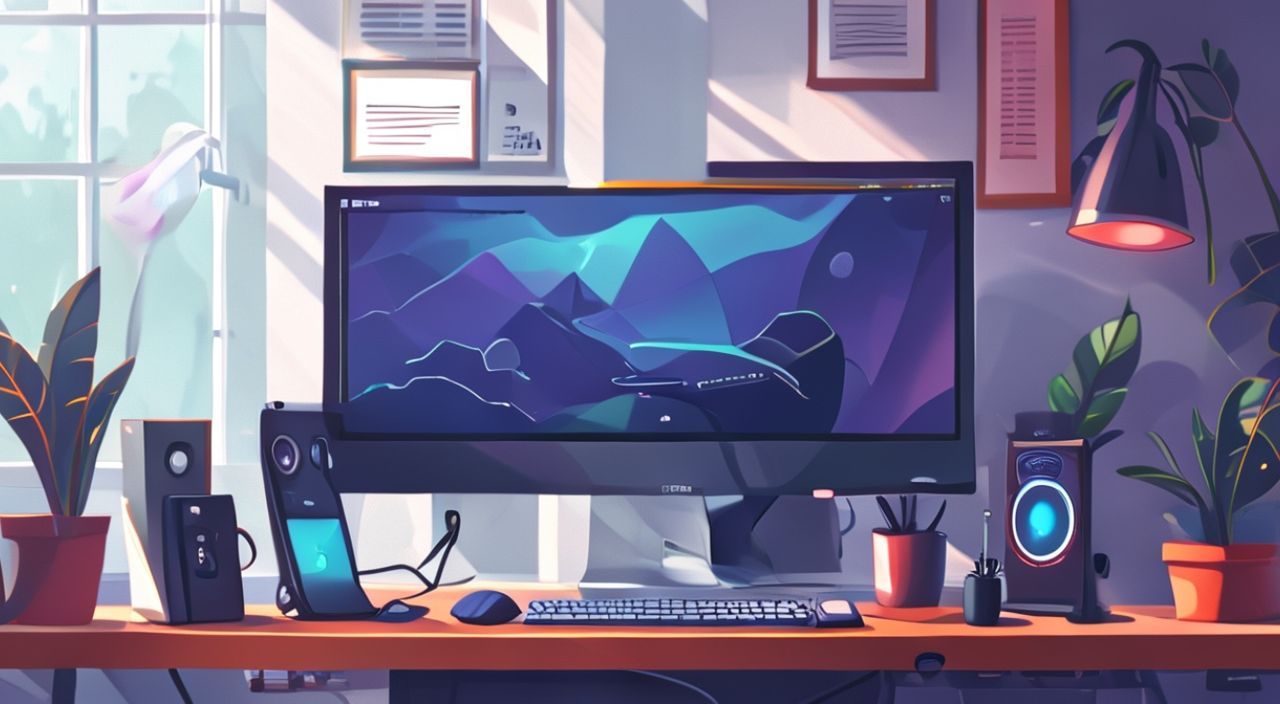
Выбор монитора для ПК — это не просто покупка экрана, а инвестиция в комфорт, производительность и качество цифрового опыта. От этого решения зависит, насколько утомительной будет работа за компьютером, насколько реалистичной покажется картинка в играх или насколько точно вы сможете оценить цвет при редактировании фото и видео. Современный рынок предлагает тысячи моделей с разными диагоналями, матрицами, частотами обновления и технологиями, что делает выбор сложным даже для опытных пользователей. Чтобы не потратить деньги впустую, важно понимать ключевые параметры, которые действительно влияют на использование.
Оптимальный монитор зависит от ваших задач: для работы подойдёт IPS-матрица с диагональю 24–27 дюймов и разрешением QHD, для игр — быстрая VA или TN с частотой 144 Гц и выше, а для дизайна — калиброванный IPS с точной цветопередачей. Главное — не гнаться за модными фишками, а выбирать по назначению.
Содержание статьи:
- Основные параметры монитора: что действительно важно
- Тип матрицы, цвет и контраст: как экран влияет на восприятие
- Разрешение и DPI: чёткость изображения
- Частота обновления и время отклика: плавность картинки
- Совместимость и технологии: FreeSync, G-Sync, HDR
- Эргономика и дизайн: удобство использования
- Как выбрать монитор под конкретную задачу
- Распространённые ошибки при покупке монитора
- Экспертное мнение
- Вопросы и ответы
- Заключение
Основные параметры монитора: что действительно важно
При выборе монитора легко потеряться в технических терминах: IPS, QHD, 165 Гц, HDR, sRGB. Однако не все характеристики одинаково важны для каждого пользователя. Ключевые параметры, на которые стоит обратить внимание, зависят от того, как вы планируете использовать устройство. Для офисной работы важнее точность цвета и комфорт глаз, а для игр — скорость реакции и плавность изображения.
Первое, с чем нужно определиться — размер диагонали. Диагональ измеряется в дюймах и напрямую влияет на общее впечатление от экрана. Модели от 24 до 27 дюймов считаются «золотой серединой»: они подходят для большинства столов, обеспечивают хорошее поле зрения и не перегружают систему графикой. Если рабочее место ограничено, можно рассмотреть 22-дюймовые модели, но они уже уступают в комфорте. Для профессионального дизайна или игровых сборок часто выбирают 32 дюйма и больше, особенно с изогнутыми экранами.
Следующий фактор — соотношение сторон. Большинство современных мониторов имеют формат 16:9. Это универсальный вариант, совместимый с подавляющим большинством программ, фильмов и игр. Более широкие — 21:9 (ультраширокие) — отлично подходят для многозадачности: можно одновременно работать с документами, браузером и видеозвонком. Однако такие модели дороже, требуют больше места и могут быть несовместимы с некоторыми старыми приложениями.
Полезно знать: Ультраширокие мониторы (21:9 или 32:9) позволяют заменить две обычные панели одной, экономя пространство и уменьшая количество рамок между окнами.
Подключение — ещё один важный момент. Убедитесь, что у вашего ПК или ноутбука есть нужные порты: HDMI, DisplayPort, USB-C. DisplayPort предпочтителен для игр и высоких разрешений, так как поддерживает более высокую пропускную способность. HDMI тоже подходит, но версии ниже 2.0 могут не справиться с 1440p при 144 Гц. USB-C полезен для владельцев ультрабуков — он передаёт изображение, данные и заряжает устройство одновременно.
Тип матрицы, цвет и контраст: как экран влияет на восприятие
Тип матрицы — один из самых важных параметров. Он определяет, насколько яркой, контрастной и цветоносной будет картинка, а также как быстро экран реагирует на изменения. Основные типы: IPS, VA и TN.
IPS (In-Plane Switching) — лидер по цветопередаче и углам обзора. Такие мониторы показывают одинаковую картинку даже при взгляде сбоку, что важно для командной работы или если вы часто меняете положение тела. Цвета на IPS-экранах естественные, близкие к реальным, что делает их идеальными для фотографов, дизайнеров и видеомонтажёров. Минус — немного худший контраст по сравнению с VA и медленнее время отклика, хотя современные IPS уже почти догнали конкурентов.
VA (Vertical Alignment) сочетает хорошую цветопередачу и высокий контраст. Чёрный цвет на VA-панелях действительно чёрный, а не сероватый, как на IPS. Это делает изображение более глубоким, особенно в тёмных сценах фильмов или игр. Углы обзора хуже, чем у IPS, но лучше, чем у TN. VA — хороший компромисс между качеством изображения и отзывчивостью.
TN (Twisted Nematic) — самый дешёвый и быстрый тип. Используется в бюджетных и игровых мониторах, где важна скорость. Время отклика может быть менее 1 мс, что минимизирует смазывание в динамичных сценах. Но цвета на TN-матрицах блёклые, углы обзора узкие, и при наклоне картинка заметно искажается. Подходит только для заядлых геймеров, готовых пожертвовать качеством ради FPS.
Тип матрицы |
Цветопередача |
Контраст |
Углы обзора |
Время отклика |
|---|---|---|---|---|
IPS |
Отличная |
Средний |
Широкие (178°) |
1–5 мс |
VA |
Хорошая |
Высокий |
Средние |
2–8 мс |
TN |
Слабая |
Низкий |
Узкие |
0.5–1 мс |
«Если вы работаете с цветом — выбирайте IPS с покрытием антибликового типа и калибровкой sRGB 100%. Это база для профессионалов.» — Алексей Романов, технический директор студии цифрового дизайна «Формат»
Разрешение и DPI: чёткость изображения
Разрешение — это количество пикселей по горизонтали и вертикали. Чем выше разрешение, тем детальнее и чётче картинка. Основные варианты:
- Full HD (1920×1080) — стандарт для 24-дюймовых мониторов. Достаточно для повседневных задач, но на больших экранах (27 дюймов и выше) пиксели могут быть заметны.
- QHD / 2K (2560×1440) — золотая середина для 27 дюймов. Отличная чёткость, комфорт для глаз, не слишком нагружает видеокарту.
- UHD / 4K (3840×2160) — максимальная детализация. Подходит для крупных мониторов (32 дюйма и выше). Требует мощной видеокарты, особенно в играх.
DPI (точек на дюйм) — плотность пикселей. Высокий DPI означает, что изображение выглядит острее и текст — чище. Например, 27-дюймовый монитор с разрешением 1440p имеет около 109 PPI (пикселей на дюйм), что считается комфортным. При переходе на 4K на том же размере — плотность превышает 160 PPI, что ближе к уровню Retina.
Для Windows важно учитывать масштабирование. На 4K-экранах интерфейс может выглядеть слишком мелким, поэтому система автоматически увеличивает элементы (обычно до 150–200%). Это решает проблему, но не все программы корректно поддерживают масштабирование.
Полезно знать: Если вы используете монитор 27 дюймов и выше, разрешение ниже QHD (1440p) не рекомендуется — потеря качества будет заметна.
Частота обновления и время отклика: плавность картинки
Частота обновления (Гц) показывает, сколько раз в секунду экран обновляет изображение. Стандартные мониторы работают на 60 Гц. Этого достаточно для просмотра фильмов и офисной работы. Но для игр разница между 60 и 144 Гц — колоссальная: движение становится плавным, «мышка летает», нет рывков.
Современные игровые мониторы предлагают 144 Гц, 165 Гц, а некоторые — до 240 Гц. Однако чтобы использовать эти возможности, ваша видеокарта должна выдавать соответствующий FPS. Например, для 144 Гц нужна карта, способная держать 100+ кадров в популярных играх.
Время отклика — сколько времени пиксель меняет цвет (измеряется в миллисекундах). Низкое значение (1–5 мс) уменьшает «шлейфы» при быстром движении. Обратите внимание на тип измерения: GTG (grey-to-grey) — наиболее распространённый, но маркетологи иногда используют MPRT или другие методы, которые могут вводить в заблуждение.
- Определите, нужна ли вам высокая частота. Для игр — да, для офиса — нет.
- Проверьте, тянет ли ваша видеокарта высокий FPS на нужном разрешении.
- Выберите монитор с частотой 144 Гц и выше, если планируете играть.
- Убедитесь, что время отклика указано по GTG, а не по маркетинговым стандартам.
Совместимость и технологии: FreeSync, G-Sync, HDR
Технологии синхронизации частоты обновления помогают убрать разрывы изображения (screen tearing) и лаги. Основные — AMD FreeSync и NVIDIA G-Sync.
FreeSync — открытый стандарт, работает с видеокартами AMD и многими NVIDIA (начиная с 10-й серии). Дешевле, доступен в большинстве средних и бюджетных мониторов. FreeSync Premium добавляет минимальную частоту 120 Гц и проверку качества.
G-Sync — проприетарная технология NVIDIA. Обеспечивает более стабильную работу, но требует специального модуля в мониторе, из-за чего такие модели дороже. G-Sync Compatible — сертифицированные FreeSync-мониторы, которые NVIDIA официально признаёт совместимыми.
HDR (High Dynamic Range) расширяет диапазон яркости и цветов. Реально качественный HDR начинается с уровня HDR600 и выше (по VESA DisplayHDR). Бюджетные мониторы с пометкой «HDR Ready» часто не дают ощутимого прироста. Для HDR важны: пиковая яркость (минимум 600 кд/м²), локальное затемнение и широкий цветовой охват (DCI-P3).
Полезно знать: FreeSync и G-Sync могут работать только в пределах определённого диапазона частот (например, 48–144 Гц). Убедитесь, что ваша видеокарта укладывается в этот диапазон при нагрузке.
Эргономика и дизайн: удобство использования
Монитор проводит с вами часы каждый день, поэтому его расположение должно быть комфортным. Лучшие модели предлагают регулировку по высоте, наклону, повороту и даже вертикальной ориентации (портретный режим). Это особенно важно для программистов, юристов и всех, кто работает с длинными документами.
Подставка может быть базовой (фиксированной) или полнофункциональной. Если стол маленький, рассмотрите крепление VESA — оно позволяет установить монитор на стену или на поворотное крепление. Стандарт VESA 100×100 мм — самый распространённый.
Антибликовое покрытие уменьшает отражения в ярко освещённых помещениях. Матовые экраны предпочтительнее для офисов, глянцевые — дают более насыщенную картинку, но собирают отпечатки и блики.
Цвет корпуса, толщина рамок, наличие встроенных динамиков — второстепенные, но важные детали. Узкие рамки (bezel-less) улучшают внешний вид, особенно в мульти-мониторных конфигурациях.
Как выбрать монитор под конкретную задачу
Не существует «универсального» монитора, который идеально подойдёт всем. Лучше ориентироваться на основное использование.
- Для офиса и учёбы: 24–27 дюймов, IPS, Full HD или QHD, 60–75 Гц. Важна читаемость текста и защита глаз (технологии снижения мерцания, Blue Light Filter).
- Для игр: 24–27 дюймов, VA или быстрый IPS, QHD, 144 Гц и выше, FreeSync/G-Sync. Хороший выбор — модели с изогнутым экраном для эффекта погружения.
- Для дизайна и фото: IPS, 27 дюймов, QHD или 4K, 100% sRGB, калибровка цвета, антибликовое покрытие. Желательно наличие режимов цветовых профилей.
- Для кино и мультимедиа: 32 дюйма и выше, VA, 4K, HDR600+, высокая яркость, широкий цветовой охват.
- Для программирования: Ультраширокий (34 дюйма, 21:9) или два монитора. Возможность поворота в портретный режим.
Распространённые ошибки при покупке монитора
- Выбор по диагонали и цене, без учёта задач. Купив 32-дюймовый 4K-монитор для офиса, вы можете столкнуться с проблемами масштабирования и переплатить за ненужное.
- Игнорирование матрицы. TN-монитор за 15 000 рублей может иметь 165 Гц, но плохие цвета и углы обзора сделают работу невыносимой.
- Несовместимость с видеокартой. 4K при 144 Гц требует DisplayPort 1.4 или HDMI 2.1. Убедитесь, что ваш ПК поддерживает нужные интерфейсы.
- Отсутствие теста вживую. Если возможно — посмотрите монитор в магазине. Особенно это касается антибликового покрытия и равномерности подсветки.
- Экономия на подставке. Фиксированная подставка может привести к усталости шеи. Лучше сразу выбрать модель с регулировкой или купить крепление VESA.
«Перед покупкой проверьте отзывы о конкретной модели. Иногда даже у дорогих брендов бывают партии с неравномерной подсветкой или «битыми» пикселями.» — Екатерина Миронова, IT-обозреватель, 8 лет в индустрии
Экспертное мнение
«Сегодня многие гонятся за 240 Гц и 1 мс, но забывают, что глаз человека не различает разницу между 144 и 240 Гц в реальных условиях. Гораздо важнее — стабильность частоты и качество матрицы. Я рекомендую большинству пользователей остановиться на 144 Гц и хорошем IPS-экране. Это оптимальный баланс.» — Дмитрий Ковалёв, гейм-аналитик, автор канала «Тест-Лаб»
Вопросы и ответы
Нужен ли 4K-монитор для игр?
Да, если у вас топовая видеокарта (RTX 4070 и выше) и вы хотите максимальной детализации. Но для большинства игр 1440p — лучший выбор: высокий FPS, чёткая картинка, меньше нагрузки на GPU.
Чем отличается IPS от OLED?
OLED пока редкость в мониторах. Он предлагает идеальный чёрный цвет и бесконечный контраст, но страдает от выгорания и высокой цены. IPS остаётся более практичным решением.
Можно ли использовать телевизор как монитор?
Можно, но не рекомендуется. У ТВ высокое время отклика, задержка ввода и низкая плотность пикселей. Для работы и игр это неудобно.
Какой монитор лучше для двух экранов?
Выбирайте одинаковые модели по цвету, яркости и размеру. Разные панели будут давать разную картинку, что утомительно.
Нужна ли защита глаз?
Технологии типа Flicker-Free и Low Blue Light полезны при длительной работе. Они снижают усталость, особенно вечером.
Заключение
Выбор монитора — процесс, требующий чёткого понимания своих потребностей. Не существует единого «лучшего» варианта. Для кого-то важна плавность в играх, для другого — точность цвета в дизайне. Главное — не гнаться за сверхвысокими характеристиками без необходимости, а опираться на реальные задачи.
Универсальный совет: для большинства пользователей оптимальным выбором станет 27-дюймовый IPS-монитор с разрешением 1440p, частотой 75–144 Гц и поддержкой FreeSync. Такой экран подойдёт и для работы, и для игр, и для просмотра контента.
- Определите основное назначение монитора: работа, игры, творчество.
- Обратите внимание на тип матрицы — IPS, VA или TN — в зависимости от задач.
- Выбирайте разрешение, соответствующее диагонали: 1080p — до 24″, 1440p — 27″, 4K — 32″ и выше.
- Для игр важны частота обновления (144 Гц и выше) и технологии синхронизации (FreeSync/G-Sync).
- Проверяйте эргономику, подключение и отзывы перед покупкой.
⚠️ Дисклеймер — нажмите, чтобы развернуть
Материалы, опубликованные в разделе «Блог» на сайте RU DESIGN SHOP (rudesignshop.ru), носят исключительно информационный и ознакомительный характер и не являются руководством к действию, финансовой рекомендацией, медицинской услугой, ветеринарным назначением либо рекламой товаров и услуг, включая азартные игры. Публикации не содержат призывов к участию в азартных играх и не направлены на продвижение соответствующих операторов.
Безопасность применения товаров и веществ: при использовании строительных материалов, бытовой химии, пестицидов и агрохимикатов необходимо строго следовать инструкциям производителя и действующему законодательству Российской Федерации, включая Федеральный закон РФ от 19.07.1997 № 109-ФЗ «О безопасном обращении с пестицидами и агрохимикатами».
Упоминание товарных знаков, брендов и организаций носит исключительно информационный характер и не означает наличие партнёрских отношений или одобрения со стороны правообладателей.
Материалы, содержащие сведения о медицинских, ветеринарных или косметических средствах, представлены в справочных целях и не являются медицинской консультацией или назначением. Перед применением рекомендуется обратиться к врачу, ветеринарному специалисту или иному сертифицированному профессионалу.
Возрастные ограничения: материалы, содержащие сведения о продукции категории 18+, включая алкоголь или азартные игры, предназначены исключительно для совершеннолетней аудитории и публикуются в информационных целях.
Правовая ответственность: решения, принятые на основе опубликованной информации, пользователь принимает самостоятельно и на свой риск; редакция и авторы несут ответственность в пределах, установленных законодательством Российской Федерации.
Редакция не допускает публикаций, содержащих пропаганду экстремизма, терроризма, наркотических средств или суицида; подобные материалы подлежат немедленному удалению.
Упоминание организаций с ограниченным статусом: компания Meta Platforms Inc. (социальные сети Facebook и Instagram) признана экстремистской организацией решением суда РФ, её деятельность запрещена на территории Российской Федерации; любые упоминания приводятся исключительно в информационных целях.
Авторские права и источники: информация собирается из открытых источников; её актуальность указывается на дату публикации и может изменяться.
Изображения и иллюстрации используются на условиях, разрешённых правообладателями. При возникновении претензий редакция готова оперативно рассмотреть обращение и внести необходимые изменения.
Персональные данные и cookies: сайт использует cookies и обрабатывает персональные данные пользователей в соответствии с Федеральным законом № 152-ФЗ «О персональных данных» и Политикой конфиденциальности RU DESIGN SHOP.
Мнения авторов могут не совпадать с позицией государственных органов или коммерческих организаций, упомянутых в материалах.
Читайте также

РЕКОМЕНДУЕМ
Товары от российских производителей
-3%
Профильное освещение SABER 50.1 SN311
Первоначальная цена составляла 2600 руб..2520 руб.Текущая цена: 2520 руб..