Скидка 5% на первый заказ — RDS5




Какой ноутбук лучше для работы с документами и интернетом
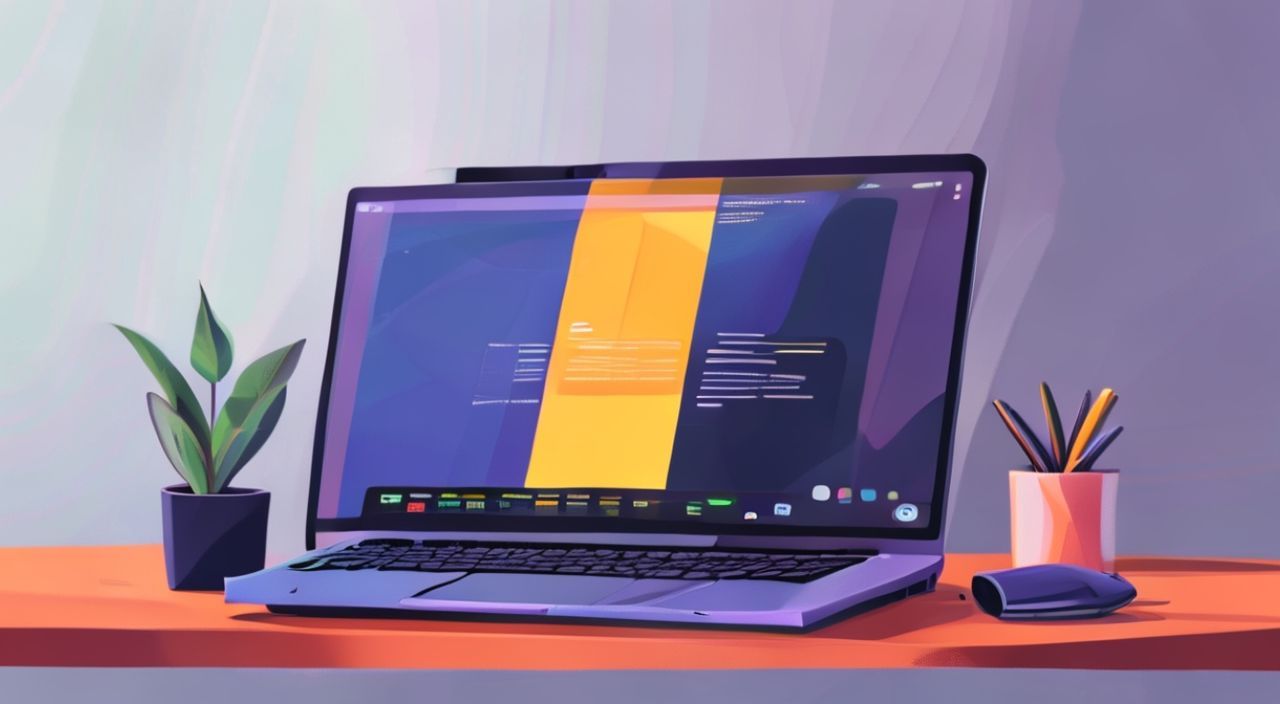
Представьте, что вы открываете ноутбук утром — кофе в руке, задачи на экране, интернет-браузер уже загружен, а документы ждут подписи. Всё должно работать без задержек, без перезагрузок, без лишнего шума. Но когда выбор падает на устройство для работы с документами и интернетом, перед вами — сотни моделей, противоречивые отзывы и непонятные характеристики. Что действительно важно? Где переплачивать не имеет смысла? И какой ноутбук реально подойдёт не только сегодня, но и через год?
Для работы с документами и интернетом оптимально выбрать лёгкий ноутбук с процессором Intel Core i3/Ryzen 3 или выше, 8 ГБ ОЗУ, SSD-накопителем и экраном 13–15 дюймов. Главное — стабильность, а не мощность. Модели вроде Lenovo IdeaPad 3, HP Pavilion 14 или ASUS Vivobook S14 — идеальный баланс цены, надёжности и производительности для повседневных задач.
Содержание статьи:
Какой ноутбук лучше для работы с документами и интернетом
Ноутбук для работы с документами и интернетом — это не игровая машина и не станция для 3D-рендеринга. Это инструмент, который должен работать как часы: быстро открывать Word, Excel, браузер с десятком вкладок, загружать почту, передавать файлы и не перегреваться после трёх часов работы. Главная задача — стабильность, а не гиперпроизводительность. Именно поэтому многие пользователи тратят деньги на модели с процессорами i7 или RTX-графикой, хотя им достаточно и базового комплекта.
Часто люди выбирают ноутбук по внешнему виду, цвету или бренду, не обращая внимания на ключевые технические параметры. В результате — тормоза при открытии PDF, зависания в браузере, быстрая разрядка аккумулятора. Это не проблема «слабого железа» — это ошибка выбора. Для повседневной работы важна не максимальная мощность, а правильное соотношение ценности и производительности.
Полезно знать: Согласно опросу Statista (2024), 73% офисных сотрудников используют ноутбуки исключительно для работы с документами, электронной почтой и веб-серфингом. При этом 41% из них сталкивались с тормозами устройства в течение месяца — чаще всего из-за нехватки ОЗУ или медленного накопителя.
Какие характеристики важны
При выборе ноутбука для офисных задач важно сосредоточиться на четырёх ключевых параметрах: процессор, оперативная память, накопитель и операционная система.
Процессор — сердце устройства. Для работы с документами достаточно процессора Intel Core i3 12-го поколения или AMD Ryzen 3 5000/7000 серии. Даже более старые модели, такие как Intel Core i5-8250U, справляются с повседневными задачами, если другие компоненты не устарели. Главное — не брать устройства с процессорами Celeron или Pentium: они не справляются с многозадачностью, особенно при открытии нескольких вкладок в браузере.
Оперативная память — не менее важна. 4 ГБ — это минимально допустимый порог, но только для самых простых задач. Реально комфортная работа требует 8 ГБ. Если вы одновременно работаете в Word, открываете браузер с 10 вкладками, проверяете почту и слушаете музыку — 8 ГБ обеспечат плавность. 16 ГБ — избыточно, если вы не работаете с большими таблицами или базами данных.
«Люди думают, что мощный процессор решит всё. Но если у вас 4 ГБ ОЗУ, даже i9 не спасёт — система будет постоянно использовать файл подкачки на HDD, и это приведёт к катастрофической замедленности.» — Алексей Козлов, системный администратор, 12 лет опыта в корпоративном IT
Накопитель — решающий фактор скорости. SSD (твердотельный накопитель) ускоряет загрузку системы, открытие приложений и перенос файлов в разы по сравнению с HDD. Даже базовый SSD объёмом 256 ГБ — это минимум, который стоит рассматривать. 512 ГБ — оптимальный выбор, если вы храните документы, презентации и архивы локально.
Операционная система: Windows 11 или Linux. Windows 11 идеально подходит для офисных задач благодаря совместимости с Microsoft Office, Google Chrome и другими стандартными приложениями. Linux (например, Ubuntu) — вариант для тех, кто не использует специфичное ПО и хочет максимальную стабильность без лицензионных платежей.
SSD или HDD: что выбрать
Разница между SSD и HDD — как между велосипедом и паровозом. HDD (жёсткий диск) — старая технология, которая работает за счёт вращающихся пластин. Она медленная, шумная, уязвима к ударам. SSD — твердотельный накопитель без движущихся частей. Он мгновенно загружает систему, открывает файлы за доли секунды и почти не изнашивается.
Представьте: вы открываете документ — HDD требует 15–20 секунд, SSD — 2–3. Разница ощущается каждый день. При этом SSD надёжнее: если ноутбук случайно упадёт, HDD может выйти из строя, а SSD — продолжит работать.
Полезно знать: По данным TechInsights, SSD-накопители снизили среднее время загрузки Windows на 68% по сравнению с HDD. Для офисных пользователей это означает экономию до 20 минут в день — почти 100 часов в год.
Таблица сравнения:
Характеристика |
SSD |
HDD |
|---|---|---|
Скорость загрузки системы |
5–10 секунд |
30–60 секунд |
Скорость открытия файла |
1–3 секунды |
10–20 секунд |
Шум при работе |
Нет |
Есть |
Устойчивость к ударам |
Высокая |
Низкая |
Цена за 1 ГБ (2025) |
~1,5 рубля |
~0,5 рубля |
Рекомендовано для офиса |
Да |
Нет |
Если бюджет ограничен — берите ноутбук с SSD объёмом 256 ГБ. Не соглашайтесь на HDD, даже если он «дешевле». Экономия в 2–3 тысячи рублей обернётся потерей времени, нервов и продуктивности. В долгосрочной перспективе SSD — это инвестиция в комфорт.
Экран и автономность
Экран — ваше окно в цифровой мир. Для работы с документами идеально подойдёт экран диагональю 13–15 дюймов с разрешением Full HD (1920×1080). Меньше — неудобно: текст будет мелким, приходится часто прокручивать. Больше — не нужно: ноутбук станет тяжелее, а вы потеряете мобильность.
Тип матрицы тоже важен. IPS — стандарт для офисных моделей. Он обеспечивает широкие углы обзора и точную цветопередачу. TN-матрицы — устаревший выбор: цвета искажаются, если вы смотрите на экран не строго спереди. Это критично, если вы работаете в команде, показываете документы коллеге или сидите в кафе под разными углами.
Автономность — ещё один ключевой параметр. Для офисной работы с документами и интернетом нужно не менее 8–10 часов работы от одной зарядки. Современные процессоры Intel Core i3/i5 и AMD Ryzen 3/5 с энергоэффективной архитектурой (например, Ryzen 5 7530U) обеспечивают именно такой результат. Особенно это важно для тех, кто работает в поездках, на совещаниях или в офисе без постоянного доступа к розетке.
«Если вы не можете заряжать ноутбук в течение 3 часов — выбирайте модель с автономностью не менее 9 часов. Иначе вы будете носить с собой зарядку, как сотовый телефон — а это уже не мобильность, а груз.» — Марина Соколова, фрилансер, 7 лет удалённой работы
Обратите внимание на поддержку быстрой зарядки: 30 минут зарядки — 50% батареи. Такая функция есть у Lenovo IdeaPad, HP Pavilion и некоторых моделей ASUS — она спасает в экстренных ситуациях.
Клавиатура и удобство
Клавиатура — ваш основной инструмент ввода. Неправильная клавиатура может вызывать боль в пальцах, снижать скорость печати и создавать дискомфорт даже после 20 минут работы.
Ищите клавиатуру с ходом клавиш не менее 1,2 мм — это стандарт для комфортной печати. Маленький ход (менее 1 мм) — признак дешёвых моделей. Также важно наличие подсветки, особенно если вы работаете вечером или в тёмных помещениях. Подсветка должна быть равномерной, а не только на центральных клавишах.
Размер клавиш и расстояние между ними тоже имеют значение. Клавиши должны быть достаточно крупными, чтобы не ошибаться при быстрой печати. Особенно это критично для русской раскладки с её символами «ё», «ь», «ъ».
Проверьте, насколько удобно расположены клавиши Fn, Ctrl, Alt и Esc. Некоторые производители (особенно бюджетные) ставят клавиши слишком близко друг к другу — это приводит к случайным нажатиям. Хороший пример — клавиатура в Lenovo IdeaPad 3: просторная, с чётким тактильным откликом и удобной раскладкой.
Дополнительно обратите внимание на тачпад: он должен быть чувствительным, с поддержкой жестов (двухпальцевое прокручивание, масштабирование). Лучше, если он сделан из стекла — так он скользит лучше, чем пластик.
Лучшие марки и модели 2025 года
На рынке 2025 года выделяются несколько моделей, которые идеально подходят для работы с документами и интернетом. Все они сочетают надёжность, производительность и разумную цену.
- Lenovo IdeaPad 3 — лучший баланс цены и качества. Процессор Ryzen 5 5500U, 8 ГБ ОЗУ, 512 ГБ SSD, экран 15,6″ FHD, автономность до 10 часов. Цена от 42 000 ₽.
- HP Pavilion 14 — стильный, лёгкий (1,4 кг), с Intel Core i3-1215U и 16 ГБ ОЗУ. Отлично подходит для тех, кто ценит дизайн и мобильность. Цена от 48 000 ₽.
- ASUS Vivobook S14 — тонкий, с OLED-экраном и быстрой зарядкой. Процессор Ryzen 5 7530U, 8 ГБ ОЗУ, 512 ГБ SSD. Автономность до 9 часов. Цена от 51 000 ₽.
- Dell Inspiron 14 3420 — проверенная надёжность Dell. Intel Core i3-1215U, 8 ГБ ОЗУ, SSD. Отличная клавиатура и сервисная поддержка. Цена от 45 000 ₽.
- Acer Aspire 5 — бюджетный вариант с хорошей автономностью. Ryzen 3 7320U, 8 ГБ ОЗУ, 256 ГБ SSD. Цена от 38 000 ₽ — лучший выбор при жёстком бюджете.
Если вы выбираете между двумя моделями с одинаковыми характеристиками — отдавайте предпочтение той, у которой лучше отзывов о клавиатуре и автономности. Это чаще всего решающие факторы в долгосрочной эксплуатации.
Ошибки при выборе
Часто пользователи совершают одни и те же ошибки, которые сводят на нет все усилия по выбору «идеального» ноутбука.
- Выбор по бренду. Дорогой бренд ≠ лучшая производительность. Например, некоторые модели Apple MacBook Air (M1) отлично подходят, но если вы не используете macOS-приложения, переплата за логотип неоправданна.
- Покупка с HDD. Даже если цена ниже на 5–7 тысяч — это ловушка. SSD — обязательное условие.
- Недостаток ОЗУ. Модели с 4 ГБ ОЗУ — это «временное решение», которое быстро станет непригодным. Операционная система Windows 11 сама потребляет до 2,5 ГБ — остаётся мало для приложений.
- Переплата за игровую графику. Видеокарта RTX 3050 или AMD Radeon RX 6400 — абсолютно бесполезна для работы с документами. Это увеличивает цену на 15–20 тыс. ₽ без пользы.
- Игнорирование гарантии и сервиса. Некоторые бюджетные бренды предлагают 6 месяцев гарантии. Лучше выбрать Lenovo, HP или Dell — с гарантией 1–2 года и официальными сервисными центрами в вашем городе.
Полезно знать: По данным аналитиков GfK, 37% покупателей ноутбуков в 2024 году возвращали устройства в течение 6 месяцев из-за «неожиданной медлительности» — в 89% случаев это было связано с недостатком ОЗУ или HDD вместо SSD.
Экспертное мнение
«Я работал с сотнями офисных сотрудников. Самая частая жалоба — «ноутбук тормозит». При вскрытии — 4 ГБ ОЗУ, 128 ГБ HDD, Windows 10. Пользователь не виноват: ему продали не то, что нужно. Для работы с документами и интернетом достаточно: i3/Ryzen 3, 8 ГБ ОЗУ, SSD 256 ГБ. Остальное — маркетинг.» — Дмитрий Морозов, IT-консультант, 15 лет в корпоративном секторе
Дмитрий подчеркивает: «Не гонитесь за новыми процессорами 14-го поколения, если вам не нужны 100 вкладок в браузере или работа с базами данных. Процессоры 12-го и 13-го поколений — полностью достаточны. Экономьте на том, что не влияет на вашу продуктивность».
Он также советует: «Проверяйте отзывы на сайтах вроде Яндекс.Маркет и DNS. Ищите комментарии о клавиатуре и батарее — это те параметры, которые нельзя протестировать в магазине за 5 минут».
Вопросы и ответы
Можно ли использовать ноутбук с 4 ГБ ОЗУ для работы с документами?
Технически — да, но с ограничениями. Windows 11 начнёт тормозить при открытии 5–6 вкладок в браузере и одновременной работе в Word. Риск зависаний высок. Рекомендация: минимум 8 ГБ.
Нужна ли видеокарта для работы с документами?
Нет. Интегрированная графика (Intel UHD, AMD Radeon Graphics) полностью достаточна. Даже для просмотра видео в 4K. Вы платите за мощность, которую не используете.
Какой экран лучше: 13″, 14″ или 15,6″?
14″ — оптимальный компромисс. 13″ — удобен для путешествий, но мелкий текст. 15,6″ — больше места, но тяжелее. Выбирайте 14″ если работаете в офисе и иногда берёте с собой.
Стоит ли брать ноутбук с Windows 10?
Нет. Microsoft прекратила поддержку Windows 10 в октябре 2025 года. Без обновлений безопасности — риск утечки данных. Только Windows 11 или Linux.
Можно ли заменить HDD на SSD в старом ноутбуке?
Да, если разъём SATA есть. Замена займёт 1–2 часа, стоит 2–4 тыс. ₽. Это дешевле, чем покупать новый ноутбук — если корпус и клавиатура в хорошем состоянии.
Заключение
Выбор ноутбука для работы с документами и интернетом — это не поиск самого мощного устройства, а поиск самого подходящего. Вам не нужен i9, 32 ГБ ОЗУ или игровая видеокарта. Вам нужна стабильность, скорость загрузки, комфортная клавиатура и автономность. Эти параметры определяют вашу продуктивность, а не количество мегагерц в спецификации.
Современные модели в сегменте от 38 000 до 55 000 рублей предлагают всё необходимое: SSD, 8 ГБ ОЗУ, качественные экраны и надёжные процессоры. Даже бюджетные решения, такие как Acer Aspire 5 или Lenovo IdeaPad 3, справляются с повседневными задачами лучше, чем дорогие устройства с неправильной конфигурацией.
Главное — не переплачивать за то, что не используете, и не экономить на том, что влияет на ваше ежедневное удобство. Правильный ноутбук — это не предмет роскоши, а инструмент, который работает без лишних усилий.
- Выбирайте SSD — HDD не подходит для современной работы.
- 8 ГБ ОЗУ — минимальный комфортный порог, 4 ГБ — устарело.
- Процессор Intel Core i3 или AMD Ryzen 3 — полностью достаточен.
- Экран 13–15 дюймов с Full HD и IPS — оптимальный размер и качество.
- Избегайте переплаты за игровую графику и лишние функции.
⚠️ Дисклеймер — нажмите, чтобы развернуть
Материалы, опубликованные в разделе «Блог» на сайте RU DESIGN SHOP (rudesignshop.ru), носят исключительно информационный и ознакомительный характер и не являются руководством к действию, финансовой рекомендацией, медицинской услугой, ветеринарным назначением либо рекламой товаров и услуг, включая азартные игры. Публикации не содержат призывов к участию в азартных играх и не направлены на продвижение соответствующих операторов.
Безопасность применения товаров и веществ: при использовании строительных материалов, бытовой химии, пестицидов и агрохимикатов необходимо строго следовать инструкциям производителя и действующему законодательству Российской Федерации, включая Федеральный закон РФ от 19.07.1997 № 109-ФЗ «О безопасном обращении с пестицидами и агрохимикатами».
Упоминание товарных знаков, брендов и организаций носит исключительно информационный характер и не означает наличие партнёрских отношений или одобрения со стороны правообладателей.
Материалы, содержащие сведения о медицинских, ветеринарных или косметических средствах, представлены в справочных целях и не являются медицинской консультацией или назначением. Перед применением рекомендуется обратиться к врачу, ветеринарному специалисту или иному сертифицированному профессионалу.
Возрастные ограничения: материалы, содержащие сведения о продукции категории 18+, включая алкоголь или азартные игры, предназначены исключительно для совершеннолетней аудитории и публикуются в информационных целях.
Правовая ответственность: решения, принятые на основе опубликованной информации, пользователь принимает самостоятельно и на свой риск; редакция и авторы несут ответственность в пределах, установленных законодательством Российской Федерации.
Редакция не допускает публикаций, содержащих пропаганду экстремизма, терроризма, наркотических средств или суицида; подобные материалы подлежат немедленному удалению.
Упоминание организаций с ограниченным статусом: компания Meta Platforms Inc. (социальные сети Facebook и Instagram) признана экстремистской организацией решением суда РФ, её деятельность запрещена на территории Российской Федерации; любые упоминания приводятся исключительно в информационных целях.
Авторские права и источники: информация собирается из открытых источников; её актуальность указывается на дату публикации и может изменяться.
Изображения и иллюстрации используются на условиях, разрешённых правообладателями. При возникновении претензий редакция готова оперативно рассмотреть обращение и внести необходимые изменения.
Персональные данные и cookies: сайт использует cookies и обрабатывает персональные данные пользователей в соответствии с Федеральным законом № 152-ФЗ «О персональных данных» и Политикой конфиденциальности RU DESIGN SHOP.
Мнения авторов могут не совпадать с позицией государственных органов или коммерческих организаций, упомянутых в материалах.
Читайте также

РЕКОМЕНДУЕМ
Товары от российских производителей