Скидка 5% на первый заказ — RDS5




Какой размер для визитки в фигме
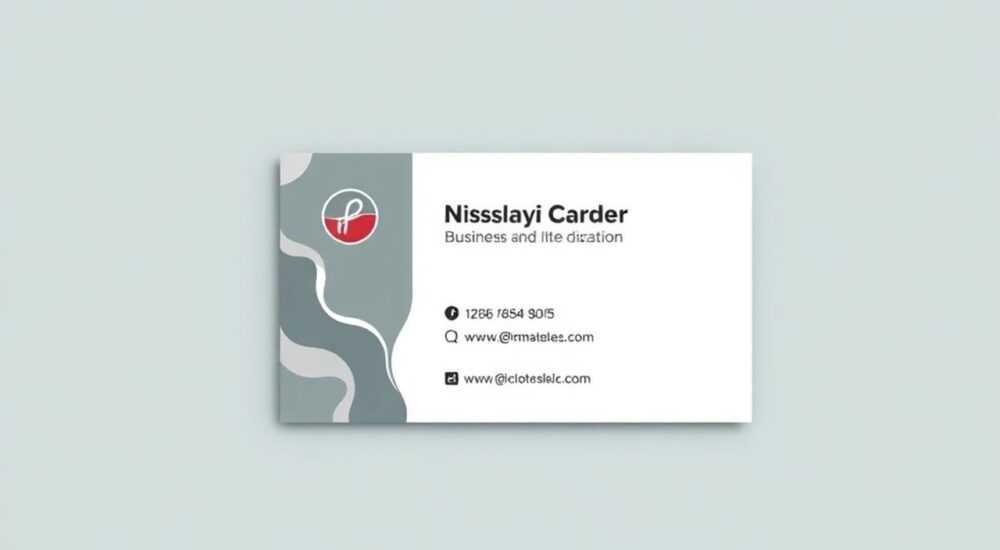
Визитка — это визуальное представление личного или корпоративного бренда, и её дизайн начинается с правильных технических параметров. В Figma, как в одном из самых популярных инструментов для цифрового дизайна, важно задать точные размеры визитки на этапе создания макета, чтобы избежать искажений при печати или экспорте. Стандартный размер визитки по международным нормам составляет 85 × 55 мм (или 3.3 × 2.1 дюйма), что соответствует формату ISO 7810 ID-1. Этот же размер используется и в большинстве стран СНГ, включая Россию.
Для создания визитки в Figma используйте холст размером 85 × 55 мм. Добавьте поля обрезки (bleed) по 2–3 мм с каждой стороны — итоговый холст должен быть 91 × 61 мм. Это обеспечит корректную подготовку к печати.
Содержание статьи:
- Стандартный размер визитки: международные и локальные нормы
- Как правильно настроить холст в Figma под визитку
- Поля обрезки и безопасные зоны: почему они критичны
- Форматы визиток: стандарт, мини, вертикальная, складная
- Экспертные советы по дизайну визитки в Figma
- Экспорт и подготовка к печати: от Figma к типографии
- Экспертное мнение
- Вопросы и ответы
- Заключение
Стандартный размер визитки: международные и локальные нормы
Когда речь заходит о размерах визитки, важно понимать, что существует несколько международных стандартов, но доминирующим является ISO 7810 ID-1. Этот стандарт определяет размер карточки как 85.60 × 53.98 мм, что округляется до 85 × 54 мм в практическом использовании. В России и странах СНГ чаще всего используют размер 85 × 55 мм — незначительное отличие, связанное с историческими особенностями полиграфической промышленности.
Почему именно эти габариты? Они обеспечивают удобство хранения в кошельках, папках и карманных держателях. Кроме того, оборудование для печати и резки заточено под этот формат, что снижает стоимость тиража. Отклонение от стандарта может привести к дополнительным расходам и сложностям при производстве.
Однако не во всех странах придерживаются одного и того же размера. Например:
- в США и Канаде распространён размер 3.5 × 2.0 дюйма (88.9 × 50.8 мм);
- в Японии — 91 × 55 мм;
- в некоторых европейских странах — 90 × 50 мм.
Если вы создаёте визитку для международного использования, стоит уточнить предпочтительный формат у заказчика или типографии. Но для большинства случаев в Figma рекомендуется использовать именно 85 × 55 мм как базовый стандарт.
Полезно знать: Figma работает с пикселями, но позволяет задавать размеры в миллиметрах. Убедитесь, что вы используете корректное разрешение: 300 PPI (пикселей на дюйм) для печати.
Как правильно настроить холст в Figma под визитку
Первый шаг при создании визитки в Figma — правильная настройка холста. Начните с нового файла и выберите «Frame» (Фрейм). Размер фрейма должен соответствовать финальному размеру визитки после обрезки — 85 × 55 мм.
Чтобы перевести миллиметры в пиксели, используйте формулу:
мм × (PPI / 25.4) = пиксели
При 300 PPI:
85 мм ≈ 1003 px, 55 мм ≈ 649 px.
Таким образом, оптимальный размер фрейма в пикселях — 1003 × 649 px. Это обеспечит чёткое отображение при экспорт в PDF или PNG высокого качества.
- Откройте Figma и создайте новый Frame.
- В панели справа установите ширину 1003 px и высоту 649 px.
- Назовите фрейм, например, «Визитка — основной макет».
- Добавьте второй фрейм вокруг основного — он будет служить границей обрезки (bleed).
- Увеличьте внешний фрейм на 6 мм: 1009 × 655 px (по 3 мм с каждой стороны).
Используйте цветовую подсветку или слой с полупрозрачной заливкой, чтобы визуально отделить зону обрезки от безопасной области. Это поможет не размещать важные элементы слишком близко к краю.
«Всегда работайте в режиме 300 PPI, даже если Figma не отображает PPI явно. Это гарантирует, что ваш экспорт будет пригоден для профессиональной печати.» — Алексей Миронов, арт-директор студии BrandForm
Поля обрезки и безопасные зоны: почему они критичны
Поле обрезки (bleed) — это дополнительное пространство по краям макета, которое удаляется при резке. Оно необходимо, потому что при массовой печати возможны микронные отклонения в позиционировании бумаги. Без bleed риск получить белые полосы по краям визитки возрастает в разы.
Рекомендуемый размер поля обрезки — 2–3 мм с каждой стороны. Это означает, что фон и другие элементы, выходящие за край, должны продолжаться на 3 мм за пределы 85 × 55 мм.
Безопасная зона — область, в которой размещаются ключевые элементы: ФИО, должность, логотип, контакты. Она находится на расстоянии не менее 5 мм от края финального размера. Это предотвращает «обрезание» важной информации.
Зона |
Размер (мм) |
Назначение |
|---|---|---|
Финальный размер |
85 × 55 |
Итоговые габариты визитки |
Общая область с bleed |
91 × 61 |
Макет с учётом полей обрезки |
Безопасная зона |
75 × 45 |
Область для текста и логотипа |
В Figma можно создать три слоя:
- внешний прямоугольник 91 × 61 мм — фон с расширением;
- средний контур 85 × 55 мм — линия обрезки;
- внутренний прямоугольник 75 × 45 мм — безопасная зона.
Используйте прозрачные формы с обводкой, чтобы эти зоны были видны, но не мешали дизайну.
Полезно знать: При экспорте в PDF включайте опцию «Include bleed», если типография требует файл с полями. Figma позволяет экспортировать весь фрейм целиком, включая расширенные области.
Форматы визиток: стандарт, мини, вертикальная, складная
Хотя стандарт доминирует, современные бренды всё чаще экспериментируют с форматами. В Figma легко адаптировать макет под альтернативные размеры.
- Мини-визитка — 50 × 50 мм. Подходит для событий, как сувенир или дополнение к основной визитке. Компактна, но ограничена в объёме информации.
- Вертикальная визитка — 55 × 85 мм. Обратный поворот классического формата. Выглядит нестандартно, привлекает внимание, но может не помещаться в стандартные держатели.
- Квадратная — 70 × 70 мм. Баланс между оригинальностью и функциональностью. Требует пересмотра композиции — больше места для визуала.
- Складная визитка — 85 × 110 мм (сложенная пополам). Даёт двойное пространство: снаружи — логотип, внутри — детали. Подходит для творческих профессий.
- Неформатная — любые размеры. Используется для арт-проектов, но увеличивает стоимость печати и может вызвать вопросы у клиентов.
При работе с нестандартными форматами в Figma важно:
- четко указывать размер в названии файла;
- добавлять технические слои с обрезкой и направляющими;
- экспортировать в векторном формате (PDF/EPS), если требуется резка по контуру.
«Неформат — это не про размер, а про смысл. Если нет стратегической причины отклоняться от стандарта, лучше придерживаться 85×55.» — Екатерина Лебедева, UX-стратег, 12 лет в брендинге
Экспертные советы по дизайну визитки в Figma
Figma — не просто инструмент для рисования, а платформа для системного подхода к дизайну. Вот как использовать её возможности на максимум:
- Создайте компоненты: сделайте компоненты для логотипа, иконок, шрифтов. Это ускорит работу и обеспечит единообразие.
- Используйте стили текста и цвета: задайте глобальные стили для заголовков, подзаголовков, акцентов. Это критично при работе в команде.
- Подключите плагины: например, «Icons for Figma», «Unsplash», «Content Reel» — для быстрой вставки данных.
- Настройте авто-макеты: если делаете несколько вариантов, авто-макеты помогут быстро менять содержимое без потери выравнивания.
Цветовая модель — ещё один важный аспект. Для печати используйте CMYK, но Figma работает в sRGB. Решение: согласуйте цвета с типографией, используя Pantone или предоставляйте дополнительный файл в Adobe Illustrator с CMYK.
Типографика — основа восприятия. Оптимальный размер шрифта:
- ФИО — 10–12 pt;
- должность — 8–9 pt;
- контакты — 7–8 pt.
Не забывайте про контраст: текст должен читаться на любом фоне. Проверьте соотношение контрастности через плагин «Contrast Checker».
Полезно знать: Figma не поддерживает трепанировку (вырезание букв в фоне), но вы можете имитировать эффект с помощью масок и фигур. Для сложных эффектов экспортируйте в AI или PSD.
Экспорт и подготовка к печати: от Figma к типографии
После завершения дизайна наступает этап экспорта. Figma позволяет экспортировать в PNG, JPG, SVG и PDF. Для печати предпочтителен PDF (печатный) с включённым bleed.
Шаги экспорта:
- Выделите фрейм с визиткой (включая bleed).
- В правой панели нажмите «Export».
- Выберите формат PDF.
- Установите масштаб 100% (не изменяйте размер).
- Экспортируйте весь фрейм, а не только содержимое.
Если типография требует файл с привязками (crop marks), Figma не генерирует их автоматически. В этом случае:
- добавьте линии вручную;
- или подготовьте макет в Adobe InDesign, импортировав PDF из Figma.
Альтернатива — использовать плагины вроде «Print Ready» или «Figma to Print», которые добавляют поля, привязки и метки.
«Прежде чем отправлять файл, сделайте контрольный тест-печать на лазерном принтере. Проверьте, нет ли смещения, размытости или цветовых искажений.» — Дмитрий Костин, полиграфист с 15-летним опытом
Экспертное мнение
«Сегодня многие дизайнеры считают, что визитка устарела. Но я вижу обратное: она стала более ценной. Когда человек передаёт визитку, он даёт не просто контакт — он даёт сигнал: «Я серьёзен, я доступен». Поэтому качество исполнения, включая точность размеров, становится частью доверия к бренду.»— Мария Соколова, креативный директор агентства «Paper & Trust», 14 лет в брендинге
Мария отмечает, что ошибки в макете — например, обрезанный логотип — моментально разрушают впечатление. Она рекомендует всегда использовать шаблоны в Figma с заранее настроенными зонами и проверять макет через функцию «Presentation Mode»
Вопросы и ответы
Можно ли делать визитку 90 × 50 мм в Figma?Да, Figma поддерживает любой размер. Просто создайте фрейм 90 × 50 мм. Но учтите: такой формат может не помещаться в стандартные держатели и потребует ручной резки при печати, что увеличит стоимость.Как задать 300 PPI в Figma?Figma не имеет настроек PPI, но работает в пикселях. Чтобы добиться 300 PPI, конвертируйте мм в пиксели: 85 мм = ~1003 px при 300 PPI. Экспорт в PDF сохранит исходное разрешение, если масштаб 100%.Нужно ли добавлять рамку обрезки в макет?Да, если типография требует привязок. Figma не добавляет их автоматически, но вы можете нарисовать тонкие линии за пределами макета. Используйте отдельный слой, который можно скрыть при необходимости.Можно ли использовать Figma для групповой печати нескольких визиток?Да. Создайте макет-сетку 3×3 или 4×4 визитки на листе А4 (210 × 297 мм). Убедитесь, что между визитками есть зазоры для резки (3–5 мм). Экспортируйте весь лист как PDF.Заключение
Правильный размер визитки в Figma — это не просто цифры, а основа профессионального впечатления. Стандарт 85 × 55 мм с добавлением 3 мм на bleed (итого 91 × 61 мм) — оптимальный выбор для большинства случаев. Он совместим с полиграфическим оборудованием, удобен для пользователя и легко реализуется в Figma.
Главное — помнить, что дизайн визитки начинается с технической точности. Настройка холста, учёт полей обрезки, соблюдение безопасной зоны и правильный экспорт — ключевые этапы, от которых зависит финальный результат.
- Используйте размер 85 × 55 мм как основу.
- Добавляйте 3 мм на bleed — итоговый макет 91 × 61 мм.
- Соблюдайте безопасную зону: 5 мм от края.
- Экспортируйте в PDF с масштабом 100% для печати.
- Проверяйте макет с типографией перед тиражом.
⚠️ Дисклеймер — нажмите, чтобы развернуть
Материалы, опубликованные в разделе «Блог» на сайте RU DESIGN SHOP (rudesignshop.ru), носят исключительно информационный и ознакомительный характер и не являются руководством к действию, финансовой рекомендацией, медицинской услугой, ветеринарным назначением либо рекламой товаров и услуг, включая азартные игры. Публикации не содержат призывов к участию в азартных играх и не направлены на продвижение соответствующих операторов.
Безопасность применения товаров и веществ: при использовании строительных материалов, бытовой химии, пестицидов и агрохимикатов необходимо строго следовать инструкциям производителя и действующему законодательству Российской Федерации, включая Федеральный закон РФ от 19.07.1997 № 109-ФЗ «О безопасном обращении с пестицидами и агрохимикатами».
Упоминание товарных знаков, брендов и организаций носит исключительно информационный характер и не означает наличие партнёрских отношений или одобрения со стороны правообладателей.
Материалы, содержащие сведения о медицинских, ветеринарных или косметических средствах, представлены в справочных целях и не являются медицинской консультацией или назначением. Перед применением рекомендуется обратиться к врачу, ветеринарному специалисту или иному сертифицированному профессионалу.
Возрастные ограничения: материалы, содержащие сведения о продукции категории 18+, включая алкоголь или азартные игры, предназначены исключительно для совершеннолетней аудитории и публикуются в информационных целях.
Правовая ответственность: решения, принятые на основе опубликованной информации, пользователь принимает самостоятельно и на свой риск; редакция и авторы несут ответственность в пределах, установленных законодательством Российской Федерации.
Редакция не допускает публикаций, содержащих пропаганду экстремизма, терроризма, наркотических средств или суицида; подобные материалы подлежат немедленному удалению.
Упоминание организаций с ограниченным статусом: компания Meta Platforms Inc. (социальные сети Facebook и Instagram) признана экстремистской организацией решением суда РФ, её деятельность запрещена на территории Российской Федерации; любые упоминания приводятся исключительно в информационных целях.
Авторские права и источники: информация собирается из открытых источников; её актуальность указывается на дату публикации и может изменяться.
Изображения и иллюстрации используются на условиях, разрешённых правообладателями. При возникновении претензий редакция готова оперативно рассмотреть обращение и внести необходимые изменения.
Персональные данные и cookies: сайт использует cookies и обрабатывает персональные данные пользователей в соответствии с Федеральным законом № 152-ФЗ «О персональных данных» и Политикой конфиденциальности RU DESIGN SHOP.
Мнения авторов могут не совпадать с позицией государственных органов или коммерческих организаций, упомянутых в материалах.
РЕКОМЕНДУЕМ
Товары от российских производителей




