Скидка 5% на первый заказ — RDS5




Какой размер слайда в презентации powerpoint
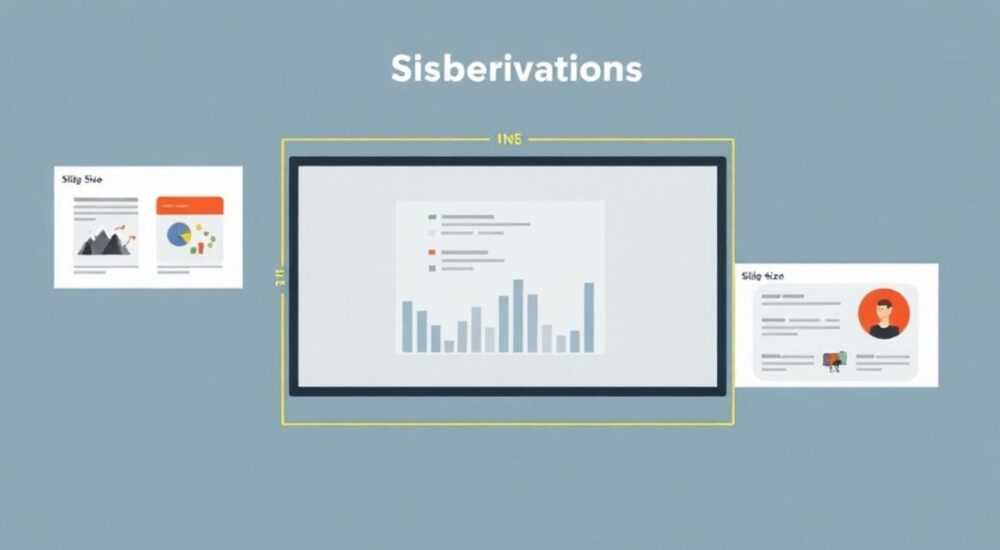
Когда вы создаете презентацию в PowerPoint, размер слайда может показаться второстепенным вопросом по сравнению с содержанием или дизайном. Однако именно от правильного выбора формата зависит, как ваша презентация будет выглядеть на экране — будь то проектор в конференц-зале, монитор ноутбука или мобильное устройство. Неправильный размер может привести к обрезке важных элементов, искажению изображений или неудобству восприятия аудиторией. Поэтому понимание стандартных и альтернативных параметров слайдов — ключевой этап подготовки качественного выступления.
Стандартный размер слайда в PowerPoint — 16:9 (ширина 33,87 см, высота 19,05 см), что оптимально для современных экранов. Для старых дисплеков 4:3 подойдёт формат 25,4 × 19,05 см. Выбор зависит от цели презентации и устройства вывода.
Содержание статьи:
- Стандартные размеры слайдов в PowerPoint
- Как изменить размер слайда: пошаговая инструкция
- Что происходит при изменении размера?
- Как выбрать правильное соотношение сторон
- Когда использовать каждый формат?
- Пользовательские размеры: когда и зачем они нужны
- Примеры использования пользовательских размеров
- Распространённые ошибки при настройке размера слайда
- Ошибка 1: Изменение размера после завершения работы
- Ошибка 2: Игнорирование масштабирования при совместной работе
- Ошибка 3: Неправильное использование пользовательских размеров
- Экспертное мнение
- Вопросы и ответы
- Заключение
Стандартные размеры слайдов в PowerPoint
PowerPoint предлагает два основных предустановленных формата слайдов: 4:3 и 16:9. Эти значения отражают соотношение ширины к высоте и напрямую зависят от типа экрана, на котором будет демонстрироваться презентация. Формат 4:3 традиционно использовался в эпоху CRT-мониторов и старых проекторов. Он остаётся актуальным при работе с устаревшим оборудованием или при необходимости совместимости с печатными материалами.
Формат 16:9 стал де-факто стандартом с распространением широкоэкранных мониторов, телевизоров и современных проекторов. Он обеспечивает более кинематографичное восприятие контента и лучше использует пространство экрана. При создании новой презентации в большинстве версий PowerPoint (начиная с 2013) по умолчанию выбирается именно этот формат.
- Формат 4:3 — 25,4 см × 19,05 см (10 дюймов × 7,5 дюймов)
- Формат 16:9 — 33,87 см × 19,05 см (13,33 дюйма × 7,5 дюйма)
Если вы работаете в команде, важно согласовать формат заранее. Переключение между ними после создания контента может привести к смещению текста, обрезке изображений или необходимости перестраивать композицию каждого слайда. PowerPoint автоматически предлагает масштабирование, но оно не всегда корректно обрабатывает позиционирование объектов.
Полезно знать: Если вы открываете чужую презентацию, проверьте её размер через «Дизайн» → «Размер слайда». Это поможет избежать визуальных искажений при демонстрации.
Как изменить размер слайда: пошаговая инструкция
Изменение размера слайда — простая, но критически важная операция. Она выполняется через вкладку «Дизайн» в интерфейсе PowerPoint. Ниже приведена пошаговая инструкция для актуальных версий программы (2016, 2019, 2021, Microsoft 365).
- Откройте презентацию и перейдите на вкладку «Дизайн».
- Найдите группу команд «Параметры страницы» и нажмите кнопку «Размер слайда».
- В выпадающем меню выберите один из стандартных вариантов: «Widescreen (16:9)» или «On-screen Show (4:3)».
- Подтвердите действие, выбрав, как обработать существующие слайды: «Масштабировать все слайды, чтобы соответствовать новому размеру» или «Не масштабировать; разместить содержимое в центре».
Если вы выбираете масштабирование, PowerPoint попытается сохранить пропорции всех объектов. Однако текстовые блоки могут переноситься, а изображения — терять резкость. Второй вариант оставляет контент без изменений, но может оставить большие поля по бокам при переходе с 4:3 на 16:9.
Что происходит при изменении размера?
PowerPoint применяет математическое преобразование к координатам каждого объекта. При этом возможны следующие эффекты:
- Текстовые блоки сдвигаются или переносятся на новую строку;
- Изображения растягиваются, если не закреплены пропорции;
- Фигуры и линии могут оказаться обрезанными;
- Анимации смещаются, если привязаны к абсолютным координатам.
Поэтому рекомендуется менять размер на ранних этапах работы — до заполнения слайдов контентом. Если это невозможно, обязательно проведите финальную проверку на целевом устройстве.
«Лучше всего тестировать презентацию на том же типе экрана, где она будет показываться. То, что идеально смотрится на вашем мониторе, может быть обрезано на проекторе коллеги.» — Алексей Миронов, технический директор медиаагентства «Презентика», 12 лет в визуальных коммуникациях
Как выбрать правильное соотношение сторон
Выбор между 16:9 и 4:3 — не просто технический вопрос, а стратегическое решение, зависящее от контекста. Вот несколько факторов, которые помогут вам принять правильное решение:
- Тип оборудования. Современные ноутбуки, телевизоры и проекторы поддерживают 16:9. Если вы выступаете в конференц-зале с новым ПО, выбирайте широкоэкранный формат.
- Целевая аудитория. Для образовательных презентаций, особенно в школах с устаревшей техникой, 4:3 остаётся безопасным выбором.
- Назначение презентации. Если файл будет распечатан или отправлен как PDF, 4:3 удобнее укладывается на стандартный лист А4.
- Визуальный контент. Видео, графики и таблицы часто создаются под 16:9. Использование 4:3 приведёт к появлению чёрных полос или искажению.
Критерий |
16:9 |
4:3 |
|---|---|---|
Совместимость с современными экранами |
Высокая |
Низкая |
Пространство для контента |
Больше по горизонтали |
Компактнее, выше по вертикали |
Поддержка видео |
Полная |
Требуется маскировка |
Печать на A4 |
Меньше поля, но возможны обрезки |
Оптимально |
Когда использовать каждый формат?
- 16:9 — деловые встречи, конференции, онлайн-вебинары, YouTube-презентации, внутренние отчёты в крупных компаниях.
- 4:3 — учебные материалы, государственные учреждения, печатные раздатки, совместимость со старыми системами.
Полезно знать: Даже если вы выбрали 16:9, можно временно переключиться на 4:3 при экспорте, добавив поля. Это делается вручную или через сторонние плагины.
Пользовательские размеры: когда и зачем они нужны
PowerPoint позволяет задавать собственные размеры слайдов — функция, которая полезна в специфических случаях. Например, при создании баннеров, инфографики, цифровых вывесок или материалов для нестандартных экранов (вертикальные дисплеи, киоски, интерактивные панели).
Чтобы установить пользовательский размер:
- Перейдите в «Дизайн» → «Размер слайда» → «Другие размеры слайдов».
- В открывшемся окне выберите «Пользовательский» в поле «Шаблоны слайдов».
- Укажите ширину и высоту в сантиметрах или дюймах.
- Настройте ориентацию: «Книжная» или «Альбомная».
- Нажмите «ОК».
Важно понимать, что при этом PowerPoint не меняет разрешение экрана — он лишь задаёт размер рабочей области. Экспорт в PDF или видео сохранит эти параметры, но при демонстрации на экране возможна адаптация.
Примеры использования пользовательских размеров
- Вертикальные презентации (9:16) — для Instagram Stories, TikTok, внутренних информационных панелей.
- Квадратные слайды (1:1) — для публикаций в соцсетях, карточек продуктов.
- Удлинённые баннеры (например, 50×10 см) — для печати на плоттере.
«Мы делали презентацию для цифрового стенда в торговом центре с соотношением 1:3. Без пользовательского размера пришлось бы вручную подгонять каждую иллюстрацию.» — Ксения Романова, UX-дизайнер, агентство «Visual Flow»
Распространённые ошибки при настройке размера слайда
Даже опытные пользователи допускают ошибки, которые снижают эффективность презентации. Ниже — самые частые проблемы и способы их избежать.
Ошибка 1: Изменение размера после завершения работы
Когда вы меняете формат на позднем этапе, PowerPoint может неправильно интерпретировать расположение объектов. Текст съезжает, изображения обрезаются, а анимации работают некорректно.
Решение: Определите формат на этапе планирования. Если необходимо изменить — сделайте резервную копию и тестируйте результат на разных устройствах.
Ошибка 2: Игнорирование масштабирования при совместной работе
Когда коллега открывает вашу 16:9 презентацию на устройстве с 4:3, PowerPoint может добавить поля или обрезать края. Это искажает композицию.
Решение: Уточните у команды, какой формат используется. При необходимости подготовьте две версии: основную (16:9) и совместимую (4:3).
Ошибка 3: Неправильное использование пользовательских размеров
Некоторые пользователи задают произвольные значения без учёта финального назначения. Например, создают слайд 100 см в ширину, хотя он будет показываться на 24-дюймовом мониторе.
Решение: Привязывайтесь к реальным параметрам вывода. Используйте справочные данные по разрешению экранов или требования заказчика.
Ошибка |
Последствия |
Как исправить |
|---|---|---|
Позднее изменение размера |
Смещение контента, битая верстка |
Планируйте формат заранее |
Отсутствие тестирования на целевом устройстве |
Обрезка, искажения |
Проверяйте презентацию на реальном экране |
Несовместимость с печатью |
Поля, уменьшение масштаба |
Используйте 4:3 для печатных материалов |
Экспертное мнение
«Сегодня 95% презентаций, которые мы видим на конференциях, используют 16:9. Это не просто мода — это соответствие технической реальности. Но я всё ещё встречаю случаи, когда люди грузят 4:3 презентации на 16:9 экраны. Результат — огромные чёрные поля по бокам. Это выглядит непрофессионально.» — Дмитрий Лебедев, тренер по публичным выступлениям, автор курса «Презентуй как TED»
По его словам, одна из главных причин ошибок — отсутствие стандартизации в организациях. «В одной компании одни используют 16:9, другие — 4:3, третьи — кастомные размеры. Когда собираются вместе, начинаются конфликты форматов. Лучшее решение — внутренний гайд по оформлению презентаций, включая размер слайда.»
Вопросы и ответы
Можно ли в одной презентации использовать слайды разного размера?
Нет, PowerPoint не поддерживает разные размеры внутри одного файла. Все слайды должны иметь одинаковый формат. Если нужно сочетать разные пропорции, создавайте отдельные презентации или используйте единую сетку с полями.
Какой размер слайда в пикселях?
При стандартном разрешении 96 dpi: 16:9 — 1920×1080 пикселей, 4:3 — 1024×768 пикселей. Однако PowerPoint работает с физическими размерами (см/дюймы), а не с пикселями. При экспорте в изображение вы можете указать нужное разрешение.
Повлияет ли изменение размера на качество изображений?
Да, особенно если вы увеличиваете слайд. Растровые изображения могут стать зернистыми. Используйте векторную графику или высококачественные фото (минимум 150 dpi при целевом размере).
Что делать, если презентация будет показываться на разных экранах?
Выберите наиболее распространённый формат — 16:9. Добавьте поля в дизайн: не размещайте важный контент ближе чем на 1 см к краям. Это защитит от обрезки на устройствах с разным соотношением.
Заключение
Размер слайда в PowerPoint — это не просто техническая настройка, а важный элемент визуальной стратегии. От него зависит, насколько комфортно аудитория воспримет вашу информацию, будут ли видны все детали и сохранится ли профессиональное впечатление. Сегодня стандартом является формат 16:9, который идеально подходит для большинства современных устройств. Однако в некоторых случаях — например, при работе с печатными материалами или устаревшим оборудованием — оправдано использование 4:3.
Главное — принимать решение на раннем этапе, согласовывать его с командой и тестировать результат на реальном оборудовании. Это сэкономит время, избавит от неприятных сюрпризов и повысит доверие к вашему выступлению.
- По умолчанию используйте 16:9 — это актуально для 95% случаев.
- Меняйте размер только на начальном этапе создания презентации.
- Проверяйте отображение на целевом устройстве перед выступлением.
- Для печати и старых систем подойдёт 4:3.
- Пользовательские размеры — мощный инструмент, но требуют точного расчёта.
⚠️ Дисклеймер — нажмите, чтобы развернуть
Материалы, опубликованные в разделе «Блог» на сайте RU DESIGN SHOP (rudesignshop.ru), носят исключительно информационный и ознакомительный характер и не являются руководством к действию, финансовой рекомендацией, медицинской услугой, ветеринарным назначением либо рекламой товаров и услуг, включая азартные игры. Публикации не содержат призывов к участию в азартных играх и не направлены на продвижение соответствующих операторов.
Безопасность применения товаров и веществ: при использовании строительных материалов, бытовой химии, пестицидов и агрохимикатов необходимо строго следовать инструкциям производителя и действующему законодательству Российской Федерации, включая Федеральный закон РФ от 19.07.1997 № 109-ФЗ «О безопасном обращении с пестицидами и агрохимикатами».
Упоминание товарных знаков, брендов и организаций носит исключительно информационный характер и не означает наличие партнёрских отношений или одобрения со стороны правообладателей.
Материалы, содержащие сведения о медицинских, ветеринарных или косметических средствах, представлены в справочных целях и не являются медицинской консультацией или назначением. Перед применением рекомендуется обратиться к врачу, ветеринарному специалисту или иному сертифицированному профессионалу.
Возрастные ограничения: материалы, содержащие сведения о продукции категории 18+, включая алкоголь или азартные игры, предназначены исключительно для совершеннолетней аудитории и публикуются в информационных целях.
Правовая ответственность: решения, принятые на основе опубликованной информации, пользователь принимает самостоятельно и на свой риск; редакция и авторы несут ответственность в пределах, установленных законодательством Российской Федерации.
Редакция не допускает публикаций, содержащих пропаганду экстремизма, терроризма, наркотических средств или суицида; подобные материалы подлежат немедленному удалению.
Упоминание организаций с ограниченным статусом: компания Meta Platforms Inc. (социальные сети Facebook и Instagram) признана экстремистской организацией решением суда РФ, её деятельность запрещена на территории Российской Федерации; любые упоминания приводятся исключительно в информационных целях.
Авторские права и источники: информация собирается из открытых источников; её актуальность указывается на дату публикации и может изменяться.
Изображения и иллюстрации используются на условиях, разрешённых правообладателями. При возникновении претензий редакция готова оперативно рассмотреть обращение и внести необходимые изменения.
Персональные данные и cookies: сайт использует cookies и обрабатывает персональные данные пользователей в соответствии с Федеральным законом № 152-ФЗ «О персональных данных» и Политикой конфиденциальности RU DESIGN SHOP.
Мнения авторов могут не совпадать с позицией государственных органов или коммерческих организаций, упомянутых в материалах.
РЕКОМЕНДУЕМ
Товары от российских производителей




