Скидка 5% на первый заказ — RDS5




Какой размер в повер поинте слайда
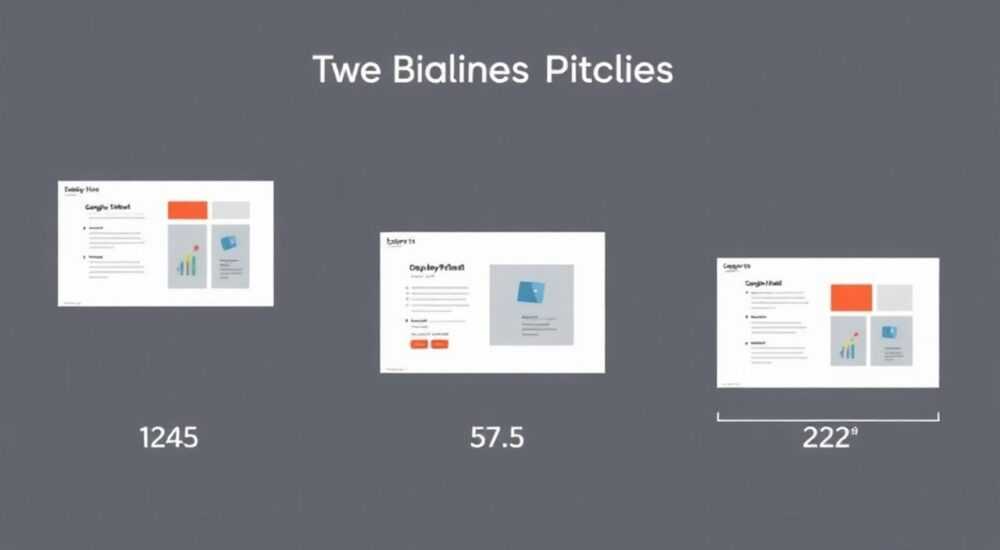
Когда речь заходит о создании презентаций в PowerPoint, один из самых частых вопросов — какой размер слайда выбрать. От этого параметра зависит, как будет выглядеть контент на экране: будут ли обрезаны края, поместится ли текст, корректно ли отобразятся изображения при демонстрации на проекторе или мониторе. Стандартный размер слайда в PowerPoint — 16:9 (широкоформатный), что соответствует современным мониторам и проекторам. Однако программа поддерживает и другие пропорции, включая устаревший 4:3, а также возможность задать пользовательские размеры.
Оптимальный размер слайда в PowerPoint — 16:9 (например, 25,4 см × 14,29 см). Он подходит для большинства современных устройств вывода. Если вы работаете с устаревшими системами или специфическими требованиями, можно использовать формат 4:3, но это всё реже встречается.
Создание эффективной презентации начинается не с дизайна или контента, а с правильного выбора формата слайда. Многие пользователи просто открывают PowerPoint и начинают вводить текст, не задумываясь о том, что размер холста может кардинально повлиять на восприятие материала. Ошибка в выборе соотношения сторон приводит к искажению изображений, пустым полям по бокам или, наоборот, к обрезке важных элементов при показе. Поэтому важно понимать, какие варианты доступны, когда и зачем их использовать, и как правильно настроить размер слайда в зависимости от цели презентации.
Содержание статьи:
Стандартные размеры слайдов в PowerPoint
PowerPoint предлагает несколько предустановленных размеров слайдов, которые соответствуют наиболее распространённым стандартам отображения. Эти шаблоны можно найти в разделе «Дизайн» → «Параметры страницы» → «Размер слайда». Основные варианты:
- Widescreen (16:9) — самый популярный формат. Размер по умолчанию: 25,4 см по горизонтали и 14,29 см по вертикали. Подходит для современных ноутбуков, телевизоров, проекторов и экранов в конференц-залах.
- On-screen Show (4:3) — устаревший формат, который использовался до массового распространения широкоформатных дисплеев. Размер: 25,4 см × 19,05 см. Встречается в старых офисах, учебных заведениях и некоторых типах оборудования.
- Custom (пользовательский) — позволяет задать любые значения ширины и высоты в сантиметрах, дюймах или пикселях. Полезно для печати брошюр, постеров или экспорта в PDF с особыми требованиями.
Выбор между 16:9 и 4:3 — ключевой момент. Если вы планируете показывать презентацию на современном оборудовании, однозначно выбирайте 16:9. Это обеспечит полное заполнение экрана без чёрных полос. Формат 4:3 сейчас используется редко, но если вы знаете, что слушатели будут смотреть через старый проектор, лучше перестраховаться.
Полезно знать: При открытии нового файла PowerPoint по умолчанию создаётся слайд в формате 16:9. Это отражает современные тенденции и рекомендации Microsoft.
Как выбрать правильное соотношение сторон
Выбор соотношения сторон напрямую зависит от того, где и как будет демонстрироваться презентация. Рассмотрим основные сценарии:
- Для бизнес-презентаций и выступлений на конференциях — используйте 16:9. Большинство залов оснащены современным проекционным оборудованием с таким соотношением. Также этот формат идеально подходит для онлайн-встреч в Zoom, Teams или Google Meet.
- Для лекций и образовательных материалов — проверьте, какое оборудование используется в аудитории. В университетах старого образца ещё встречаются проекторы 4:3. Если есть сомнения, лучше сделать резервную копию в обоих форматах.
- Для печати раздаточных материалов — здесь уместны пользовательские размеры. Например, можно установить размер A4 (21 × 29,7 см) и расположить несколько слайдов на одной странице.
- Для видеоэкспортов и анимации — 16:9 остаётся стандартом для YouTube, Instagram Reels и других платформ. Сохраняйте презентацию в этом формате, чтобы избежать обрезки при конвертации.
Представьте, что вы готовите презентацию для международной конференции. Вы делаете всё в 4:3, но на месте оказывается, что экран имеет соотношение 16:9. В результате по бокам появляются чёрные полосы, а ваш контент выглядит маленьким и непрофессиональным. Избежать таких ситуаций помогает простая проверка заранее.
Формат |
Где используется |
Преимущества |
Недостатки |
|---|---|---|---|
16:9 |
Современные мониторы, проекторы, онлайн-платформы |
Максимальное использование экрана, актуальный вид |
Не подходит для старых устройств |
4:3 |
Устаревшие проекторы, некоторые учебные заведения |
Больше вертикального пространства для текста |
Чёрные полосы на современных экранах |
Пользовательский |
Печать, постеры, специфические задачи |
Полный контроль над размером |
Требует ручной настройки, риск ошибок |
«Всегда уточняйте технические характеристики оборудования, на котором будет показ презентация. Даже если вы уверены в формате, лучше иметь резервный вариант.» — Алексей Ковалёв, технический продюсер, 12 лет опыта в подготовке презентаций
Как изменить размер слайда: пошаговая инструкция
Если вам нужно изменить размер слайда после начала работы над презентацией, сделать это просто. Вот подробный алгоритм:
- Откройте PowerPoint и перейдите на вкладку «Дизайн».
- Найдите группу «Параметры страницы» и нажмите на кнопку «Размер слайда».
- В выпадающем меню выберите один из стандартных вариантов: «Широкоэкранный (16:9)» или «На экране (4:3)».
- Если нужен нестандартный размер, выберите «Пользовательские размеры слайда…».
- В открывшемся окне задайте нужные значения ширины и высоты. Укажите единицы измерения (см, дюймы, пиксели).
- Выберите, как обработать существующий контент: «Масштабировать содержимое, чтобы соответствовать новому размеру» или «Обрезать содержимое, выходящее за пределы слайда».
- Нажмите «ОК». Программа применит изменения ко всем слайдам в презентации.
Важно понимать, что изменение размера слайда затрагивает всю презентацию. Если вы добавите новый слайд после изменения формата, он будет соответствовать новым параметрам. Однако если в презентации уже есть много контента, особенно графического, изменение соотношения сторон может привести к искажению изображений или смещению объектов.
Полезно знать: Перед изменением размера слайда сохраните резервную копию файла. Это поможет быстро восстановить исходную версию, если что-то пойдёт не так.
Типичные ошибки и как их избежать
Даже опытные пользователи допускают ошибки при работе с размерами слайдов. Вот самые распространённые:
- Игнорирование проверки оборудования — многие готовят презентацию дома или в офисе, не учитывая, на каком экране она будет показана. Результат — неожиданные поля или обрезка.
- Использование 4:3 «на всякий случай» — хотя это кажется безопасным решением, на современных экранах такой формат выглядит устаревшим и занимает лишь часть площади.
- Неправильная настройка пользовательского размера — например, установка слишком большой высоты, что приводит к появлению полос прокрутки при демонстрации.
- Отсутствие тестирования — не проверяйте презентацию только на своём мониторе. Попробуйте открыть её на другом устройстве или экспортировать в PDF, чтобы убедиться в корректности отображения.
Особенно критична ошибка с масштабированием. Когда вы меняете размер слайда, PowerPoint предлагает два варианта обработки контента. Если выбрать «обрезать», вы можете потерять важные элементы. Если выбрать «масштабировать», текст может стать слишком мелким. Лучшее решение — адаптировать контент вручную после изменения формата.
Как исправить обрезанный контент
Если после изменения размера вы заметили, что части слайда нет на экране:
- Перейдите в режим «Обычный вид» и проверьте границы слайда.
- Переместите объекты внутрь видимой области.
- Используйте инструмент «Выровнять» на вкладке «Формат», чтобы центрировать элементы.
- Проверьте, не выходят ли за пределы слайда скрытые объекты — они могут увеличивать область печати.
Влияние размера слайда на дизайн и верстку
Размер слайда напрямую влияет на композицию, читаемость и восприятие информации. Широкоформатный экран даёт больше пространства по горизонтали, что удобно для сравнительных таблиц, диаграмм и мультимедиа. Однако вертикальное пространство ограничено, поэтому длинные списки или абзацы текста могут выглядеть перегруженно.
В формате 16:9 рекомендуется:
- Размещать заголовок сверху, контент — по центру.
- Использовать двухколоночную верстку для текста и изображений.
- Избегать размещения важной информации по краям — при проекции на некоторых устройствах возможна небольшая обрезка (так называемая «зонная безопасность»).
В 4:3 больше места сверху и снизу, что позволяет размещать больше текста. Но при этом теряется актуальность: такие презентации выглядят «как в 2000-х». Кроме того, при переходе на 16:9 оборудование, слева и справа появляются чёрные поля, что отвлекает внимание.
«Сегодня 97% новых мониторов и проекторов поддерживают формат 16:9. Использование 4:3 — это уже не стандарт, а исключение.» — Анна Петрова, UX-дизайнер презентаций, более 8 лет в сфере
Экспертное мнение
Мы поговорили с Дмитрием Смирновым, экспертом по визуальным коммуникациям и автором курсов по эффективным презентациям.
«Когда я начал работать с презентациями, все делали в 4:3. Сейчас ситуация полностью изменилась. За последние пять лет ни одна из крупных компаний, с которыми я сотрудничал, не использовала устаревший формат. 16:9 — это не просто мода, это необходимость. Современная аудитория привыкла к широкоформатному контенту: фильмы, YouTube, слайд-шоу — везде 16:9. Если вы хотите, чтобы ваша презентация выглядела профессионально, начинайте с правильного размера слайда.»
Он также отметил, что пользовательские размеры стоит использовать только при наличии чётких требований: например, для печати брошюр или создания интерактивных PDF. В остальных случаях стандартные шаблоны — лучший выбор.
Вопросы и ответы
Можно ли в одной презентации использовать слайды разного размера?
Нет, PowerPoint не поддерживает разные размеры слайдов в одном файле. Все слайды имеют одинаковые параметры. Если нужно разное оформление, создайте отдельные презентации или используйте мастер-слайды с разными макетами.
Какой размер слайда лучше для YouTube?
Для видеоэкспортов используйте 16:9. Это стандартный формат для всех видеоплатформ. Экспортируйте презентацию как видео (Файл → Экспорт → Создать видео), и PowerPoint автоматически адаптирует разрешение.
Что делать, если слайды обрезаются при показе?
Проверьте соотношение сторон экрана или проектора. Убедитесь, что ваша презентация создана в том же формате. Также попросите организаторов проверить настройки проектора — иногда включён режим «4:3» вместо «авто».
Как задать размер слайда в пикселях?
При выборе пользовательского размера в окне настройки укажите единицы измерения — пиксели. Например, 1920×1080 пикселей соответствует Full HD и соотношению 16:9.
Влияет ли размер слайда на вес файла?
Косвенно — да. Более крупные слайды могут требовать более высокого разрешения изображений, что увеличивает объём файла. Однако сам по себе размер холста не влияет на вес так сильно, как количество медиафайлов.
Заключение
Правильный выбор размера слайда — это фундамент успешной презентации. Сегодня стандартом де-факто является формат 16:9, который обеспечивает совместимость с подавляющим большинством современных устройств. Устаревший 4:3 стоит использовать только при наличии конкретных требований. Пользовательские размеры оправданы в специфических случаях, таких как печать или создание видео.
Главное правило: всегда начинайте с анализа среды показа. Уточните формат экрана, проверьте оборудование и, по возможности, протестируйте презентацию заранее. Это сэкономит время и избавит от неловких ситуаций во время выступления.
- Стандартный размер слайда — 16:9 (25,4 × 14,29 см).
- Формат 4:3 устарел, но может потребоваться в редких случаях.
- Изменить размер можно через вкладку «Дизайн» → «Размер слайда».
- Все слайды в файле имеют одинаковый размер — нельзя смешивать форматы.
- Тестируйте презентацию на целевом оборудовании перед показом.
⚠️ Дисклеймер — нажмите, чтобы развернуть
Материалы, опубликованные в разделе «Блог» на сайте RU DESIGN SHOP (rudesignshop.ru), носят исключительно информационный и ознакомительный характер и не являются руководством к действию, финансовой рекомендацией, медицинской услугой, ветеринарным назначением либо рекламой товаров и услуг, включая азартные игры. Публикации не содержат призывов к участию в азартных играх и не направлены на продвижение соответствующих операторов.
Безопасность применения товаров и веществ: при использовании строительных материалов, бытовой химии, пестицидов и агрохимикатов необходимо строго следовать инструкциям производителя и действующему законодательству Российской Федерации, включая Федеральный закон РФ от 19.07.1997 № 109-ФЗ «О безопасном обращении с пестицидами и агрохимикатами».
Упоминание товарных знаков, брендов и организаций носит исключительно информационный характер и не означает наличие партнёрских отношений или одобрения со стороны правообладателей.
Материалы, содержащие сведения о медицинских, ветеринарных или косметических средствах, представлены в справочных целях и не являются медицинской консультацией или назначением. Перед применением рекомендуется обратиться к врачу, ветеринарному специалисту или иному сертифицированному профессионалу.
Возрастные ограничения: материалы, содержащие сведения о продукции категории 18+, включая алкоголь или азартные игры, предназначены исключительно для совершеннолетней аудитории и публикуются в информационных целях.
Правовая ответственность: решения, принятые на основе опубликованной информации, пользователь принимает самостоятельно и на свой риск; редакция и авторы несут ответственность в пределах, установленных законодательством Российской Федерации.
Редакция не допускает публикаций, содержащих пропаганду экстремизма, терроризма, наркотических средств или суицида; подобные материалы подлежат немедленному удалению.
Упоминание организаций с ограниченным статусом: компания Meta Platforms Inc. (социальные сети Facebook и Instagram) признана экстремистской организацией решением суда РФ, её деятельность запрещена на территории Российской Федерации; любые упоминания приводятся исключительно в информационных целях.
Авторские права и источники: информация собирается из открытых источников; её актуальность указывается на дату публикации и может изменяться.
Изображения и иллюстрации используются на условиях, разрешённых правообладателями. При возникновении претензий редакция готова оперативно рассмотреть обращение и внести необходимые изменения.
Персональные данные и cookies: сайт использует cookies и обрабатывает персональные данные пользователей в соответствии с Федеральным законом № 152-ФЗ «О персональных данных» и Политикой конфиденциальности RU DESIGN SHOP.
Мнения авторов могут не совпадать с позицией государственных органов или коммерческих организаций, упомянутых в материалах.
РЕКОМЕНДУЕМ
Товары от российских производителей

Встраиваемый светильник MAIA DUO SN003
3650 руб.
Люстра Celestia GLODE
Диапазон цен: 13500 руб. – 16000 руб.

