Скидка 5% на первый заказ — RDS5




Какой размер визитки в фигме
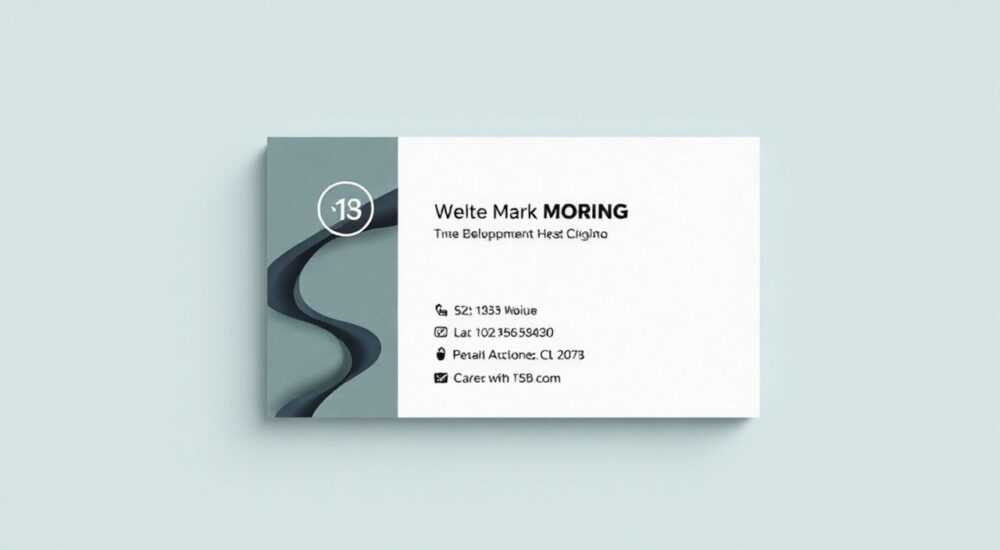
Визитка в Figma — это не просто графический файл, а инструмент бренда, требующий точного соответствия реальным стандартам печати. Главный вопрос, с которым сталкиваются дизайнеры: какой размер визитки в Figma использовать, чтобы макет корректно перешел в производство? Ответ прост: стандартный размер визитки — 85 × 55 мм, и именно эти параметры нужно задавать на холсте Figma. Важно учитывать припуски под обрез (по 2–3 мм с каждой стороны) и безопасную зону для текста, чтобы избежать обрезки важных элементов.
Оптимальный размер визитки в Figma — 85 × 55 мм. Добавляйте припуск по 3 мм со всех сторон (итого 91 × 61 мм), чтобы учесть обрезку. Не размещайте ключевой текст ближе 5 мм от края.
Создание визитки в цифровом редакторе требует понимания как технических параметров, так и особенностей полиграфии. Многие начинающие дизайнеры делают ошибки на этапе подготовки макета, которые приводят к проблемам при печати: обрезанный логотип, цветовые искажения, неровные края. Чтобы избежать этих трудностей, необходимо точно знать не только габариты карточки, но и особенности работы с цветами, шрифтами, слоями и экспортными настройками в Figma. Особенно важно учитывать, что Figma работает с пикселями, а полиграфия — с миллиметрами и CMYK, поэтому требуется правильная конвертация единиц измерения и профилирование цветов.
Содержание статьи:
- Стандартный размер визитки: международные и локальные нормы
- Как настроить документ в Figma под визитку
- Работа с единицами измерения
- Припуски и безопасная зона: почему они критичны
- Как визуализировать зоны в Figma
- Цветовые профили и форматы: RGB vs CMYK в Figma
- Что делать при экспорте?
- Экспорт макета для печати: шаг за шагом
- Пошаговая инструкция
- Формат файла: что выбрать?
- Типичные ошибки и как их избежать
- Чек-лист перед отправкой в печать
- Экспертное мнение
- Анна Петрова, UX/UI и печатной графики, 10 лет опыта
- Вопросы и ответы
- Заключение
Стандартный размер визитки: международные и локальные нормы
На глобальном уровне существует несколько основных форматов визиток. Самый распространённый — ISO 7810 ID-1, который используется в большинстве стран, включая Россию, Европу и США. Его размер составляет 85 × 55 мм. Этот формат идеально ложится в кошелёк, легко помещается в карман и удобен для обмена контактами.
В Японии и некоторых странах Азии популярен формат «мэйши» — он уже и длиннее: 91 × 55 мм. В Канаде и США иногда используют слегка отличающийся размер — 88,9 × 50,8 мм (3,5 × 2 дюйма). Однако в российской полиграфической практике доминирует именно 85 × 55 мм. Именно его следует выбирать, если вы ориентируетесь на локальный рынок.
Полезно знать: При заказе печати укажите типоразмер. Большинство типографий автоматически применяют стандарт 85×55 мм, но всегда уточняйте требования — некоторые предлагают нестандартные формы: скруглённые углы, вырубка, вертикальная ориентация.
Если вы работаете над брендом с международным охватом, рекомендуется создавать два варианта макета: один под ISO 7810, второй — под японский или американский стандарт. Это обеспечит универсальность и профессионализм продукта.
Как настроить документ в Figma под визитку
Figma изначально создан для цифрового дизайна, где доминируют пиксели и дюймы. Но для печатной продукции нужно работать с миллиметрами. Хотя сам интерфейс Figma использует px, вы можете рассчитать эквивалент, исходя из DPI (точек на дюйм).
Для качественной печати требуется разрешение 300 DPI. При этом 1 дюйм = 25,4 мм. Следовательно, 85 мм ≈ 3,35 дюйма. Умножаем на 300 DPI — получаем 1005 px. Аналогично: 55 мм ≈ 2,17 дюйма → 650 px.
Таким образом, рабочий холст в Figma должен быть 1005 × 650 px. Это и есть ваш чистовой размер визитки без припусков.
- Откройте новый проект в Figma.
- Нажмите «+ Frame» или создайте фрейм вручную (F).
- Задайте размер: 1005 × 650 px — это 85 × 55 мм при 300 DPI.
- Переименуйте фрейм: например, «Визитка — основа».
- Добавьте сетку: 1 колонка, отступы 20–30 px по краям.
Для удобства можно использовать плагины, такие как «Printer’s Marks» или «Bleed & Slug», которые автоматически добавляют припуски, обрезные метки и безопасные зоны.
Работа с единицами измерения
Хотя Figma не поддерживает мм напрямую, вы можете использовать заметки или отдельный текстовый блок с указанием реальных размеров. Например, рядом с фреймом добавьте комментарий: «85 × 55 мм (1005 × 650 px при 300 DPI)».
«Всегда проверяйте масштаб просмотра — 100%. При увеличении или уменьшении легко ошибиться в восприятии размеров.» — Алексей Романов, арт-директор студии BrandCraft
Припуски и безопасная зона: почему они критичны
Припуск (bleed) — это дополнительная область вокруг макета, которая обрезается после печати. Он компенсирует неточности оборудования. Без припуска фон может не доходить до края, образуя белую кайму.
Стандартный припуск — 3 мм с каждой стороны. То есть общий размер макета с учётом припуска:
(85 + 6) × (55 + 6) = 91 × 61 мм → в пикселях: 1086 × 722 px (при 300 DPI).
Безопасная зона — область внутри, куда нельзя помещать важный текст и логотипы. Рекомендуется отступать минимум 5 мм от каждого края. Это гарантирует, что при обрезке ничего не будет потеряно.
Параметр |
Миллиметры |
Пиксели (300 DPI) |
Назначение |
|---|---|---|---|
Чистый размер |
85 × 55 мм |
1005 × 650 px |
Финальный вид визитки |
С припуском |
91 × 61 мм |
1086 × 722 px |
Для печати и обрезки |
Безопасная зона |
75 × 45 мм |
889 × 531 px |
Где можно размещать текст |
Как визуализировать зоны в Figma
- Создайте три слоя: фон (с выходом на припуск), основной макет (85×55 мм), безопасная рамка (75×45 мм).
- Используйте разные цвета: красный для границы припуска, синий — для безопасной зоны.
- Заблокируйте внешние слои, чтобы случайно не изменить их.
Полезно знать: Если фон однотонный, припуск всё равно нужен. Даже маленькая погрешность в 1 мм может испортить впечатление от продукта.
Цветовые профили и форматы: RGB vs CMYK в Figma
Figma работает исключительно в цветовом пространстве sRGB. Это проблема, потому что полиграфия использует CMYK. Разница в палитре может привести к тому, что цвет на экране будет ярче, чем на бумаге.
Красный, зелёный и синий в RGB не имеют точных аналогов в CMYK. Например, неоново-розовый в Figma невозможно напечатать — он будет тусклее.
Чтобы минимизировать расхождения:
- Используйте цвета из палитры Pantone или CMYK, импортированной через плагины.
- Не полагайтесь на визуальное восприятие на мониторе — калибруйте экран.
- Попросите типографию предоставить ICC-профиль — он поможет смоделировать цветопередачу.
Что делать при экспорте?
Figma экспортирует только в RGB (PNG, JPG, SVG). Для печати нужен CMYK PDF. Поэтому:
- Экспортируйте макет как PDF (100%, 300 DPI).
- Откройте файл в Adobe Illustrator или Photoshop.
- Конвертируйте цветовое пространство в CMYK.
- Проверьте, не «ушли» ли ключевые цвета.
- Сохраните как PDF/X-1a — стандарт для полиграфии.
«Никогда не отправляйте в типографию PNG из Figma. Только PDF с правильным цветовым профилем.» — Марина Костина, печатный технолог с 12-летним стажем
Экспорт макета для печати: шаг за шагом
Подготовка к экспорту — заключительный, но самый ответственный этап. Ошибка здесь может свести на нет всю работу.
Пошаговая инструкция
- Проверьте все слои: Убедитесь, что нет скрытых объектов, дубликатов, лишних групп.
- Обведите текст в кривые (если возможно): Figma не позволяет этого сделать, поэтому экспортируйте как PDF и конвертируйте шрифты в вектор в другом софте.
- Установите правильные настройки экспорта: Выделите фрейм → панель справа → Export → Format: PDF, Scale: 1x, Include in export: On.
- Добавьте метки обрезки (опционально): Используйте плагин «Crop Marks» или нарисуйте вручную тонкие линии за пределами припуска.
- Экспортируйте: Нажмите «Export» и сохраните файл.
Формат файла: что выбрать?
- PDF — лучший выбор. Сохраняет вектор, слои, качество. Подходит для передачи в типографию.
- PNG 300 DPI — только для согласования с клиентом. Не для печати.
- SVG — если нужны векторные элементы для адаптации, но не как основной файл.
Полезно знать: Перед отправкой в типографию откройте PDF в полноэкранном режиме (100%) и проверьте размеры линейкой. Совпадает ли ширина с 85 мм?
Типичные ошибки и как их избежать
Даже опытные дизайнеры допускают ошибки при подготовке визиток. Вот самые частые:
- Забыли про припуск. Фон обрывается в 1 мм от края. Решение: всегда делайте холст больше на 6 мм.
- Текст вплотную к краю. Обрезали имя или телефон. Правило: отступ 5 мм — минимум.
- Низкое разрешение. Экспортировали 72 DPI — изображение пикселится. Всегда 300 DPI.
- RGB вместо CMYK. Цвета «не те». Конвертируйте в профиль перед печатью.
- Не проверили шрифты. Клиент не может открыть PDF, потому что шрифт не встроен. Решение: переводите текст в кривые.
Чек-лист перед отправкой в печать
- ✅ Размер макета: 91 × 61 мм (с припуском)
- ✅ Чистый размер: 85 × 55 мм
- ✅ Безопасная зона соблюдена (5 мм от края)
- ✅ Разрешение: 300 DPI
- ✅ Цвет: RGB в Figma, но готов к конвертации в CMYK
- ✅ Экспорт: PDF, все слои видимы
- ✅ Шрифты: указаны или будут переведены в вектор
«Перед массовой печатью закажите пробный экземпляр. Инвестиции в один образец спасут от потери десятков тысяч рублей.» — Дмитрий Лебедев, владелец дизайн-студии PrintLab
Экспертное мнение
Анна Петрова, UX/UI и печатной графики, 10 лет опыта
«Сегодня многие считают, что визитка — анахронизм. Но на деловых встречах, выставках, переговорах она остаётся мощным инструментом. Проблема в том, что дизайнеры, работающие только в Figma, забывают о реальном мире. Они создают красивые макеты, но не думают о бумаге, лаке, тиснении.
Я рекомендую всегда уточнять у типографии: какие бумаги в наличии, какие эффекты возможны. Например, матовая ламинация меняет восприятие цвета. Или тиснение фольгой требует отдельного слоя в PDF.
Также важно тестировать макет в жизни. Распечатайте на обычном принтере в реальном размере. Положите в карман. Попробуйте прочитать текст при дневном свете. Это покажет, достаточно ли контрастный шрифт, не мелкий ли он.
Figma — отличный инструмент, но он не знает, как пахнет бумага или как скрипит фольга. Дизайнер должен это чувствовать.»
Вопросы и ответы
Можно ли делать визитку нестандартного размера в Figma?
Да, Figma позволяет создавать любые размеры. Но помните: нестандартные визитки дороже в печати и могут не помещаться в держатели. Если выбираете формат 90 × 50 мм или вертикальный 55 × 85 мм — согласуйте с типографией заранее.
Нужно ли добавлять белый фон, если визитка на прозрачной основе?
Если используется прозрачная пленка или вырубка — фон не нужен. Но припуск всё равно делается, и макет должен быть на прозрачном слое. Укажите в макете контур вырубки отдельным слоем.
Как проверить, что цвета в Figma соответствуют Pantone?
Figma не поддерживает Pantone напрямую. Используйте сторонние плагины (например, «Pantone for Figma») или сверяйтесь с официальной таблицей Pantone → HEX/RGB. Учтите, что точного совпадения не будет — всегда делайте контрольную печать.
Можно ли использовать Figma для создания двусторонней визитки?
Да. Создайте два фрейма: один — лицевая сторона, второй — оборот. Расположите их рядом или на разных страницах. Экспортируйте как один PDF с двумя страницами. Убедитесь, что ориентация и регистрация совпадают.
Заключение
Создание визитки в Figma — это больше, чем графический дизайн. Это процесс, требующий понимания полиграфии, точности в цифрах и внимания к деталям. Стандартный размер 85 × 55 мм — отправная точка. Но успех зависит от правильных припусков, безопасной зоны, цветового профиля и качества экспорта.
Помните: визитка — это первое впечатление о вас и вашем бренде. Даже маленькая ошибка в макете может создать впечатление непрофессионализма. Подходите к работе системно: от настройки холста до пробной печати.
- Размер визитки — 85 × 55 мм (1005 × 650 px при 300 DPI).
- Добавляйте припуск 3 мм с каждой стороны (итого 91 × 61 мм).
- Соблюдайте безопасную зону — не ближе 5 мм к краю.
- Экспортируйте в PDF, но конвертируйте в CMYK перед печатью.
- Всегда проверяйте макет на соответствие реальным условиям.
⚠️ Дисклеймер — нажмите, чтобы развернуть
Материалы, опубликованные в разделе «Блог» на сайте RU DESIGN SHOP (rudesignshop.ru), носят исключительно информационный и ознакомительный характер и не являются руководством к действию, финансовой рекомендацией, медицинской услугой, ветеринарным назначением либо рекламой товаров и услуг, включая азартные игры. Публикации не содержат призывов к участию в азартных играх и не направлены на продвижение соответствующих операторов.
Безопасность применения товаров и веществ: при использовании строительных материалов, бытовой химии, пестицидов и агрохимикатов необходимо строго следовать инструкциям производителя и действующему законодательству Российской Федерации, включая Федеральный закон РФ от 19.07.1997 № 109-ФЗ «О безопасном обращении с пестицидами и агрохимикатами».
Упоминание товарных знаков, брендов и организаций носит исключительно информационный характер и не означает наличие партнёрских отношений или одобрения со стороны правообладателей.
Материалы, содержащие сведения о медицинских, ветеринарных или косметических средствах, представлены в справочных целях и не являются медицинской консультацией или назначением. Перед применением рекомендуется обратиться к врачу, ветеринарному специалисту или иному сертифицированному профессионалу.
Возрастные ограничения: материалы, содержащие сведения о продукции категории 18+, включая алкоголь или азартные игры, предназначены исключительно для совершеннолетней аудитории и публикуются в информационных целях.
Правовая ответственность: решения, принятые на основе опубликованной информации, пользователь принимает самостоятельно и на свой риск; редакция и авторы несут ответственность в пределах, установленных законодательством Российской Федерации.
Редакция не допускает публикаций, содержащих пропаганду экстремизма, терроризма, наркотических средств или суицида; подобные материалы подлежат немедленному удалению.
Упоминание организаций с ограниченным статусом: компания Meta Platforms Inc. (социальные сети Facebook и Instagram) признана экстремистской организацией решением суда РФ, её деятельность запрещена на территории Российской Федерации; любые упоминания приводятся исключительно в информационных целях.
Авторские права и источники: информация собирается из открытых источников; её актуальность указывается на дату публикации и может изменяться.
Изображения и иллюстрации используются на условиях, разрешённых правообладателями. При возникновении претензий редакция готова оперативно рассмотреть обращение и внести необходимые изменения.
Персональные данные и cookies: сайт использует cookies и обрабатывает персональные данные пользователей в соответствии с Федеральным законом № 152-ФЗ «О персональных данных» и Политикой конфиденциальности RU DESIGN SHOP.
Мнения авторов могут не совпадать с позицией государственных органов или коммерческих организаций, упомянутых в материалах.
РЕКОМЕНДУЕМ
Товары от российских производителей

Светильник RING TURN Forstlight
Диапазон цен: 14940 руб. – 21490 руб.

Светильник Stripe Forstlight
Диапазон цен: 22990 руб. – 45980 руб.
