Скидка 5% на первый заказ — RDS5




Какой ssd m2 выбрать для ноутбука
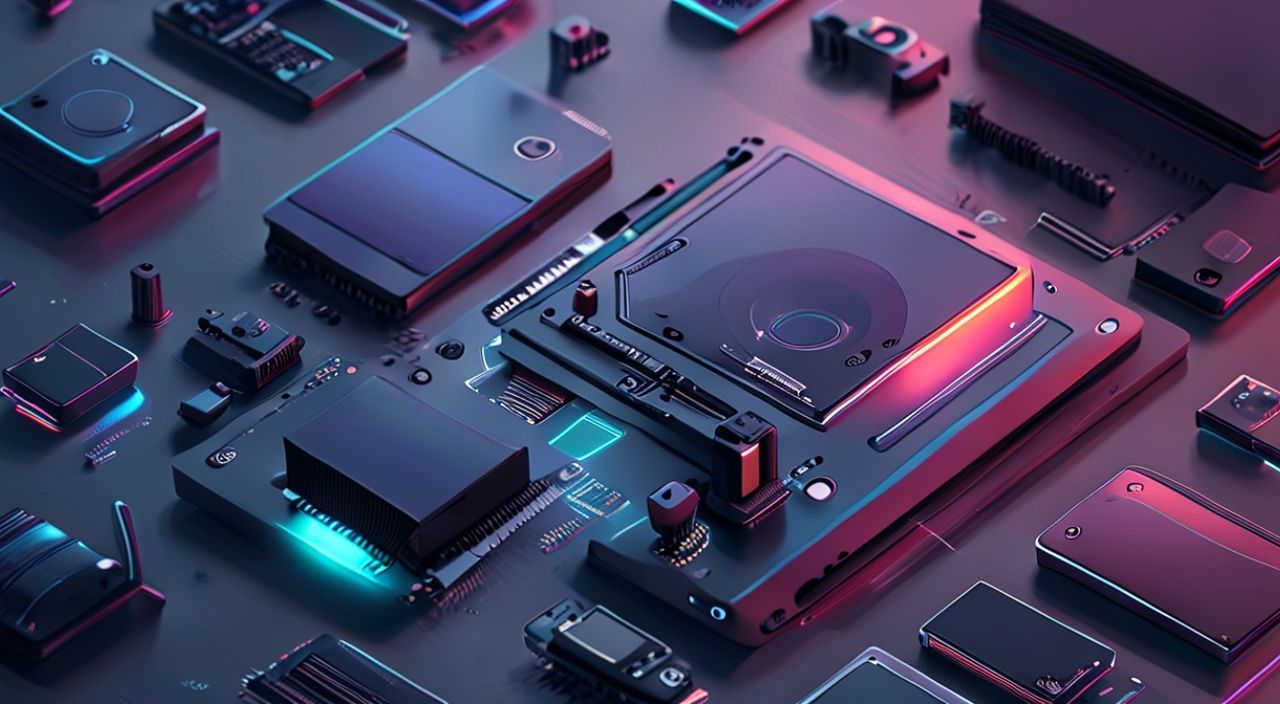
Современные SSD M.2 — это ключ к высокой производительности ноутбука. Чтобы выбрать подходящий, важно определить тип слота (SATA или NVMe), совместимость с материнской платой, объем и надежность модели. Лучший выбор — NVMe SSD объемом от 512 ГБ от проверенных брендов вроде Samsung, WD или Crucial.
Для большинства пользователей оптимальный выбор — NVMe SSD формата M.2 2280 объемом 512 ГБ или 1 ТБ. Убедитесь в поддержке PCIe Gen3/Gen4 вашим ноутбуком и выбирайте модели от надежных производителей.
Содержание статьи:
- Какие бывают SSD M.2: разбираемся в типах и интерфейсах
- Как проверить совместимость SSD M.2 с вашим ноутбуком
- NVMe или SATA: где разница в скорости и производительности?
- Ключевые факторы выбора: объем, скорость, надежность
- Лучшие бренды и модели SSD M.2 для ноутбуков в 2025 году
- Установка SSD M.2: советы по замене и настройке
- Экспертное мнение
- Вопросы и ответы
- Заключение
Какие бывают SSD M.2: разбираемся в типах и интерфейсах
SSD M.2 — это современный форм-фактор накопителей, пришедший на смену традиционным 2.5-дюймовым дискам. Он компактен, не требует кабелей и идеально подходит для ультрабуков и тонких ноутбуков. Однако не все M.2 одинаковы. Существуют различные размеры, ключи и протоколы передачи данных, что делает выбор непростым.
Основной параметр — физический размер. Наиболее распространённый — 2280 (22 мм ширина, 80 мм длина). Встречаются и другие: 2242, 2260, 22110. Длина влияет на ёмкость и наличие радиаторов. Для ноутбуков чаще всего используется именно 2280. Некоторые ультракомпактные модели могут использовать более короткие версии.
Еще один важный аспект — ключ (key). Это вырез на коннекторе, определяющий тип сигнала. Самые распространённые:
- B+M ключ — универсальный, поддерживает SATA и некоторые NVMe;
- M ключ — только для NVMe (PCIe);
- B ключ — в основном для SATA.
Несоответствие ключа сделает установку невозможной. Поэтому при покупке нужно точно знать, какой тип поддерживает ваш ноутбук.
Также стоит учитывать количество линий PCIe. Большинство потребительских моделей работают в режиме x4, что обеспечивает максимальную пропускную способность. Реже встречаются x2, но они значительно медленнее. Информация о поддерживаемых линиях обычно указывается в спецификациях ноутбука.
Полезно знать: Формат M.2 2280 поддерживается более чем в 90% современных ноутбуков с возможностью апгрейда SSD.
Как проверить совместимость SSD M.2 с вашим ноутбуком
Перед покупкой нового SSD критически важно убедиться, что он подойдёт к вашему устройству. Ошибка в выборе может привести к невозможности установки или неработоспособности накопителя. Процесс проверки прост, но требует внимания.
Первый шаг — изучите технические характеристики ноутбука. Откройте официальный сайт производителя, найдите модель и раздел «Спецификации» или «Расширяемость». Ищите строки вроде «Поддержка M.2», «Тип SSD», «Интерфейс накопителя». Там должно быть указано: SATA, NVMe или оба.
Если информации нет, можно воспользоваться программами. Например, Crucial System Scanner или Kingston SSD Finder автоматически определяют текущую конфигурацию и предлагают совместимые модели. Также подойдут HWiNFO или AIDA64 — они покажут тип установленного накопителя и слота.
В некоторых случаях требуется вскрытие ноутбука. Если у вас уже стоит M.2 SSD, его можно извлечь и посмотреть маркировку. Обратите внимание на форму коннектора: если один вырез с одной стороны — это M ключ (NVMe), если два — B+M (часто SATA). Также на корпусе могут быть обозначения вроде «PCIe» или «SATA».
Метод проверки |
Преимущества |
Недостатки |
|---|---|---|
Официальные спецификации |
Точность, бесплатность |
Не всегда доступны или полны |
Программы (Crucial, Kingston) |
Автоматическое определение |
Требуется работающая система |
Физический осмотр |
100% достоверность |
Риск повреждения устройства |
«Никогда не покупайте SSD M.2 «наугад». Даже если форм-фактор подошёл, несовместимость протокола сделает диск бесполезным.» — Алексей Морозов, инженер по тестированию ПО, 12 лет опыта
NVMe или SATA: где разница в скорости и производительности?
Выбор между NVMe и SATA — один из самых частых вопросов. Разница не только в цене, но и в реальной пользе. Понимание этих технологий помогает принимать обоснованные решения.
SATA SSD использует тот же интерфейс, что и старые жесткие диски. Максимальная теоретическая скорость — около 600 МБ/с. На практике — 500–550 МБ/с. Этого достаточно для повседневных задач: запуск Windows, офисные приложения, просмотр видео. Но при работе с большими файлами или играми заметны задержки.
NVMe работает через шину PCIe, что кардинально меняет ситуацию. Современные диски достигают скоростей до 7000 МБ/с (PCIe 4.0) и даже выше (PCIe 5.0). Это в 10–12 раз быстрее SATA. Загрузка системы занимает секунды, копирование больших файлов — считанные минуты.
Для примера: копирование фильма в 4K объёмом 50 ГБ:
- SATA SSD: ~90 секунд;
- NVMe PCIe 3.0: ~30 секунд;
- NVMe PCIe 4.0: ~15 секунд.
Разница очевидна, особенно при частой работе с данными.
Однако не все ноутбуки поддерживают PCIe 4.0. Большинство среднего класса ограничены PCIe 3.0 (до 3500 МБ/с). Даже в этом случае NVMe остаётся быстрее SATA. Кроме скорости, NVMe лучше справляется с многозадачностью и нагрузками вроде видеомонтажа или игр.
Полезно знать: NVMe SSD потребляют чуть больше энергии, но на автономность ноутбука это влияет минимально — в пределах 5–10 минут.
Ключевые факторы выбора: объем, скорость, надежность
После определения типа и совместимости пора переходить к конкретным характеристикам. Выбор SSD — это баланс между ценой, производительностью и долговечностью.
Объём — самый важный параметр после совместимости. Рекомендации:
- 256 ГБ — только для базовых задач, если это основной диск, быстро закончится место;
- 512 ГБ — оптимальный выбор для большинства: ОС, программы, несколько игр или проектов;
- 1 ТБ — для геймеров, дизайнеров, видеомонтажёров, тех, кто хранит много данных локально.
Цена за 1 ТБ у NVMe стремительно падает, делая этот объём всё более доступным.
Скорость указывается как последовательное чтение/запись (в МБ/с). Для NVMe:
- PCIe 3.0: 3000–3500 МБ/с;
- PCIe 4.0: 5000–7000 МБ/с;
- PCIe 5.0: до 12000 МБ/с (пока редкость в ноутбуках).
Не стоит гнаться за максимумом, если ноутбук не поддерживает высокие скорости. Разницы между 5500 и 7000 МБ/с на практике почти не чувствуется.
Надёжность измеряется в TBW (терабайты записи) и MTBF (среднее время безотказной работы). Чем выше — тем дольше прослужит диск. Например, Samsung 980 Pro имеет 600 TBW при 1 ТБ, что эквивалентно записи 100 ГБ в день на протяжении 5 лет.
Также обратите внимание на наличие контроллера терморегуляции. В тонких ноутбуках перегрев — частая проблема. Некоторые модели (например, от WD Black) идут с графеновыми радиаторами или термопрокладками.
- Определите нужный объём: 512 ГБ — минимум для комфортной работы.
- Выберите тип: NVMe, если поддерживается.
- Сравните TBW и гарантию (лучше 5 лет).
- Проверьте отзывы и рейтинги на профильных сайтах.
- Убедитесь в наличии сервисного центра бренда в вашем регионе.
«Объём SSD должен превышать ваши текущие потребности на 30–40%. Это обеспечит стабильную работу и продлит срок службы диска.» — Екатерина Соколова, системный администратор, эксперт по хранению данных
Лучшие бренды и модели SSD M.2 для ноутбуков в 2025 году
На рынке множество производителей, но не все заслуживают доверия. Лучшие бренды сочетают качество, поддержку и реальную производительность.
Проверенные производители:
- Samsung — лидер по надёжности и скорости (серии 980, 990 Pro);
- Western Digital — качественные решения (WD Blue, WD Black SN850X);
- Crucial — отличное соотношение цены и качества (P3 Plus, P5 Plus);
- SK hynix — высокая эффективность и долговечность (Gold P31, Platinum P41);
- Kioxia — бывшая Toshiba, стабильные SATA и NVMe диски.
Рекомендуемые модели:
Модель |
Тип |
Скорость (чтение) |
TBW / Гарантия |
|---|---|---|---|
Samsung 980 Pro |
NVMe PCIe 4.0 |
7000 МБ/с |
600 TBW / 5 лет |
WD Black SN850X |
NVMe PCIe 4.0 |
7300 МБ/с |
1200 TBW / 5 лет |
Crucial P5 Plus |
NVMe PCIe 4.0 |
6600 МБ/с |
600 TBW / 5 лет |
Kioxia RC20 |
NVMe PCIe 3.0 |
2100 МБ/с |
300 TBW / 3 года |
Samsung 870 EVO (M.2) |
SATA |
560 МБ/с |
600 TBW / 5 лет |
Для большинства пользователей оптимальны Crucial P5 Plus или Samsung 980. Они быстры, надёжны и доступны. WD Black SN850X — выбор для энтузиастов. Если бюджет ограничен — Kioxia RC20 или Samsung 870 EVO в форм-факторе M.2.
Избегайте неизвестных брендов, особенно с заявленными скоростями выше 7000 МБ/с при низкой цене. Часто это переименованные дешёвые чипы с плохой сборкой и отсутствием гарантии.
Полезно знать: Samsung и WD предоставляют бесплатное ПО для мониторинга состояния SSD и клонирования дисков — это упрощает апгрейд.
Установка SSD M.2: советы по замене и настройке
Замена SSD — одна из самых простых модернизаций ноутбука. Но даже здесь есть нюансы, которые могут привести к проблемам.
Подготовка:
- Сделайте резервную копию данных;
- Скачайте образ Windows или используйте загрузочную флешку;
- Подготовьте отвёртку (чаще PH00 или PH1);
- Работайте на чистой поверхности, желательно с антистатическим браслетом.
Процесс установки:
- Выключите ноутбук и отключите зарядку.
- Снимите нижнюю крышку (обычно 4–6 винтов).
- Найдите слот M.2 (часто рядом с Wi-Fi модулем).
- Аккуратно вставьте SSD под углом 30 градусов в разъём.
- Зафиксируйте винтом (иногда он уже на месте).
- Закройте крышку, включите ноутбук.
После установки:
- Подключите флешку с Windows и установите систему;
- Или используйте ПО для клонирования (Acronis, Macrium, Samsung Data Migration);
- Установите драйверы с сайта производителя ноутбука;
- Проверьте скорость через CrystalDiskMark или AS SSD.
Если система не видит диск — проверьте BIOS. Убедитесь, что режим SATA установлен в AHCI, а NVMe — включен. В некоторых случаях требуется обновление BIOS до последней версии.
«Клонирование старого диска — самый быстрый способ перехода. Но перед этим очистите систему от ненужных программ и временных файлов.» — Дмитрий Кузнецов, IT-консультант, 15 лет в сфере апгрейда
Экспертное мнение
Мы поговорили с Анастасией Петровой, старшим инженером-тестировщиком накопителей в крупной IT-лаборатории с семилетним стажем.
«За последние годы мы протестировали более 200 моделей SSD. Главный вывод: NVMe кардинально изменили пользовательский опыт. Но важно понимать, что «быстрее» не всегда значит «лучше для вас».
Для офисного ноутбука NVMe PCIe 3.0 с 512 ГБ — идеальный баланс. Переплата за PCIe 4.0 не окупается, если вы не работаете с видео 4K или большими базами данных.
Также замечаем рост числа «перегретых» дисков в ультратонких ноутбуках. Производители экономят на охлаждении. Рекомендую выбирать модели с встроенной термозащитой или устанавливать термопрокладки самостоятельно.
И да, не забывайте про TRIM и дефрагментацию. SSD не нужно дефрагментировать, но TRIM должен быть включён — он поддерживает производительность на высоком уровне. В Windows это делается автоматически, но стоит проверить в свойствах диска.»
Вопросы и ответы
Можно ли поставить SSD M.2 в любой ноутбук?
Нет. Только в те, где есть соответствующий слот. Старые модели (до 2015 года) часто имеют только 2.5″ отсек. Проверяйте спецификации перед покупкой.
Чем отличается M.2 SATA от M.2 NVMe?
SATA использует устаревший интерфейс с ограничением в 600 МБ/с. NVMe работает через PCIe, обеспечивая скорость до 7000 МБ/с и ниже задержки. Физически они могут выглядеть похоже, но несовместимы.
Нужно ли дополнительно охлаждать SSD M.2 в ноутбуке?
В большинстве случаев — нет. Но в мощных игровых или ультратонких моделях перегрев возможен. Если заметили падение скорости при нагрузке — рассмотрите установку термопрокладки или радиатора (если позволяет конструкция).
Как увеличить срок службы SSD?
Оставляйте 10–15% свободного места, не храните диск на полной загрузке, включите TRIM, избегайте постоянных циклов записи. Современные SSD рассчитаны на годы интенсивной эксплуатации.
Можно ли использовать два SSD M.2 одновременно?
Да, если ноутбук имеет два слота. Это позволяет отделить систему (на быстром NVMe) от данных (на SATA или втором NVMe). Проверьте документацию — не все модели поддерживают RAID или одновременную работу.
Заключение
Выбор SSD M.2 для ноутбука — важное решение, напрямую влияющее на скорость, отзывчивость и общий пользовательский опыт. Главное — начать с проверки совместимости: определите тип слота (SATA или NVMe), форм-фактор и поддерживаемую шину (PCIe 3.0/4.0).
Для большинства пользователей оптимальным выбором станет NVMe SSD объёмом 512 ГБ или 1 ТБ от проверенных брендов вроде Samsung, WD или Crucial. Такой диск обеспечит быструю загрузку системы, мгновенный запуск приложений и комфортную работу с любыми задачами.
Не гонитесь за максимальной скоростью, если она не поддерживается вашим устройством. Лучше вложиться в надёжность, объём и долгую гарантию. Правильно выбранный SSD прослужит вам 5 и более лет без сбоев.
- Определите тип слота: NVMe (PCIe) или SATA — это критично для совместимости.
- Предпочтительный объём — 512 ГБ или 1 ТБ для комфортной работы без ограничений.
- Выбирайте модели от Samsung, WD, Crucial, SK hynix — они обеспечивают баланс скорости и надёжности.
- Перед установкой обязательно сделайте резервную копию и проверьте BIOS.
- Используйте клонирование для быстрого перехода со старого диска на новый.
⚠️ Дисклеймер — нажмите, чтобы развернуть
Материалы, опубликованные в разделе «Блог» на сайте RU DESIGN SHOP (rudesignshop.ru), носят исключительно информационный и ознакомительный характер и не являются руководством к действию, финансовой рекомендацией, медицинской услугой, ветеринарным назначением либо рекламой товаров и услуг, включая азартные игры. Публикации не содержат призывов к участию в азартных играх и не направлены на продвижение соответствующих операторов.
Безопасность применения товаров и веществ: при использовании строительных материалов, бытовой химии, пестицидов и агрохимикатов необходимо строго следовать инструкциям производителя и действующему законодательству Российской Федерации, включая Федеральный закон РФ от 19.07.1997 № 109-ФЗ «О безопасном обращении с пестицидами и агрохимикатами».
Упоминание товарных знаков, брендов и организаций носит исключительно информационный характер и не означает наличие партнёрских отношений или одобрения со стороны правообладателей.
Материалы, содержащие сведения о медицинских, ветеринарных или косметических средствах, представлены в справочных целях и не являются медицинской консультацией или назначением. Перед применением рекомендуется обратиться к врачу, ветеринарному специалисту или иному сертифицированному профессионалу.
Возрастные ограничения: материалы, содержащие сведения о продукции категории 18+, включая алкоголь или азартные игры, предназначены исключительно для совершеннолетней аудитории и публикуются в информационных целях.
Правовая ответственность: решения, принятые на основе опубликованной информации, пользователь принимает самостоятельно и на свой риск; редакция и авторы несут ответственность в пределах, установленных законодательством Российской Федерации.
Редакция не допускает публикаций, содержащих пропаганду экстремизма, терроризма, наркотических средств или суицида; подобные материалы подлежат немедленному удалению.
Упоминание организаций с ограниченным статусом: компания Meta Platforms Inc. (социальные сети Facebook и Instagram) признана экстремистской организацией решением суда РФ, её деятельность запрещена на территории Российской Федерации; любые упоминания приводятся исключительно в информационных целях.
Авторские права и источники: информация собирается из открытых источников; её актуальность указывается на дату публикации и может изменяться.
Изображения и иллюстрации используются на условиях, разрешённых правообладателями. При возникновении претензий редакция готова оперативно рассмотреть обращение и внести необходимые изменения.
Персональные данные и cookies: сайт использует cookies и обрабатывает персональные данные пользователей в соответствии с Федеральным законом № 152-ФЗ «О персональных данных» и Политикой конфиденциальности RU DESIGN SHOP.
Мнения авторов могут не совпадать с позицией государственных органов или коммерческих организаций, упомянутых в материалах.
Читайте также

РЕКОМЕНДУЕМ
Товары от российских производителей