Скидка 5% на первый заказ — RDS5




Какой ssd выбрать для пк под систему windows
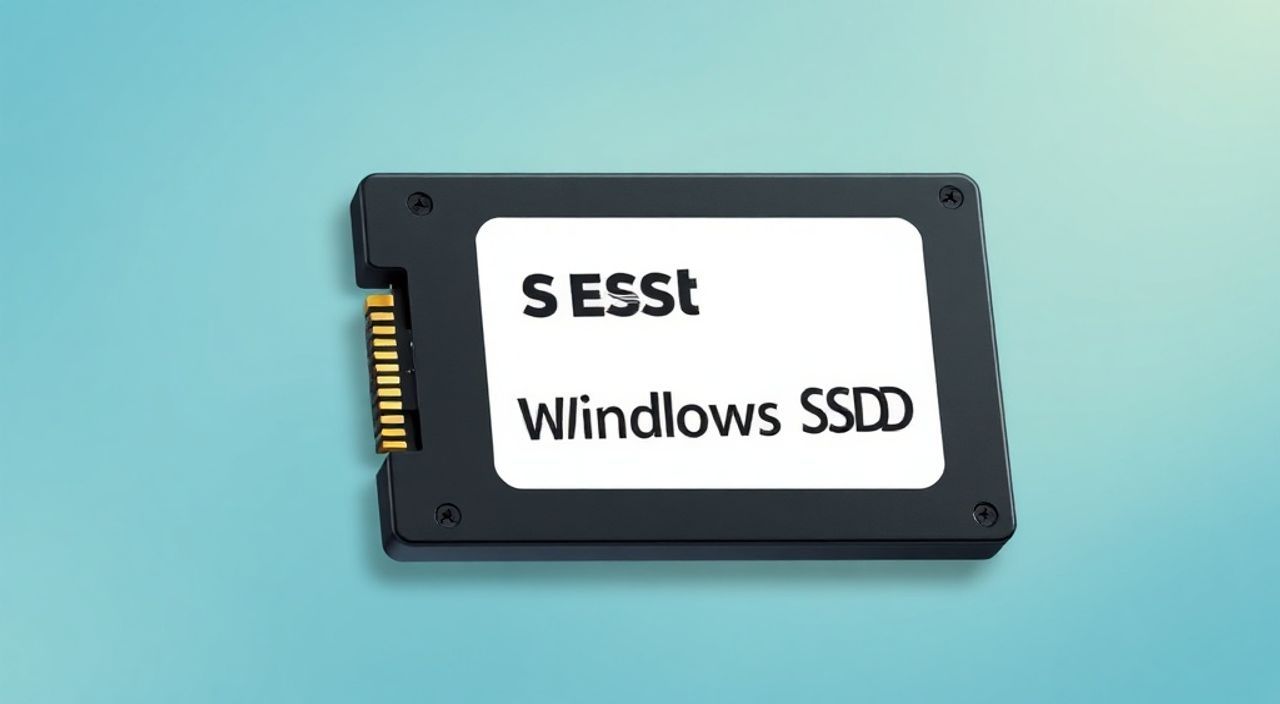
Современный ПК — это не просто набор компонентов, а слаженная система, где каждый элемент влияет на общий опыт использования. Особенно критична роль накопителя: если вы используете старый HDD, даже мощный процессор и 32 ГБ оперативной памяти не спасут ситуацию — загрузка системы займёт минуты, запуск приложений будет тормозить, а производительность в целом будет оставлять желать лучшего. Выбор SSD для Windows — это не просто апгрейд, а фундаментальное изменение способа взаимодействия с компьютером. Главное — не гнаться за максимальной скоростью или объёмом, а подобрать баланс между надёжностью, совместимостью и стоимостью, соответствующий вашему сценарию использования.
Лучший SSD для Windows — это NVMe M.2 с контроллером Samsung или WD, объёмом от 1 ТБ, с TLC-памятью и гарантией не менее 5 лет. Для бюджетных сборок подойдёт SATA III SSD объёмом 500 ГБ, но NVMe обеспечит ощутимый прирост в скорости загрузки и отзывчивости системы.
Содержание статьи:
Почему именно SSD для Windows
Windows 10 и Windows 11 — операционные системы, оптимизированные под быстродействие. Однако эта оптимизация раскрывается только на современных накопителях. SSD устраняют главную узкую точку старых систем — механическое чтение данных с вращающихся дисков. Вместо миллисекунд ожидания на поиск головки — микросекунды доступа к памяти. Результат: загрузка системы занимает 8–12 секунд вместо 30–60, запуск браузера — мгновенно, а работа в Photoshop или AutoCAD становится плавной даже на среднем железе.
Представьте, что вы открываете 15 вкладок в браузере, запускаете Discord, Steam и редактор видео — на HDD система может зависнуть на 10–15 секунд. На SSD всё происходит одновременно и без задержек. Это не маркетинг — это реальная разница в качестве жизни. Согласно исследованиям Microsoft, переход с HDD на SSD повышает общую производительность системы в среднем на 47%, а время отклика приложений — на 62%.
Полезно знать: Windows 11 требует обязательной поддержки TPM 2.0 и UEFI — всё это современные технологии, которые почти всегда сопровождаются совместимостью с NVMe SSD. Установка Windows на HDD в 2025 году — это технически возможно, но противоречит рекомендациям производителя.
Типы SSD: SATA, NVMe, M.2 — в чём разница
На рынке существует три основных типа SSD, которые часто путают из-за пересекающихся форм-факторов. Важно понимать: интерфейс и форм-фактор — это разные вещи.
SATA III — это старый, но проверенный интерфейс. SSD на SATA имеют максимальную скорость около 550 МБ/с — это в 5–6 раз быстрее HDD. Форм-фактор — обычно 2,5 дюйма, как у жёстких дисков. Подходит для старых материнских плат, где нет слота M.2 или PCIe.
NVMe (Non-Volatile Memory Express) — это протокол, работающий через интерфейс PCIe. Он использует прямой доступ к процессору, минуя устаревшие ограничения SATA. Скорости начинаются от 2000 МБ/с и достигают 7000+ МБ/с у топовых моделей. Это не форм-фактор, а протокол — и чаще всего NVMe-диски имеют форму M.2.
M.2 — это физический разъём на материнской плате. Он может поддерживать как SATA, так и NVMe. Важно: не все M.2 слоты работают с NVMe. Нужно проверить спецификации вашей материнской платы.
Полезно знать: Если вы видите на коробке «M.2 NVMe» — это означает, что диск использует и правильный разъём, и современный протокол. Если написано просто «M.2 SATA» — это медленный SSD, хоть и в компактном виде.
Для большинства пользователей сегодня выбор очевиден: NVMe M.2 — стандарт нового поколения. Даже бюджетные модели NVMe обгоняют SATA по скорости загрузки системы в 2–3 раза.
Ключевые параметры выбора SSD
Выбирая SSD, ориентируйтесь не на маркетинг, а на технические характеристики. Вот пять ключевых параметров, на которые стоит обращать внимание:
- Тип памяти: TLC (Triple-Level Cell) — оптимальный баланс цены и долговечности. MLC — быстрее и надёжнее, но дороже. QLC — дешевле, но медленнее при записи и менее долговечен. Избегайте QLC, если планируете активно копировать файлы или работать с видео.
- Производитель контроллера: Samsung (Phison), WD (SandForce), Intel, Kingston (Phison), Micron — лидеры по надёжности. Китайские контроллеры (Hynix, Phison без бренда) могут быть дешевле, но с меньшей стабильностью.
- Объём кэша: SSD с DRAM-кэшем (обычно 1 ГБ на 1 ТБ) работают стабильнее при нагрузке. Без кэша — возможны лаги при копировании больших файлов. Для офисного использования допустимы модели без DRAM, но для тяжёлых задач — только с ним.
- TBW (Total Bytes Written): показывает, сколько гигабайт можно записать за весь срок службы. Для домашнего пользователя 300–600 ТБВ достаточно. Профессионалы — от 1000 ТБВ и выше.
- Гарантия: 5 лет — стандарт для качественных моделей. 3 года — минимально допустимо. Если гарантия меньше — это признак низкого качества памяти или контроллера.
«Не гонитесь за скоростью 7000 МБ/с, если вы не играете в AAA-игры или не работаете с 4K-видео. Для Windows и офисных задач 3500 МБ/с — это идеальный порог. Деньги лучше вложить в объём или надёжность.» — Алексей Кузнецов, системный архитектор, 12 лет опыта в сборке ПК
Какой объём SSD выбрать под Windows
Объём — один из самых важных, но часто недооцениваемых параметров. Многие покупают 250 или 500 ГБ, считая этого достаточно. Это ошибка.
Windows 11 с обновлениями занимает 40–60 ГБ. Но это только система. Приложения: браузер (Chrome — 20 ГБ), Office (5–10 ГБ), Steam (1–3 ТБ), Adobe — всё это быстро съедает место. Если вы копируете файлы, делаете резервные копии, скачиваете обновления — 500 ГБ заполнятся за 6–8 месяцев.
Рекомендации по объёму:
- 250–500 ГБ: только для минимальной сборки — офис, браузер, легкие приложения. Подходит только как временный вариант.
- 1 ТБ: идеальный баланс для 90% пользователей. Хватит на систему, игры, программы, фото и видео. Оставит 300–500 ГБ свободного места — это критично для производительности SSD.
- 2 ТБ и выше: для профессионалов: видеомонтаж, 3D-рендеринг, геймеры с библиотекой из 50+ игр, хранение архивов. Лучше брать с запасом — SSD работают быстрее, когда не заполнены на 90%.
Полезно знать: SSD теряют производительность при заполнении более чем на 80%. Оставляйте минимум 15–20% свободного места — это продлит срок службы и сохранит скорость.
Лучшие бренды и модели SSD 2025 года
На 2025 год рынок SSD стабилизировался. Топовые модели уже не претерпевают резких изменений, но остаются актуальными. Ниже — проверенные модели по категориям.
Категория |
Модель |
Объём |
Скорость (чтение/запись) |
Гарантия |
Цена (руб.) |
|---|---|---|---|---|---|
Топовая (игры, профессионалы) |
Samsung 990 Pro |
1 ТБ |
7450 / 6900 МБ/с |
5 лет |
11 500 |
Лучшее соотношение |
WD Black SN770 |
1 ТБ |
5150 / 4900 МБ/с |
5 лет |
7 200 |
Бюджетный NVMe |
Kingston NV2 |
1 ТБ |
3500 / 3000 МБ/с |
5 лет |
5 300 |
Бюджетный SATA |
Crucial MX500 |
1 ТБ |
560 / 530 МБ/с |
5 лет |
5 800 |
Для старых ПК |
Samsung 870 EVO |
1 ТБ |
560 / 530 МБ/с |
5 лет |
6 200 |
Для большинства пользователей — WD Black SN770 или Kingston NV2. Они предлагают отличную производительность, надёжность и цену. Если бюджет позволяет — Samsung 990 Pro остаётся эталоном. Для старых ПК без M.2 — Crucial MX500 или Samsung 870 EVO — самые надёжные SATA-диски на рынке.
Пошаговая установка SSD под Windows
Установка SSD — это не сложная задача, но требует внимательности. Ниже — пошаговая инструкция.
- Подготовка: отключите питание ПК, снимите боковую панель. Убедитесь, что у вас есть необходимые инструменты: крестовая отвёртка, антстатический браслет (опционально).
- Выбор места: для M.2 — найдите слот на материнской плате (обычно рядом с процессором). Для SATA — освободите место в отсеке 2,5 дюйма и подключите кабель SATA и питание.
- Установка: для M.2 — вставьте диск под углом 30°, прижмите и закрутите винт. Для SATA — подключите кабель и питание, зафиксируйте диск в отсеке.
- Инициализация: включите ПК, зайдите в BIOS (клавиша Del/F2). Убедитесь, что новый SSD определяется. Включите режим NVMe (если есть опция).
- Установка Windows: создайте загрузочную флешку через Media Creation Tool от Microsoft. Загрузитесь с неё, выберите SSD как целевой диск. Удалите все разделы и установите Windows на чистое пространство.
- Проверка: после установки запустите CrystalDiskInfo — проверьте температуру и состояние SSD. Убедитесь, что TRIM включён (в командной строке:
fsutil behavior query DisableDeleteNotify— результат должен быть 0).
Полезно знать: Если вы переносите систему с HDD, используйте Acronis True Image или Macrium Reflect — они корректно копируют загрузочные разделы. Простое копирование файлов не сработает.
Частые ошибки при выборе и установке
Даже опытные пользователи совершают типичные ошибки, которые сводят на нет выгоду от SSD.
- Покупка SSD без проверки совместимости: не все M.2 слоты поддерживают NVMe. Проверьте спецификацию материнской платы на сайте производителя — ищите «M.2 PCIe x4».
- Выбор QLC-памяти для активного использования: QLC дешевле, но медленнее при записи и быстрее изнашивается. Не берите его, если вы часто копируете файлы или играете в тяжёлые игры.
- Установка на старый SATA-порт без AHCI: если в BIOS стоит режим IDE — SSD будет работать в 2–3 раза медленнее. Всегда включайте AHCI.
- Отсутствие обновлений прошивки: производители выпускают обновления для устранения багов. Используйте утилиты Samsung Magician, WD Dashboard или Kingston SSD Manager.
- Игнорирование свободного места: SSD с 95% заполнением теряют скорость. Не забывайте чистить кэш, временные файлы и переустанавливать систему раз в 2–3 года.
Экспертное мнение
«Я собираю ПК для клиентов уже 15 лет. В 2025 году я больше не рекомендую SATA SSD, если есть возможность установить NVMe. Даже бюджетный NVMe в 5000 рублей — это прорыв по сравнению с SATA. Главное — не экономить на объёме. 1 ТБ — это не роскошь, а минимальная норма. И да — Samsung и WD остаются лидерами по надёжности. Китайские бренды с неизвестными контроллерами — риск.» — Дмитрий Петров, владелец сервисного центра «PC Master», Москва
Его клиенты, которые купили SSD на 250 ГБ и попытались установить 15 игр — столкнулись с постоянными сбоями и медленной загрузкой. После замены на 1 ТБ NVMe — все жалобы прекратились. Эксперт подчёркивает: «SSD — это инвестиция в удобство. Не надо ждать, пока система начнёт тормозить. Лучше обновить заранее».
Вопросы и ответы
Можно ли установить SSD на старый ПК с материнской платой 2014 года?
Да, если есть слот SATA. Даже старые платы поддерживают SATA III. Если слота M.2 нет — берите SATA SSD. Это всё равно даст прирост в 3–4 раза по сравнению с HDD.
Нужно ли форматировать SSD перед установкой Windows?
Нет. Установщик Windows автоматически отформатирует диск и создаст нужные разделы. Форматирование вручную может нарушить выравнивание и снизить производительность.
Как продлить срок службы SSD?
Отключите дефрагментацию (она не нужна SSD), включите TRIM, не заполняйте диск на 90%, избегайте постоянной записи больших файлов. Для обычного пользователя SSD служит 7–10 лет.
Почему мой новый SSD показывает 95% износа в CrystalDiskInfo?
Скорее всего, это не реальный износ, а неверная интерпретация. Некоторые утилиты ошибочно показывают «износ» на новых дисках. Смотрите параметр «Percentage Used» — если он ниже 5%, диск абсолютно новый.
Стоит ли брать SSD с встроенным охлаждением?
Для большинства пользователей — нет. Даже в тяжёлых нагрузках NVMe не перегреваются. Охлаждение нужно только для серверов, майнинга или экстремального разгона. В обычном ПК оно лишь добавляет цену.
Заключение
Выбор SSD для Windows — это не технический вопрос, а вопрос качества жизни. Неважно, играете ли вы в Cyberpunk 2077 или просто работаете в Excel — скорость загрузки, отзывчивость системы и стабильность работы зависят от накопителя. В 2025 году нет оправдания для HDD в качестве системного диска. Даже бюджетный NVMe M.2 объёмом 1 ТБ — это разумная инвестиция, которая окупится за пару месяцев в виде сэкономленного времени и снижения стресса от тормозов.
Не гонитесь за самыми быстрыми моделями — они нужны только профессионалам. Не экономьте на объёме — 500 ГБ уже устарели. И не покупайте SSD без проверки совместимости — это частая причина возвратов.
Лучший SSD — тот, который соответствует вашим задачам, имеет достаточный объём, надёжный контроллер и гарантию не менее 5 лет. Выбирайте с умом — и ваш ПК будет работать как новый ещё 5–7 лет.
- NVMe M.2 — стандарт для Windows 10/11, SATA устаревает.
- Объём — минимум 1 ТБ, идеально — 2 ТБ.
- Память — только TLC, избегайте QLC.
- Бренды — Samsung, WD, Kingston — самые надёжные.
- Гарантия — 5 лет, иначе риск ненадёжности.
⚠️ Дисклеймер — нажмите, чтобы развернуть
Материалы, опубликованные в разделе «Блог» на сайте RU DESIGN SHOP (rudesignshop.ru), носят исключительно информационный и ознакомительный характер и не являются руководством к действию, финансовой рекомендацией, медицинской услугой, ветеринарным назначением либо рекламой товаров и услуг, включая азартные игры. Публикации не содержат призывов к участию в азартных играх и не направлены на продвижение соответствующих операторов.
Безопасность применения товаров и веществ: при использовании строительных материалов, бытовой химии, пестицидов и агрохимикатов необходимо строго следовать инструкциям производителя и действующему законодательству Российской Федерации, включая Федеральный закон РФ от 19.07.1997 № 109-ФЗ «О безопасном обращении с пестицидами и агрохимикатами».
Упоминание товарных знаков, брендов и организаций носит исключительно информационный характер и не означает наличие партнёрских отношений или одобрения со стороны правообладателей.
Материалы, содержащие сведения о медицинских, ветеринарных или косметических средствах, представлены в справочных целях и не являются медицинской консультацией или назначением. Перед применением рекомендуется обратиться к врачу, ветеринарному специалисту или иному сертифицированному профессионалу.
Возрастные ограничения: материалы, содержащие сведения о продукции категории 18+, включая алкоголь или азартные игры, предназначены исключительно для совершеннолетней аудитории и публикуются в информационных целях.
Правовая ответственность: решения, принятые на основе опубликованной информации, пользователь принимает самостоятельно и на свой риск; редакция и авторы несут ответственность в пределах, установленных законодательством Российской Федерации.
Редакция не допускает публикаций, содержащих пропаганду экстремизма, терроризма, наркотических средств или суицида; подобные материалы подлежат немедленному удалению.
Упоминание организаций с ограниченным статусом: компания Meta Platforms Inc. (социальные сети Facebook и Instagram) признана экстремистской организацией решением суда РФ, её деятельность запрещена на территории Российской Федерации; любые упоминания приводятся исключительно в информационных целях.
Авторские права и источники: информация собирается из открытых источников; её актуальность указывается на дату публикации и может изменяться.
Изображения и иллюстрации используются на условиях, разрешённых правообладателями. При возникновении претензий редакция готова оперативно рассмотреть обращение и внести необходимые изменения.
Персональные данные и cookies: сайт использует cookies и обрабатывает персональные данные пользователей в соответствии с Федеральным законом № 152-ФЗ «О персональных данных» и Политикой конфиденциальности RU DESIGN SHOP.
Мнения авторов могут не совпадать с позицией государственных органов или коммерческих организаций, упомянутых в материалах.
Читайте также

РЕКОМЕНДУЕМ
Товары от российских производителей

Люстра Acril Cloud GLODE
Диапазон цен: 40250 руб. – 576000 руб.
-3%
Купольный светильник ATLAS 425 SN400
Первоначальная цена составляла 24000 руб..23280 руб.Текущая цена: 23280 руб..