Скидка 5% на первый заказ — RDS5




Какой жесткий диск для пк выбрать
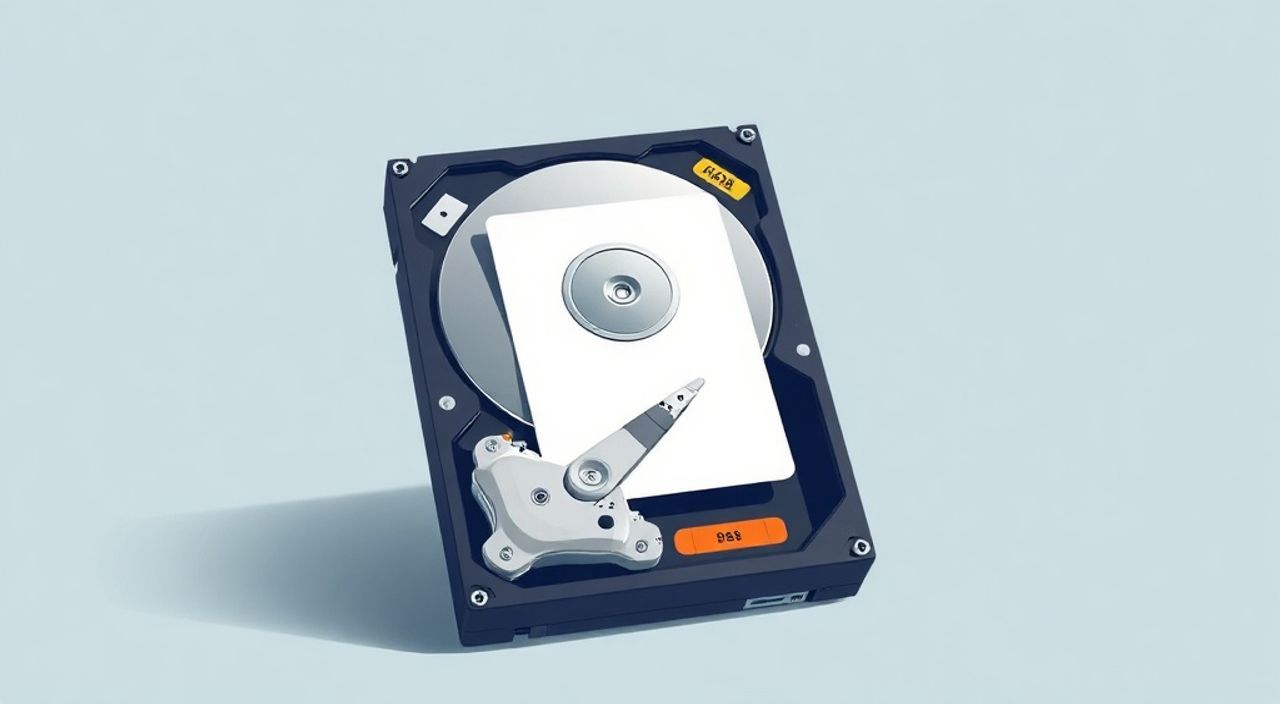
Выбор жесткого диска для ПК — одна из ключевых задач при сборке или апгрейде системы. От этого решения зависит не только объем хранилища, но и скорость загрузки ОС, отзывчивость приложений и долговечность всей системы. Неправильно подобранный накопитель может превратить даже мощный процессор в тормозной компьютер. Сегодня рынок предлагает SSD, HDD, NVMe и даже гибридные решения — и разобраться в них без технической подготовки непросто. Главное — не гнаться за максимальной емкостью или яркой упаковкой, а понимать, какая технология соответствует вашим задачам, бюджету и архитектуре ПК.
Лучший выбор для большинства пользователей — NVMe SSD объемом 1 ТБ: он обеспечивает мгновенную загрузку системы, быструю работу программ и надежность без подвижных частей. Если нужен большой объем дешевле — добавьте SATA SSD или HDD для архивов. Избегайте старых HDD в качестве основного диска для ОС — они устарели для современных задач.
Содержание статьи:
- SSD против HDD: в чем разница и что выбрать
- NVMe SSD: почему это стандарт будущего
- SATA SSD: оптимальный баланс цены и скорости
- HDD: когда они еще оправданы
- Как выбрать объем и производителя
- Совместимость: M.2, SATA, PCIe и материнская плата
- Экспертное мнение: что советуют инженеры
- Вопросы и ответы
- Заключение
SSD против HDD: в чем разница и что выбрать
Жесткие диски (HDD) и твердотельные накопители (SSD) принципиально отличаются по устройству. HDD используют вращающиеся магнитные пластины и механическую головку для чтения/записи данных — это делает их медленнее, шумнее и уязвимее к ударам. SSD, напротив, работают на флеш-памяти, не имеют подвижных частей и работают в несколько раз быстрее. Скорость чтения SSD может достигать 3500 МБ/с, тогда как у HDD — редко превышает 160 МБ/с. Разница в загрузке Windows: 10–15 секунд против 40–60.
Представьте, что вы открываете тяжелый проект в Photoshop или играете в современную игру. На HDD вы будете ждать загрузки текстур и уровней, а на SSD — всё откроется мгновенно. Это не просто удобство, а вопрос производительности и даже комфорта. Кроме того, SSD потребляют меньше энергии, что особенно важно для ноутбуков, и не издают шума — что повышает комфорт при работе в тихой обстановке.
Полезно знать: SSD надежнее HDD в условиях вибрации и перепадов температуры. Если вы используете ПК в гараже, на даче или в мобильной установке — SSD предпочтительнее.
Однако SSD дороже за гигабайт. Если вам нужно хранить терабайты фотографий, видео или архивов — HDD остаётся экономически оправданным решением. Но если вы выбираете диск для установки ОС, программ и игр — HDD уже не вариант. Современные операционные системы, такие как Windows 11, требуют быстрого доступа к файлам, и HDD не справляются с их требованиями на должном уровне.
NVMe SSD: почему это стандарт будущего
NVMe (Non-Volatile Memory Express) — это протокол, разработанный специально для флеш-памяти и работающий через интерфейс PCIe. В отличие от SATA SSD, которые ограничены скоростью до 550 МБ/с, NVMe-накопители используют до 4 или даже 8 каналов PCIe, обеспечивая скорость до 7000 МБ/с и выше. Это особенно заметно при работе с большими файлами: рендеринг видео, открытие баз данных, загрузка игр и перенос файлов занимают в 5–10 раз меньше времени.
Большинство новых материнских плат имеют минимум два слота M.2 — один из них обычно поддерживает PCIe 4.0, а некоторые — уже PCIe 5.0. Даже если ваша плата не поддерживает максимальную скорость, NVMe SSD всё равно будет работать быстрее SATA-аналога. Например, Crucial P3 Plus или WD Black SN770 — отличные варианты для большинства пользователей, обеспечивающие 3500–5000 МБ/с.
«NVMe SSD — это не роскошь, а базовая необходимость для любого современного ПК. Даже если вы не геймер, система с NVMe будет ощущаться как новая: быстрее запускаются браузеры, программы, обновления. Это влияет на восприятие производительности, даже если CPU и RAM не меняются.» — Алексей Кузнецов, системный архитектор, 12 лет опыта в сборке ПК
При выборе NVMe SSD обращайте внимание на охлаждение. Бюджетные модели без радиатора могут снижать скорость при длительной нагрузке из-за перегрева. Для мощных систем или рабочих станций лучше выбирать модели с теплорассеивающей накладкой — например, Samsung 990 Pro или Kingston KC3000. Для обычного пользователя достаточно накопителя без радиатора, если он не занимается постоянным копированием больших объемов данных.
SATA SSD: оптимальный баланс цены и скорости
SATA SSD — это отличный компромисс между ценой и производительностью. Хотя их скорость ограничена 550 МБ/с (максимум возможного для интерфейса SATA III), это всё равно в 3–4 раза быстрее, чем у HDD. Они идеально подходят для тех, кто хочет улучшить производительность ПК, но не может позволить себе NVMe. Особенно актуально для старых систем, где нет слотов M.2 или материнская плата поддерживает только PCIe 3.0.
Стоимость SATA SSD на 1 ТБ составляет около 4500–6000 рублей — вдвое дешевле аналогичного NVMe. При этом разница в повседневном использовании не столь критична: загрузка Windows, запуск браузера или офисных программ происходят почти одинаково быстро. Для работы с документами, веб-серфингом, учебой или офисными задачами SATA SSD — идеальный выбор.
Параметр |
SATA SSD |
NVMe SSD |
|---|---|---|
Макс. скорость чтения |
550 МБ/с |
3500–7000 МБ/с |
Цена за 1 ТБ |
4500–6000 ₽ |
8000–15000 ₽ |
Форм-фактор |
2.5 дюйма |
M.2 (2280) |
Подходит для старых ПК |
Да |
Только с M.2 и PCIe |
Рекомендуется для |
Базовый ПК, офис, апгрейд |
Гейминг, монтаж, рабочие станции |
Если вы собираете ПК для ребенка, пенсионера или используете его только для просмотра видео и работы с документами — SATA SSD станет лучшим решением. Они надежны, долговечны и легко устанавливаются даже в старые корпуса с 2.5-дюймовыми отсеками.
HDD: когда они еще оправданы
Жесткие диски с магнитными пластинами остаются актуальными только в одной роли — как хранилище больших объемов данных. Если вам нужно хранить 5–20 ТБ фото, архивов, фильмов, резервных копий или медиатеку — HDD остаётся самым экономичным решением. Цена за терабайт у HDD в 5–7 раз ниже, чем у SSD. Например, 4 ТБ HDD стоит около 4500 рублей, тогда как 4 ТБ SATA SSD — уже 20 000+.
Однако HDD не подходят для установки ОС, игр или программ. Их высокая задержка (8–15 мс против 0.1 мс у SSD) вызывает лаги при многозадачности. Если вы попытаетесь запустить Windows на HDD — система будет «подвисать» при открытии нескольких окон, а игры будут грузиться по минуте.
Полезно знать: HDD требуют бережного обращения. Удар, резкий перекос или вибрация могут привести к потере данных. Не ставьте их на верхнюю полку корпуса рядом с вентиляторами — лучше использовать отсеки с амортизацией.
Также у HDD есть ограничение по сроку службы: при постоянной работе они изнашиваются механически. Средний ресурс — 3–5 лет при интенсивном использовании. Для архивов, которые редко меняются, это не критично — но для активного использования лучше выбрать SSD. Если вы выбираете HDD — отдавайте предпочтение моделям с высокой надежностью: Seagate IronWolf (для NAS), WD Red Plus или Toshiba N300. Эти диски рассчитаны на 24/7 работу и имеют более высокий MTBF (среднее время до отказа).
Как выбрать объем и производителя
Объем диска — один из самых важных параметров. Минимальный рекомендуемый объем для Windows 11 — 256 ГБ, но на практике это мало: система, обновления, программы и временные файлы займут 150–200 ГБ. Оставшееся пространство быстро закончится. Поэтому оптимальный минимум — 512 ГБ. Для геймеров, видеомонтажеров и пользователей, работающих с большими файлами — 1 ТБ. Если вы используете ПК как медиацентр — добавьте второй диск на 2–4 ТБ.
Производители различаются по надежности, гарантии и качеству чипов. Лидеры рынка: Samsung, Kingston, Western Digital, Crucial (дочерняя компания Micron), SK Hynix. Samsung и Crucial чаще всего используют собственные чипы, что повышает стабильность. Kingston и WD предлагают отличное соотношение цены и качества, особенно в сегменте SATA SSD.
«Не покупайте накопители с неизвестными брендами, особенно с «супервысокими» скоростями по низкой цене. Часто это переупакованные или бракованные чипы. Лучше переплатить 10–15%, но получить 5-летнюю гарантию и поддержку.» — Елена Морозова, инженер по качеству, ООО «ТехноСервис»
Обратите внимание на TBW (Total Bytes Written) — это общий объем данных, который накопитель может записать за весь срок службы. У бюджетных SSD — 150–300 ТБ, у премиальных — до 1200 ТБ. Для среднего пользователя (50 ГБ в день) этого хватит на 8–15 лет. Также проверяйте гарантию: 3–5 лет — норма для качественных моделей.
Совместимость: M.2, SATA, PCIe и материнская плата
Перед покупкой проверьте, какие разъемы есть на вашей материнской плате. Большинство современных плат имеют 1–2 слота M.2. Они могут поддерживать как SATA, так и PCIe NVMe. Но не все M.2-слоты совместимы с NVMe — некоторые работают только с SATA. Уточните в руководстве к плате, какой протокол поддерживает каждый слот.
Если у вас старая плата без M.2 — можно использовать SATA SSD через кабель или адаптер. Для ноутбуков — проверьте, поддерживает ли модель замену диска. Некоторые тонкие устройства используют eMMC или soldered SSD — их заменить нельзя.
Полезно знать: Если вы покупаете NVMe SSD, убедитесь, что ваша материнская плата поддерживает PCIe 3.0 x4 или выше. Плата с PCIe 2.0 x4 сильно ограничит скорость — до 1000 МБ/с вместо 3500+.
Также учтите физический размер: M.2 2280 — самый распространённый (22 мм ширина, 80 мм длина). Более длинные модели (22110) могут не поместиться в корпусе. Для HDD — убедитесь, что в корпусе есть 3.5-дюймовые отсеки. Многие компактные корпуса поддерживают только 2.5-дюймовые диски.
Экспертное мнение: что советуют инженеры
«Я рекомендую двухдисковую схему: NVMe SSD на 1 ТБ для системы и игр, и SATA SSD или HDD на 2–4 ТБ для данных. Это оптимально по цене, производительности и долговечности. Никогда не ставьте систему на HDD — даже если он новый. Это как ставить грузовик на шинах для легковушки: технически возможно, но неэффективно.»
«Для профессионалов, работающих с 4K-видео, базами данных или виртуальными машинами, я всегда выбираю NVMe с большим ресурсом записи — Samsung 990 Pro или WD Black SN850X. И обязательно включаю RAID 1 для резервирования критичных данных.»
«Не забывайте про TRIM и обновления прошивки. SSD работают эффективнее, если система периодически очищает неиспользуемые блоки. Включите в Windows опцию “Оптимизация диска” — она автоматически запускает TRIM.»
Вопросы и ответы
Можно ли использовать SSD и HDD вместе в одном ПК?
Да, это лучшая практика. Установите ОС и программы на SSD — для скорости. Храните файлы, фото, видео и архивы на HDD — для экономии. Так вы получаете и скорость, и объем.
Сколько времени служит SSD?
При нормальном использовании (50–100 ГБ записей в месяц) SSD прослужит 8–12 лет. Даже если ресурс записи исчерпан, данные могут оставаться доступными. Главное — не перегружать диск постоянной записью (например, как лог-файл сервера).
Нужен ли кулер для NVMe SSD?
Для большинства пользователей — нет. Но если вы используете ПК для 24/7-рендеринга, видеомонтажа или частого копирования — выбирайте модель с радиатором или установите дополнительный вентилятор рядом со слотом M.2.
Как понять, что диск вышел из строя?
Симптомы: медленная загрузка, ошибки при открытии файлов, появление «DISK ERROR» при запуске, неожиданная перезагрузка. Используйте CrystalDiskInfo — бесплатная утилита, которая покажет состояние SMART-данных.
Почему SSD дешевеют быстрее, чем HDD?
Потому что производство флеш-памяти масштабируется быстрее, чем механические технологии. HDD зависят от точности механической сборки и редких материалов — их стоимость снижается медленнее.
Заключение
Выбор жесткого диска — это не просто вопрос емкости. Это стратегическое решение, влияющее на всю производительность вашего ПК. Для 95% пользователей оптимальный путь — NVMe SSD на 1 ТБ в качестве системного диска и дополнительный SATA SSD или HDD на 2–4 ТБ для хранения. Такой подход сочетает скорость, надежность и разумную стоимость. HDD остаются актуальны только для архивов, но не для основной системы.
Помните: современные программы и игры требуют быстрого доступа к данным. Даже мощный процессор и 32 ГБ ОЗУ не спасут, если система загружается с HDD. Не экономьте на накопителе — это та компонента, которую вы ощущаете каждый день.
Инвестиции в SSD окупаются не только в скорости, но и в комфорте, стабильности и долговечности. Выберите правильный накопитель — и ваш ПК будет работать как новый даже через 5 лет.
- Никогда не ставьте ОС на HDD — это устаревшая практика.
- Оптимальный объем для системы — 1 ТБ NVMe SSD.
- Для архивов и медиа — используйте HDD или SATA SSD.
- Проверяйте совместимость слотов M.2 и PCIe до покупки.
- Выбирайте производителей с гарантией 5 лет и хорошей репутацией.
⚠️ Дисклеймер — нажмите, чтобы развернуть
Материалы, опубликованные в разделе «Блог» на сайте RU DESIGN SHOP (rudesignshop.ru), носят исключительно информационный и ознакомительный характер и не являются руководством к действию, финансовой рекомендацией, медицинской услугой, ветеринарным назначением либо рекламой товаров и услуг, включая азартные игры. Публикации не содержат призывов к участию в азартных играх и не направлены на продвижение соответствующих операторов.
Безопасность применения товаров и веществ: при использовании строительных материалов, бытовой химии, пестицидов и агрохимикатов необходимо строго следовать инструкциям производителя и действующему законодательству Российской Федерации, включая Федеральный закон РФ от 19.07.1997 № 109-ФЗ «О безопасном обращении с пестицидами и агрохимикатами».
Упоминание товарных знаков, брендов и организаций носит исключительно информационный характер и не означает наличие партнёрских отношений или одобрения со стороны правообладателей.
Материалы, содержащие сведения о медицинских, ветеринарных или косметических средствах, представлены в справочных целях и не являются медицинской консультацией или назначением. Перед применением рекомендуется обратиться к врачу, ветеринарному специалисту или иному сертифицированному профессионалу.
Возрастные ограничения: материалы, содержащие сведения о продукции категории 18+, включая алкоголь или азартные игры, предназначены исключительно для совершеннолетней аудитории и публикуются в информационных целях.
Правовая ответственность: решения, принятые на основе опубликованной информации, пользователь принимает самостоятельно и на свой риск; редакция и авторы несут ответственность в пределах, установленных законодательством Российской Федерации.
Редакция не допускает публикаций, содержащих пропаганду экстремизма, терроризма, наркотических средств или суицида; подобные материалы подлежат немедленному удалению.
Упоминание организаций с ограниченным статусом: компания Meta Platforms Inc. (социальные сети Facebook и Instagram) признана экстремистской организацией решением суда РФ, её деятельность запрещена на территории Российской Федерации; любые упоминания приводятся исключительно в информационных целях.
Авторские права и источники: информация собирается из открытых источников; её актуальность указывается на дату публикации и может изменяться.
Изображения и иллюстрации используются на условиях, разрешённых правообладателями. При возникновении претензий редакция готова оперативно рассмотреть обращение и внести необходимые изменения.
Персональные данные и cookies: сайт использует cookies и обрабатывает персональные данные пользователей в соответствии с Федеральным законом № 152-ФЗ «О персональных данных» и Политикой конфиденциальности RU DESIGN SHOP.
Мнения авторов могут не совпадать с позицией государственных органов или коммерческих организаций, упомянутых в материалах.
Читайте также

РЕКОМЕНДУЕМ
Товары от российских производителей

-5%
Светильник из войлока KR006.02
Первоначальная цена составляла 46198 руб..43890 руб.Текущая цена: 43890 руб..
Светильник Bite glass Forstlight
Диапазон цен: 13790 руб. – 17240 руб.
