Скидка 5% на первый заказ — RDS5




Какой жесткий диск выбрать для ноутбука
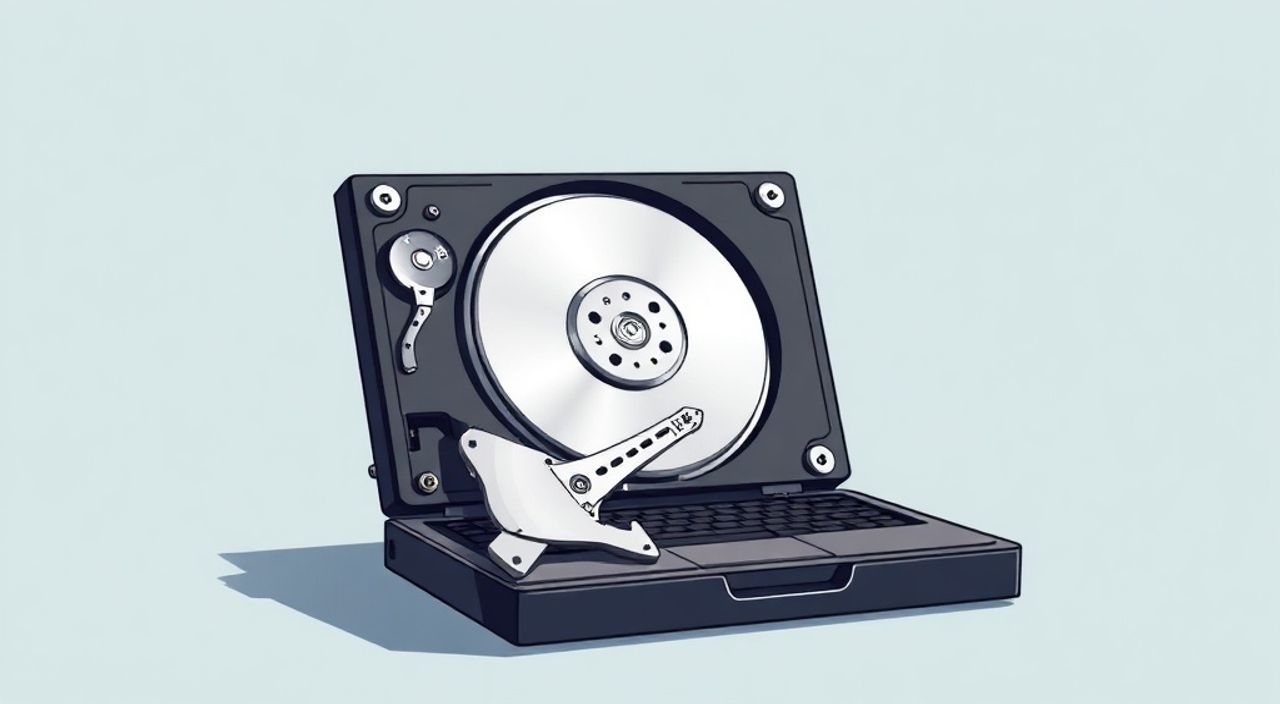
Когда ноутбук начинает тормозить, долго загружает файлы или внезапно перестаёт распознавать накопитель — чаще всего виноват не процессор, а устаревший или неисправный жёсткий диск. Выбор нового накопителя для ноутбука — это не просто замена детали, а стратегическое решение, влияющее на скорость работы, срок службы устройства и даже комфорт при использовании. Правильно подобранный диск превращает старый ноутбук в мощный инструмент, а неправильный — превращает даже флагман в грузило. В этой статье вы узнаете, как выбрать жёсткий диск для ноутбука, не переплачивая и не ошибаясь с совместимостью, а также какие технологии сегодня действительно стоят внимания.
Для большинства пользователей оптимальный выбор — твердотельный накопитель (SSD) объёмом от 512 ГБ с интерфейсом NVMe PCIe 3.0 или 4.0. Он обеспечит в 5–10 раз более быструю работу по сравнению с HDD, надёжность и низкое энергопотребление. Если бюджет ограничен — выбирайте SATA SSD, а не HDD.
Содержание статьи:
- Типы накопителей: HDD, SSD, SSHD — в чём разница?
- Интерфейс и форм-фактор: что совместимо с вашим ноутбуком?
- Какой объём и скорость выбрать? Таблица рекомендаций
- NVMe против SATA: что выбрать в 2025 году?
- Какие бренды жёстких дисков надёжны? Тесты и отзывы
- Как установить новый диск: пошаговая инструкция
- Частые ошибки при выборе и их последствия
- Экспертное мнение: что говорят инженеры
- Вопросы и ответы
- Заключение
Типы накопителей: HDD, SSD, SSHD — в чём разница?
Жёсткие диски условно делятся на три типа: механические (HDD), твердотельные (SSD) и гибридные (SSHD). Каждый имеет свои сильные и слабые стороны, и понимание этих различий — ключ к правильному выбору.
HDD (Hard Disk Drive) — это классический накопитель с вращающимися магнитными пластинами и движущейся головкой. Он дешёвый и предлагает большие объёмы — до 5 ТБ в компактном 2,5-дюймовом форм-факторе. Но скорость чтения/записи редко превышает 150 МБ/с, а удары, вибрации или резкие движения ноутбука могут повредить головку. Особенно это критично для пользователей, часто перемещающихся с ноутбуком.
SSD (Solid State Drive) — полностью электронное устройство без движущихся частей. Основан на флеш-памяти NAND. Скорость чтения — от 500 МБ/с до 7000 МБ/с в зависимости от интерфейса. SSD устойчив к ударам, работает тише, потребляет меньше энергии и значительно ускоряет загрузку ОС и приложений. Минус — цена за гигабайт выше, чем у HDD.
SSHD (Solid State Hybrid Drive) — компромисс между HDD и SSD. Внутри — обычный механический накопитель (500–1 ТБ) и небольшой кэш-байт флеш-памяти (8–32 ГБ). ОС и часто используемые программы кэшируются в SSD-части, что ускоряет запуск. Однако производительность остаётся ниже чистого SSD, а цена почти не отличается от обычного SSD среднего объёма. В 2025 году SSHD устаревают — производители почти перестали их выпускать.
Полезно знать: Если вы используете ноутбук для работы с большими файлами (фото, видео, 3D-модели) или просто хотите, чтобы система работала без задержек — HDD не подходит. Даже самый быстрый HDD не сравнится с базовым SATA SSD.
Интерфейс и форм-фактор: что совместимо с вашим ноутбуком?
Выбор накопителя невозможен без проверки физических и электрических характеристик вашего ноутбука. Главные параметры — форм-фактор и интерфейс подключения.
Форм-фактор определяет размеры диска. Большинство современных ноутбуков используют 2,5-дюймовые диски высотой 7 мм или 9,5 мм. Ультрабуки и тонкие модели — 7 мм. Убедитесь, что новый диск не будет слишком толстым. Старые ноутбуки 2010–2015 годов могут иметь только 9,5 мм. Проверьте спецификацию модели на сайте производителя или откройте заднюю крышку (если есть доступ).
Интерфейсы подключения:
— SATA III — самый распространённый. Скорость до 600 МБ/с. Подходит для большинства ноутбуков до 2020 года.
— NVMe PCIe — новый стандарт. Использует слот M.2 (2280 — 22 мм шириной, 80 мм длиной). Скорость до 7000 МБ/с (PCIe 4.0). Требует поддержки материнской платы.
— mSATA — устаревший стандарт, почти не встречается в новых моделях.
Проверить совместимость можно через:
— Документацию ноутбука;
— Программы вроде CPU-Z или HWiNFO (в разделе Storage);
— Физический осмотр: если есть слот M.2 с ключом M — поддерживается NVMe.
Полезно знать: Не все ноутбуки с M.2-слотом поддерживают NVMe. Некоторые имеют только SATA-совместимый M.2. Уточните в спецификациях: «M.2 SATA» или «M.2 NVMe».
Какой объём и скорость выбрать? Таблица рекомендаций
Объём и скорость — два взаимосвязанных параметра. Недостаточный объём приведёт к постоянной нехватке места, а низкая скорость — к ощущению «тормозящего» компьютера.
Назначение использования | Рекомендуемый объём SSD | Рекомендуемая скорость | Примечания |
|---|---|---|---|
————————— | ———————— | ———————— | ———— |
Офисная работа, браузер, документы | 256 ГБ | SATA 500 МБ/с | Минимум. Система и программы займут 150–200 ГБ. |
Студент, мультимедиа, фото | 512 ГБ | NVMe PCIe 3.0 (2000+ МБ/с) | Оптимальный баланс. Хватит на ОС, программы, 10–20 тыс. фото. |
Геймер, видеомонтаж, 3D-графика | 1 ТБ | NVMe PCIe 4.0 (3500+ МБ/с) | Для игр и проектов требуется много места. SSD с высокой скоростью сократит время загрузки. |
Профессиональный сервер, архив | 2 ТБ+ (HDD или SATA SSD) | SATA 550 МБ/с | Если нужен только хранение — HDD дешевле. Но для частого доступа — SSD. |
Скорость важна не только для загрузки системы. При открытии больших файлов (например, видео в 4K или PSD-файлов в Photoshop) SSD с NVMe работает в 3–5 раз быстрее SATA SSD. В тестах Windows 11 на NVMe загружается за 8–12 секунд, на SATA — за 25–40.
Полезно знать: Не покупайте SSD объёмом 128 ГБ — он быстро заполнится системными файлами, временной памятью и обновлениями. Даже Windows 11 требует 64 ГБ свободного места для корректной работы.
NVMe против SATA: что выбрать в 2025 году?
Многие пользователи до сих пор выбирают SATA SSD, считая его «достаточным». Но в 2025 году эта логика устарела.
NVMe — это не просто «быстрее SATA». Это другая архитектура. NVMe использует шину PCIe, напрямую соединённую с процессором, и поддерживает тысячи параллельных операций. SATA — унаследованная технология от HDD, ограничена одной очередью команд. Разница в производительности особенно заметна при многопоточных задачах: открытие десятков вкладок в браузере, запуск нескольких программ одновременно, работа с базами данных.
Если ваш ноутбук поддерживает NVMe — выбирайте его. Даже бюджетные модели с PCIe 3.0 (например, WD SN570, Crucial P3) в 3–4 раза быстрее SATA SSD. Цены на NVMe упали: 1 ТБ стоит от 4500–6000 рублей — почти как 2 ТБ HDD.
Однако есть исключения:
— Если ваш ноутбук старше 2017 года и не имеет M.2-слота — остаётся только SATA.
— Если вы делаете бюджетный апгрейд и нужен только «прирост скорости» — SATA SSD уже будет огромным улучшением по сравнению с HDD.
— Если вы планируете использовать ноутбук только как «домашний» и не запускаете тяжёлые программы — SATA SSD с 512 ГБ — разумный выбор.
«В 2025 году NVMe — это стандарт, а не премиум-опция. Даже в ноутбуках ценой 30–40 тысяч рублей уже стоят PCIe 3.0. Выбор SATA имеет смысл только при полной несовместимости с NVMe.» — Алексей Кузнецов, инженер по компьютерным системам, 12 лет в IT-инфраструктуре
Какие бренды жёстких дисков надёжны? Тесты и отзывы
Надёжность — один из ключевых критериев. Дешёвые накопители могут выйти из строя через 6–12 месяцев. Особенно это критично для SSD, где отказ часто приводит к полной потере данных.
Лидеры по надёжности и долговечности (по данным Backblaze, 2024):
— Samsung — SSD 980 Pro, 990 Pro, 870 EVO. Высокая стабильность, отличная поддержка.
— Western Digital — WD Blue SN580 (NVMe), WD Blue SA510 (SATA). Хорошее соотношение цены и качества.
— Crucial — P3, MX500. Отличные бюджетные варианты с хорошей гарантией.
— Kingston — KC3000, NV2. Надёжные, часто встречаются в ноутбуках OEM.
— SK Hynix — Platinum P41. Высокая производительность, но чуть выше цена.
Избегайте неизвестных брендов: «Adata», «Toshiba» (в бюджетных линейках), «Transcend» — их надёжность в 2–3 раза ниже по статистике отказов.
Проверяйте:
— Гарантию — минимум 3 года, лучше 5.
— TBW (Total Bytes Written) — показатель, сколько гигабайт можно записать за жизнь диска. Для 1 ТБ SSD — минимум 600 ТБ.
— DWPD (Drive Writes Per Day) — сколько раз в день можно перезаписывать весь объём диска. Для домашнего использования достаточно 0,3–0,5.
Полезно знать: Не все SSD одинаковы. SSD с TLC-памятью (Triple-Level Cell) — оптимальный выбор. MLC — дороже и долговечнее, но редко встречается. QLC — дешевле, но менее надёжен при постоянной записи. Избегайте QLC, если вы часто копируете большие файлы.
Как установить новый диск: пошаговая инструкция
Апгрейд диска — простая задача, если действовать аккуратно.
- Создайте резервную копию. Используйте Acronis True Image, Macrium Reflect или встроенную функцию Windows «Создание образа системы».
- Отключите питание. Выключите ноутбук, снимите аккумулятор (если возможно) и отсоедините зарядное устройство.
- Откройте корпус. Найдите доступ к слоту диска — обычно под задней крышкой. Используйте отвертку Phillips #0 или #00.
- Извлеките старый диск. Открутите крепёж, аккуратно вытащите диск. Для M.2 — открутите винт и снимите диск под углом 30 градусов.
- Установите новый диск. Вставьте SSD в слот. Для M.2 — убедитесь, что ключ (M) совпадает с разъёмом. Закрепите винтом.
- Восстановите систему. Подключите ноутбук к сети, включите. Загрузитесь с флешки с образом системы или установите Windows заново.
- Проверьте работоспособность. Запустите CrystalDiskInfo — убедитесь, что диск определяется, температура в норме (до 45°C), и SMART-статус «Good».
«Перед установкой нового SSD — всегда обновите BIOS/UEFI. Некоторые старые версии не видят NVMe-диски.» — Игорь Петров, технический специалист, сервисный центр «TechFix»
Частые ошибки при выборе и их последствия
Ошибки при выборе диска — одна из главных причин неудовлетворённости апгрейдом.
- Покупка HDD вместо SSD. Даже самый быстрый HDD будет медленнее SATA SSD в 5–7 раз. Результат — разочарование, ощущение «ничего не изменилось».
- Выбор диска с неподходящим интерфейсом. Купили NVMe M.2, а ноутбук поддерживает только SATA. Диск не определится — деньги потрачены впустую.
- Покупка SSD с QLC-памятью без необходимости. Для офисного использования — допустимо. Для видеомонтажа — быстрый износ и снижение скорости при заполнении.
- Игнорирование объёма. 256 ГБ — это минимум. Система, обновления, браузер, антивирус — уже 180 ГБ. Через 6 месяцев — предупреждение «Мало места».
- Покупка подержанного диска. Даже если «работает», износ может быть 70–80%. Срок жизни SSD — 3–5 лет при активном использовании.
Представьте: вы потратили 6000 рублей на NVMe SSD, а потом обнаружили, что ноутбук не поддерживает его. Вы не просто потеряли деньги — вы потеряли время, нервы и возможность работать. Проверяйте совместимость заранее.
Экспертное мнение: что говорят инженеры
«Сегодня выбор диска для ноутбука — это выбор между комфортом и экономией. Если вы платите за ноутбук больше 40 тысяч рублей — уж точно не стоит ставить HDD. Даже если вы не геймер, NVMe SSD сделает вашу работу ощутимо быстрее: открытие Excel с 100 тысячами строк, загрузка IDE, работа с виртуальными машинами — всё это станет мгновенным.
Но если вы используете ноутбук только для почты и документов — SATA SSD с 512 ГБ — идеальный баланс. Не нужно переплачивать за PCIe 4.0, если ваш процессор не справляется с такой скоростью.
Важно: не забывайте про резервное копирование. Даже самый надёжный SSD может выйти из строя. Резервная копия на внешний диск или в облако — это не опция, а обязательство.»
— Екатерина Морозова, инженер-системотехник, руководитель лаборатории надёжности оборудования, Технопарк «Сколково»
— Екатерина Морозова, инженер-системотехник, руководитель лаборатории надёжности оборудования, Технопарк «Сколково»
Вопросы и ответы
Можно ли установить SSD в ноутбук, который был с HDD?
Да, абсолютно. Это самый эффективный апгрейд для любого ноутбука. Даже в моделях 2012–2015 годов SATA SSD ускоряет работу в 3–5 раз.
Как понять, поддерживает ли мой ноутбук NVMe?
Зайдите в BIOS/UEFI при включении. Если есть раздел «NVMe Configuration» или «M.2 SSD»
Сколько времени займёт установка и перенос системы?
Сама замена — 10–15 минут. Восстановление образа — от 20 минут до 2 часов, в зависимости от объёма данных и скорости диска-источника.
Нужно ли форматировать новый SSD перед установкой Windows?
Нет. Установщик Windows автоматически отформатирует диск и создаст нужные разделы. Форматирование вручную может нарушить выравнивание и снизить производительность.
Можно ли использовать SSD и HDD одновременно?
Да, если у вас два слота. Лучший вариант: SSD — под систему и программы, HDD — под архивы, фото, видео. Но в большинстве ноутбуков — только один слот.
Заключение
Выбор жёсткого диска для ноутбука — это не вопрос «дешевле» или «дороже», а вопрос «как вы используете устройство». В 2025 году HDD — это устаревшая технология, оправданная только для архивирования. Для любого пользователя, который ценит время, стабильность и комфорт, SSD — единственный разумный выбор. NVMe — стандарт для новых моделей, SATA — надёжное решение для старых ноутбуков. Не экономьте на объёме: 512 ГБ — это минимальный порог, за которым начинается реальное улучшение производительности.
Не забывайте проверять совместимость — форм-фактор, интерфейс, поддержку BIOS. И всегда делайте резервную копию перед заменой. Правильно подобранный диск продлит жизнь ноутбуку на 3–5 лет, сделает его быстрее, надёжнее и комфортнее.
Сегодня жёсткий диск — это не просто хранилище, а сердце производительности. Правильный выбор превращает старый ноутбук в инструмент, с которым хочется работать. Не откладывайте апгрейд — он стоит меньше, чем новая техника, и даёт больше удовлетворения.
- Выбирайте SSD, а не HDD — разница в скорости колоссальна.
- NVMe PCIe 3.0 — оптимальный выбор для ноутбуков 2018–2025 годов.
- Объём — минимум 512 ГБ, иначе быстро закончится место.
- Проверяйте совместимость интерфейса и форм-фактора до покупки.
- Надёжные бренды: Samsung, WD, Crucial, Kingston — гарантия 3–5 лет.
⚠️ Дисклеймер — нажмите, чтобы развернуть
Материалы, опубликованные в разделе «Блог» на сайте RU DESIGN SHOP (rudesignshop.ru), носят исключительно информационный и ознакомительный характер и не являются руководством к действию, финансовой рекомендацией, медицинской услугой, ветеринарным назначением либо рекламой товаров и услуг, включая азартные игры. Публикации не содержат призывов к участию в азартных играх и не направлены на продвижение соответствующих операторов.
Безопасность применения товаров и веществ: при использовании строительных материалов, бытовой химии, пестицидов и агрохимикатов необходимо строго следовать инструкциям производителя и действующему законодательству Российской Федерации, включая Федеральный закон РФ от 19.07.1997 № 109-ФЗ «О безопасном обращении с пестицидами и агрохимикатами».
Упоминание товарных знаков, брендов и организаций носит исключительно информационный характер и не означает наличие партнёрских отношений или одобрения со стороны правообладателей.
Материалы, содержащие сведения о медицинских, ветеринарных или косметических средствах, представлены в справочных целях и не являются медицинской консультацией или назначением. Перед применением рекомендуется обратиться к врачу, ветеринарному специалисту или иному сертифицированному профессионалу.
Возрастные ограничения: материалы, содержащие сведения о продукции категории 18+, включая алкоголь или азартные игры, предназначены исключительно для совершеннолетней аудитории и публикуются в информационных целях.
Правовая ответственность: решения, принятые на основе опубликованной информации, пользователь принимает самостоятельно и на свой риск; редакция и авторы несут ответственность в пределах, установленных законодательством Российской Федерации.
Редакция не допускает публикаций, содержащих пропаганду экстремизма, терроризма, наркотических средств или суицида; подобные материалы подлежат немедленному удалению.
Упоминание организаций с ограниченным статусом: компания Meta Platforms Inc. (социальные сети Facebook и Instagram) признана экстремистской организацией решением суда РФ, её деятельность запрещена на территории Российской Федерации; любые упоминания приводятся исключительно в информационных целях.
Авторские права и источники: информация собирается из открытых источников; её актуальность указывается на дату публикации и может изменяться.
Изображения и иллюстрации используются на условиях, разрешённых правообладателями. При возникновении претензий редакция готова оперативно рассмотреть обращение и внести необходимые изменения.
Персональные данные и cookies: сайт использует cookies и обрабатывает персональные данные пользователей в соответствии с Федеральным законом № 152-ФЗ «О персональных данных» и Политикой конфиденциальности RU DESIGN SHOP.
Мнения авторов могут не совпадать с позицией государственных органов или коммерческих организаций, упомянутых в материалах.
Читайте также

РЕКОМЕНДУЕМ
Товары от российских производителей
-24%
Люстра OLamp GLODE
Диапазон цен: 22400 руб. – 88900 руб.