Скидка 5% на первый заказ — RDS5




Какую память выбрать для ноутбука
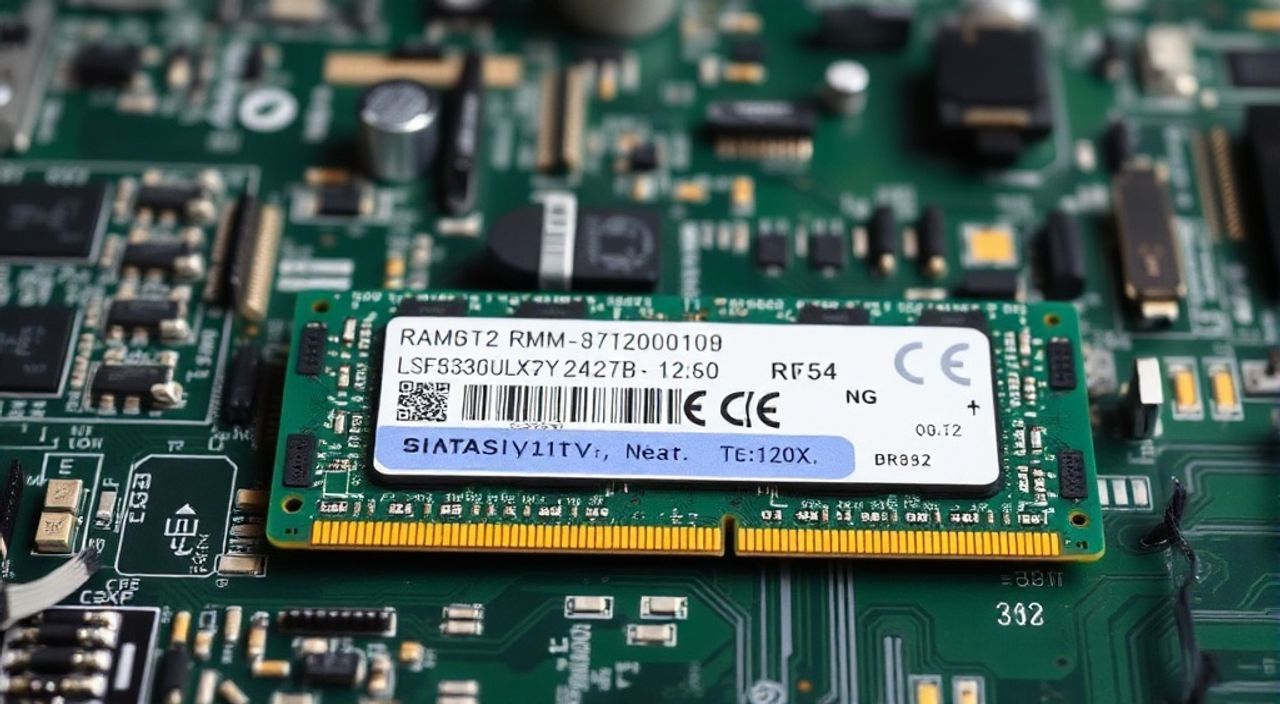
При выборе памяти для ноутбука многие пользователи сталкиваются с путаницей: какая оперативка подойдёт именно вашей модели? Сколько модулей лучше установить — один или два? Можно ли смешивать модули с разной частотой? Ответы на эти вопросы не только влияют на скорость работы системы, но и определяют срок службы устройства. Неправильный выбор может привести к нестабильной работе, снижению производительности или даже отказу оборудования. В этой статье вы найдёте исчерпывающее руководство, которое поможет вам сделать осознанный выбор, не полагаясь на слухи или советы из интернета.
Лучший выбор — это два одинаковых модуля DDR4 или DDR5 с одинаковой частотой, таймингами и объёмом, установленные в слоты в паре (двойной канал). Это обеспечит максимальную производительность, стабильность и совместимость. Не покупайте память «на глаз» — всегда проверяйте спецификации вашего ноутбука.
Содержание статьи:
Какую память выбрать для ноутбука
Выбор оперативной памяти для ноутбука — это не просто покупка «чипа на 16 ГБ». Это процесс, требующий точного соответствия техническим требованиям вашего устройства. Нельзя просто взять самую быструю или самую дешёвую память — даже если она подходит по объёму, несовместимость по типу, напряжению или форм-фактору приведёт к тому, что система не запустится. Ноутбуки используют специализированные модули SODIMM (Small Outline Dual Inline Memory Module), отличающиеся от настольных DIMM размером и расположением контактов. Установка настольной памяти в ноутбук физически невозможна, а использование несовместимого типа — DDR3 вместо DDR4 — приведёт к полному отказу системы.
Первое, что нужно сделать — определить, какой тип памяти использует ваш ноутбук. Это может быть DDR3, DDR4 или DDR5. Каждый из них имеет разные напряжения, частоты и физические ключи на контактах, предотвращающие неправильную установку. Помните: DDR4 не вставляется в слот DDR3, и наоборот. Даже если вы силой вставите модуль, он не заработает — и вы рискуете повредить слот или материнскую плату.
Полезно знать: Большинство современных ноутбуков (с 2018 года) используют DDR4. Новые модели 2023–2025 годов всё чаще переходят на DDR5, особенно в тонких и мощных устройствах — например, Ultrabook, gaming-ноутбуках и профессиональных рабочих станциях.
Разница между DDR4 и DDR5
DDR5 — это не просто «ускоренная DDR4». Это принципиально новая архитектура с рядом ключевых отличий. DDR5 работает при напряжении 1.1 В против 1.2 В у DDR4, что снижает энергопотребление и теплоотдачу — важный фактор для компактных устройств. Частоты DDR5 начинаются от 4800 МГц и могут достигать 8400 МГц и выше, тогда как массовые DDR4 модули обычно находятся в диапазоне 2400–3200 МГц. Более того, DDR5 разделяет канал на два независимых подканала по 32 бита — это повышает пропускную способность даже при одинаковой частоте.
Однако переход на DDR5 не всегда оправдан. Если ваш ноутбук выпущен до 2022 года, он, скорее всего, поддерживает только DDR4. Установка DDR5 в него невозможно — физически и электрически. Даже если вы купите модуль с маркировкой DDR5, он просто не встанет в слот. Напротив, если вы покупаете новый ноутбук — выбирайте модель с DDR5: она обеспечит лучшую производительность в многозадачности, работе с видео и играми, а также более длительный срок «жизни» устройства.
«DDR5 не всегда даёт ощутимый прирост в играх на старых процессорах. Но если вы используете Ryzen 6000/7000 или Intel 12-го/13-го поколения — разница в 15–25% в производительности становится заметной, особенно в 1080p.» — Алексей Козлов, инженер-системный архитектор, 12 лет в IT-инфраструктуре
Как определить тип и параметры существующей памяти
Если вы не знаете, какая память установлена в вашем ноутбуке — не угадывайте. Используйте проверенные методы. Первый — программный: откройте «Диспетчер задач» → вкладка «Производительность» → «Память». Там вы увидите тип (например, DDR4), частоту и объём. Более детальную информацию даёт бесплатная утилита CPU-Z. Запустите её, перейдите на вкладку «Memory» — там будет указан тип, размер, частота и тайминги. В разделе «SPD» вы найдёте информацию о каждом слоте, включая производителя и номер партии.
Второй метод — физический. Выключите ноутбук, отключите питание, снимите заднюю крышку (если доступ к памяти предусмотрен). Обратите внимание на маркировку на самом модуле: там указаны тип (DDR4), объём (например, 8192MB), частота (3200 MHz) и тайминги (например, 22-22-22-52). Форм-фактор всегда SODIMM — это ключевое отличие от настольных планок.
Третий способ — проверка спецификаций производителя. Найдите точную модель вашего ноутбука (например, ASUS Vivobook Pro 15 OLED K3502) на официальном сайте. В разделе «Технические характеристики» или «Обновление» вы найдёте список поддерживаемых модулей памяти — с точностью до брендов и частот.
Полезно знать: Не доверяйте сервисам типа «Подберите память по модели» без проверки. Они часто ошибаются, особенно если модель указана неточно (например, «ASUS Vivobook 15» вместо полного артикула).
Сколько памяти нужно
Объём оперативной памяти — один из самых важных параметров. Он напрямую влияет на то, насколько комфортно вы будете работать. Для базовых задач — офисные приложения, браузер с 5–10 вкладками, стриминг — достаточно 8 ГБ. Но это минимальный порог. Уже в 2025 году Windows 11 и современные браузеры потребляют 4–6 ГБ при запуске, и при работе с несколькими программами система начинает использовать файл подкачки — что замедляет работу.
Для творческих задач — редактирование фото, видео, 3D-моделирование, программирование — рекомендуется 16 ГБ. Это золотой стандарт для большинства пользователей. Если вы работаете с тяжёлыми проектами: 4K-видео, виртуальные машины, крупные базы данных или игры на максимальных настройках — 32 ГБ станет оптимальным выбором. 64 ГБ и выше оправданы только для профессионалов: инженеров, аниматоров, системных администраторов, работающих с серверами.
Представьте, что вы открываете Photoshop, Chrome с 20 вкладками, Discord, Spotify и Zoom одновременно. При 8 ГБ система будет постоянно «хлопать» диском, используя подкачку. При 16 ГБ — всё работает плавно. При 32 ГБ — вы можете запустить виртуальную машину с Windows 11 и не заметить разницы в скорости.
«Большинство пользователей недооценивают память. Я видел, как люди тратят деньги на дорогой SSD, а оставляют 4 ГБ ОЗУ — и жалуются, что «ноутбук тормозит». Проблема не в диске, а в памяти.» — Марина Сидорова, системный администратор, 15 лет опыта
Частота и тайминги
Частота памяти (измеряется в МГц) определяет скорость передачи данных между процессором и ОЗУ. Чем выше частота — тем быстрее обмен. Но здесь важна не просто цифра, а совместимость с процессором и материнской платой. Например, если ваш процессор поддерживает до 3200 МГц, а вы установите 4800 МГц — память автоматически снизит частоту до максимально поддерживаемой. Это не повредит систему, но и не даст прироста.
Тайминги — это задержки (например, CL16, CL18), которые показывают, сколько циклов нужно памяти для выполнения команды. Чем ниже число — тем быстрее реакция. Но разница между CL16 и CL18 в реальной работе ощутима только в специфичных задачах: симуляциях, высокочастотной торговле, некоторых играх. Для большинства пользователей разница в 1–3% — незаметна. Поэтому при выборе ориентируйтесь на частоту, а не на тайминги — если разница в цене значительна.
Важно: память с разными таймингами может работать, но система будет использовать параметры самого медленного модуля. То есть, если вы установите один модуль CL16 и второй CL18 — оба будут работать на CL18. Это снижает эффективность.
Параметр |
DDR4 |
DDR5 |
|---|---|---|
Стандартная частота |
2400–3200 МГц |
4800–6400 МГц |
Максимальная частота (потребительская) |
4800 МГц |
8400+ МГц |
Напряжение |
1.2 В |
1.1 В |
Тип модуля |
SODIMM |
SODIMM |
Поддержка двойного канала |
Да |
Да (с двумя подканалами на модуль) |
Один или два модуля
Здесь есть простое правило: два модуля всегда лучше одного. Почему? Потому что современные процессоры поддерживают двойной канал. Это означает, что данные передаются одновременно по двум каналам — и пропускная способность удваивается. Если вы установите один модуль 16 ГБ — вы работаете в одноканальном режиме. Если установите два по 8 ГБ — вы получаете двойной канал и до 50–70% прироста в производительности, особенно в играх и мультимедийных задачах.
Но есть нюанс: если ваш ноутбук имеет только один слот — вы не можете добавить второй модуль. В таком случае выбирайте модуль максимального объёма, который поддерживает ваша модель (например, 32 ГБ). Если слотов два — всегда покупайте два одинаковых модуля. Не смешивайте модули разных производителей, частот или таймингов — даже если они одного типа. Это может вызвать нестабильность, синие экраны или сбои при загрузке.
Полезно знать: Некоторые бюджетные ноутбуки припаяны памятью — её нельзя заменить. Перед покупкой проверьте, есть ли доступ к слоту. Ищите в обзорах: «можно ли апгрейдить память».
Совместимость и ограничения
Даже если вы купили «правильную» DDR4-память, она может не работать. Почему? Есть несколько скрытых ограничений. Во-первых, максимальный объём памяти, который поддерживает ваш ноутбук. Например, старая модель может поддерживать только до 16 ГБ, даже если вы вставите два модуля по 16 ГБ — система увидит только 16 ГБ. Во-вторых, напряжение: некоторые модули DDR4 работают на 1.35 В (LOW VOLTAGE), другие — на 1.2 В. Если плата не поддерживает 1.35 В — модуль не запустится.
В-третьих, наличие ECC (Error-Correcting Code). Это память с коррекцией ошибок, используемая в серверах. Она несовместима с большинством ноутбуков — даже если физически встанет. Убедитесь, что вы покупаете NON-ECC память.
И, наконец, производитель. Хотя DDR4 стандартизирована, некоторые производители ноутбуков (особенно Apple, Dell, Lenovo) используют жёсткие списки совместимости. Рекомендуется покупать память от брендов, которые уже протестированы вашим производителем — Kingston, Crucial, Samsung, Corsair. Crucial даже предлагает онлайн-конфигуратор, который показывает точные совместимые модели для вашего устройства.
«Я не рекомендую экономить на памяти. Дешёвые китайские модули без сертификации могут работать 3 месяца, а потом начать выдавать ошибки. Восстановление данных и диагностика стоят дороже, чем качественный модуль.» — Дмитрий Морозов, технический директор сервисного центра «ТехноСервис»
Экспертное мнение
«Многие пользователи думают, что если у них 16 ГБ памяти — всё отлично. Но если это один модуль на 16 ГБ, а не два по 8 ГБ — производительность может быть на 30% ниже в играх и при рендеринге. Я всегда рекомендую: если есть два слота — покупайте два модуля. Это дешевле, чем апгрейд через год.» — Екатерина Волкова, инженер по тестированию мобильных систем, Intel Certified Specialist
Она также отмечает, что не стоит гнаться за «сверхбыстрыми» модулями с частотой 6000+ МГц, если ваш процессор — Intel Core i5 12-го поколения или Ryzen 5 5600H. Эти чипы не используют всю пропускную способность DDR5-6400. Лучше потратить разницу в цене на SSD NVMe или более мощный аккумулятор.
Вопросы и ответы
Можно ли установить DDR5 в ноутбук с DDR4?
Нет. Физически невозможно: разные ключи на контактах, разное напряжение и разные контроллеры. Даже если вы найдёте адаптер — он не сработает, потому что контроллер памяти на материнской плате не поддерживает DDR5.
Что будет, если смешать модули с разной частотой?
Система запустится, но все модули будут работать на частоте самого медленного. Например, если один модуль 3200 МГц, а второй 2400 МГц — оба работают на 2400. Производительность снизится. Рекомендуется использовать одинаковые модули.
Почему после замены памяти ноутбук не включается?
Возможные причины: неправильно вставленный модуль, несовместимый тип (DDR3 вместо DDR4), несовместимое напряжение, повреждённый слот. Попробуйте вставить только один модуль, поочерёдно в каждый слот. Если не запускается — проверьте совместимость по спецификациям производителя.
Сколько памяти может поддерживать ноутбук 2025 года?
Большинство новых моделей поддерживают до 64 ГБ (два модуля по 32 ГБ). Некоторые профессиональные устройства (например, Dell Precision, Lenovo ThinkPad P-series) поддерживают до 128 ГБ. Всегда проверяйте документацию.
Нужно ли обновлять BIOS после установки новой памяти?
Иногда да. Особенно если вы устанавливаете память с частотой выше 3200 МГц или DDR5. BIOS может не распознать новые модули или не включить XMP/EXPO профили. Обновление BIOS — безопасно, если делать по инструкции производителя.
Заключение
Выбор памяти для ноутбука — это не вопрос «сколько гигабайт», а комплексное решение, основанное на совместимости, архитектуре и ваших задачах. Правильный выбор увеличивает срок службы устройства, улучшает отзывчивость системы и снижает нагрузку на диск. Не покупайте память наугад. Всегда проверяйте тип (DDR4/DDR5), объём, частоту, количество слотов и максимальную поддерживаемую ёмкость. Используйте официальные источники — сайт производителя ноутбука, утилиты вроде CPU-Z, и сервисы вроде Crucial Advisor.
Помните: два модуля по 8 ГБ всегда лучше, чем один на 16 ГБ — если слоты есть. DDR5 — будущее, но DDR4 остаётся отличным выбором для большинства пользователей до 2027 года. Не переплачивайте за ненужные частоты — 3200–4800 МГц покрывают 95% потребностей. И никогда не экономьте на качестве: дешёвая память — это риски сбоев, потери данных и лишних затрат на ремонт.
Правильная память — это не дополнение, а основа стабильной работы ноутбука. Инвестируйте в неё с умом — и ваше устройство будет работать быстро и без сбоев годами.
- Всегда проверяйте тип памяти (DDR4/DDR5) и форм-фактор (SODIMM) по спецификациям вашего ноутбука.
- Два модуля одинакового объёма, частоты и таймингов обеспечивают двойной канал и максимальную производительность.
- 16 ГБ — оптимальный объём для большинства пользователей; 32 ГБ — для профессионалов и геймеров.
- Не смешивайте модули разных производителей и характеристик — это источник нестабильности.
- Для новых покупок выбирайте DDR5, если процессор и материнская плата поддерживают её — это продлит срок службы устройства.
⚠️ Дисклеймер — нажмите, чтобы развернуть
Материалы, опубликованные в разделе «Блог» на сайте RU DESIGN SHOP (rudesignshop.ru), носят исключительно информационный и ознакомительный характер и не являются руководством к действию, финансовой рекомендацией, медицинской услугой, ветеринарным назначением либо рекламой товаров и услуг, включая азартные игры. Публикации не содержат призывов к участию в азартных играх и не направлены на продвижение соответствующих операторов.
Безопасность применения товаров и веществ: при использовании строительных материалов, бытовой химии, пестицидов и агрохимикатов необходимо строго следовать инструкциям производителя и действующему законодательству Российской Федерации, включая Федеральный закон РФ от 19.07.1997 № 109-ФЗ «О безопасном обращении с пестицидами и агрохимикатами».
Упоминание товарных знаков, брендов и организаций носит исключительно информационный характер и не означает наличие партнёрских отношений или одобрения со стороны правообладателей.
Материалы, содержащие сведения о медицинских, ветеринарных или косметических средствах, представлены в справочных целях и не являются медицинской консультацией или назначением. Перед применением рекомендуется обратиться к врачу, ветеринарному специалисту или иному сертифицированному профессионалу.
Возрастные ограничения: материалы, содержащие сведения о продукции категории 18+, включая алкоголь или азартные игры, предназначены исключительно для совершеннолетней аудитории и публикуются в информационных целях.
Правовая ответственность: решения, принятые на основе опубликованной информации, пользователь принимает самостоятельно и на свой риск; редакция и авторы несут ответственность в пределах, установленных законодательством Российской Федерации.
Редакция не допускает публикаций, содержащих пропаганду экстремизма, терроризма, наркотических средств или суицида; подобные материалы подлежат немедленному удалению.
Упоминание организаций с ограниченным статусом: компания Meta Platforms Inc. (социальные сети Facebook и Instagram) признана экстремистской организацией решением суда РФ, её деятельность запрещена на территории Российской Федерации; любые упоминания приводятся исключительно в информационных целях.
Авторские права и источники: информация собирается из открытых источников; её актуальность указывается на дату публикации и может изменяться.
Изображения и иллюстрации используются на условиях, разрешённых правообладателями. При возникновении претензий редакция готова оперативно рассмотреть обращение и внести необходимые изменения.
Персональные данные и cookies: сайт использует cookies и обрабатывает персональные данные пользователей в соответствии с Федеральным законом № 152-ФЗ «О персональных данных» и Политикой конфиденциальности RU DESIGN SHOP.
Мнения авторов могут не совпадать с позицией государственных органов или коммерческих организаций, упомянутых в материалах.
Читайте также

РЕКОМЕНДУЕМ
Товары от российских производителей