Скидка 5% на первый заказ — RDS5




Какую ssd выбрать для ноутбука
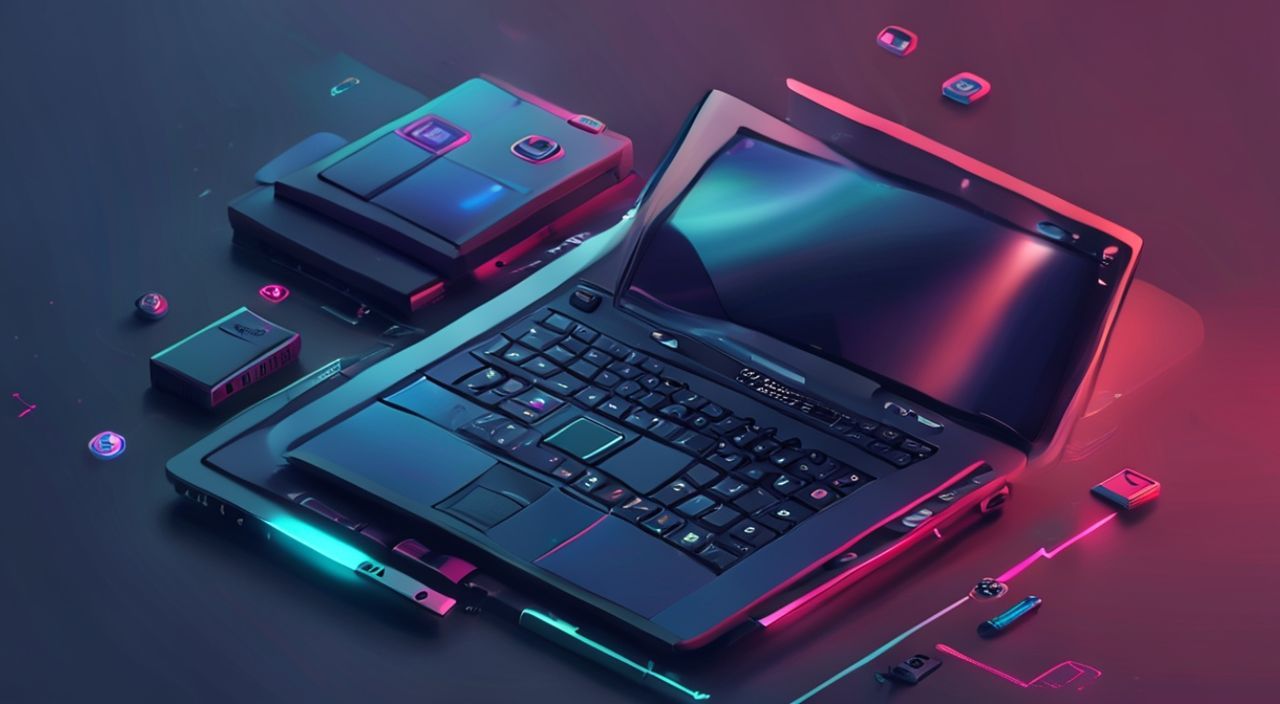
Современный ноутбук — это не просто инструмент для работы, а продолжение вашего цифрового пространства. Скорость загрузки системы, время открытия приложений, отзывчивость при работе с большими файлами — всё это напрямую зависит от накопителя. Устаревший механический жёсткий диск (HDD) уже не справляется с требованиями современных ОС и программ. Замена его на твёрдотельный накопитель (SSD) — один из самых эффективных и доступных способов оживить старый ноутбук или обеспечить безупречную производительность новому. Но выбор SSD не так прост, как кажется: разные форм-факторы, интерфейсы, протоколы, объёмы и производители создают ощущение перегрузки. Как не запутаться и не переплатить? Какой SSD подойдёт именно вашему устройству и задачам? Ответы на эти вопросы — в этой статье.
Лучший SSD для ноутбука — это NVMe PCIe Gen3 x4 или Gen4 x4 в форм-факторе M.2 2280 с объёмом от 512 ГБ от надёжного бренда (Samsung, WD, Crucial, Kingston). Убедитесь, что ваш ноутбук поддерживает этот тип накопителя, и выбирайте модель с хорошей гарантией и отзывами о долговечности.
Содержание статьи:
- Почему SSD — обязательная замена HDD в ноутбуке
- Какие типы SSD существуют и какой выбрать для ноутбука
- Форм-факторы SSD: M.2, 2.5″, mSATA — как не ошибиться
- Интерфейс и протокол: SATA vs NVMe — в чём разница
- Объём и скорость: сколько нужно и на что влияет
- Производители и надёжность: кто делает лучшие SSD
- Как проверить совместимость SSD с вашим ноутбуком
- Пошаговое руководство: как установить SSD в ноутбук
- Экспертное мнение: что говорят инженеры
- Часто задаваемые вопросы
- Заключение
Почему SSD — обязательная замена HDD в ноутбуке
Механические жёсткие диски, несмотря на свою низкую стоимость, устарели как технология для портативных устройств. Их главные недостатки — медленная скорость чтения/записи, чувствительность к ударам, шум и высокое энергопотребление. В ноутбуке, где важна мобильность, автономность и отзывчивость, эти факторы становятся критичными. Среднее время загрузки Windows с HDD — от 40 до 90 секунд. С SSD — 8–15 секунд. Разница ощущается сразу: приложение открывается мгновенно, файлы копируются в разы быстрее, система не «тормозит» при одновременной работе с несколькими программами.
Современные операционные системы, включая Windows 11 и macOS, оптимизированы под работу с SSD. Они используют технологии, такие как TRIM, динамическое кэширование и оптимизация записи, которые на HDD не работают или работают неэффективно. Более того, SSD не имеют движущихся частей — это означает, что они менее подвержены поломкам при падении или вибрации, что особенно важно для ноутбуков.
Полезно знать: Согласно исследованию Backblaze, SSD имеют на 40% меньше отказов в первые 4 года эксплуатации по сравнению с HDD.
Представьте: вы выходите из спящего режима — и через три секунды уже работаете. Вы открываете проект в Adobe Premiere или Photoshop — и файл загружается, пока вы ещё не успели сделать первый вдох. Это не фантастика — это реальность, которую даёт SSD. Замена HDD на SSD — один из немногих апгрейдов, который реально меняет восприятие устройства. Даже старый ноутбук с процессором Core i5 и 8 ГБ ОЗУ становится «новым», если заменить накопитель.
Какие типы SSD существуют и какой выбрать для ноутбука
На рынке представлено три основных типа твердотельных накопителей: SATA, NVMe и mSATA. Каждый из них имеет свои особенности, и выбор зависит не только от ваших желаний, но и от возможностей вашего ноутбука.
SATA SSD — это классический вариант, который внешне похож на 2.5-дюймовый HDD, но работает на интерфейсе SATA III (6 Гбит/с). Он значительно быстрее HDD, но уступает современным NVMe-накопителям. Максимальная скорость чтения — около 550 МБ/с. Подходит для ноутбуков старше 2015 года, где нет слота M.2.
NVMe SSD — это современный стандарт, использующий интерфейс PCIe. Он подключается напрямую к шине PCIe, минуя ограничения SATA. Благодаря этому его скорость может достигать 3500–7000 МБ/с в зависимости от поколения (Gen3, Gen4, Gen5). Для большинства пользователей достаточно Gen3 x4. Gen4 актуален для новых топовых ноутбуков, таких как Dell XPS, MacBook Pro или Surface Laptop.
mSATA — устаревший форм-фактор, который встречается только в очень старых или компактных моделях (например, некоторые Ultrabook 2012–2016 годов). Он физически меньше, чем M.2, и использует тот же интерфейс SATA. Если ваш ноутбук поддерживает mSATA — ищите именно этот тип, но не путайте его с M.2.
«Для 95% пользователей достаточно NVMe PCIe Gen3 x4. Gen4 стоит покупать только если вы работаете с 4K-видео, крупными базами данных или играете в современные AAA-игры на высоких настройках. В остальных случаях разница в повседневной работе незаметна.» — Алексей Кузнецов, инженер по системам хранения данных, Samsung R&D Center
Форм-факторы SSD: M.2, 2.5″, mSATA — как не ошибиться
Форм-фактор — это физическая форма и размер накопителя. Он определяет, как именно SSD вставляется в ноутбук. Самые распространённые варианты:
— M.2 2280 — самый популярный форм-фактор. Размер 22 мм в ширину и 80 мм в длину. Подходит для подавляющего большинства современных ноутбуков (2017–2025 гг.). Может поддерживать как SATA, так и NVMe протоколы — важно проверять совместимость.
— 2.5″ SATA — классический размер, как у HDD. Используется в ноутбуках, где есть отсек под 2.5-дюймовый диск. Часто встречается в офисных моделях, бюджетных и некоторых игровых ноутбуках.
— mSATA — узкоспециализированный форм-фактор. Редко встречается в новых моделях. Если ваш ноутбук старше 2017 года — возможно, именно он поддерживает mSATA.
— U.2, PCIe AIC — не подходят для ноутбуков. Это серверные и настольные решения.
Чтобы определить, какой форм-фактор вам нужен, откройте заднюю крышку ноутбука (если возможно) или посмотрите спецификации на сайте производителя. Уточните: есть ли слот M.2? Если да — какой ключ (B, M, B+M)? Обычно это указано в технических характеристиках как «M.2 2280, PCIe NVMe».
Полезно знать: Некоторые ноутбуки имеют два слота: один под M.2 NVMe, второй — под 2.5″ SATA. Это позволяет установить SSD как системный диск и оставить HDD для хранения файлов.
Интерфейс и протокол: SATA vs NVMe — в чём разница
Это ключевой момент, который часто недооценивают. Даже если SSD имеет форм-фактор M.2, он может работать по протоколу SATA или NVMe — и это кардинально меняет производительность.
SATA SSD, даже в форм-факторе M.2, ограничена скоростью 600 МБ/с — это предел интерфейса SATA III. Она подходит для базовых задач: офис, браузер, просмотр видео. Но если вы работаете с базами данных, редактируете фото или используете виртуальные машины — этого мало.
NVMe SSD использует шину PCIe и протокол NVMe (Non-Volatile Memory Express), разработанный специально для флеш-памяти. Он позволяет передавать данные в десятки раз быстрее. Например, NVMe Gen3 x4 может достигать 3500 МБ/с, а Gen4 — до 7000 МБ/с. Это означает, что копирование 50 ГБ фильма займёт не 2 минуты, а 8–10 секунд.
Но важно: ваш ноутбук должен поддерживать NVMe. Старые модели (до 2015 года) могут не распознавать NVMe SSD даже физически — BIOS не умеет загружаться с такого накопителя. Проверьте в документации или на форумах: «Поддерживает ли [модель] ноутбука NVMe?»
Параметр |
SATA SSD |
NVMe PCIe Gen3 |
NVMe PCIe Gen4 |
|---|---|---|---|
Макс. скорость чтения |
550 МБ/с |
3500 МБ/с |
5000–7000 МБ/с |
Макс. скорость записи |
500 МБ/с |
3000 МБ/с |
4500–6500 МБ/с |
Поддержка в ноутбуках |
2010–2025 |
2017–2025 |
2020–2025 |
Цена за ГБ (средняя) |
0.03–0.04 $ |
0.04–0.06 $ |
0.06–0.09 $ |
Рекомендация |
Бюджетные модели, старые ноутбуки |
Оптимальный выбор для большинства |
Профессионалы, геймеры, топовые ноутбуки |
Объём и скорость: сколько нужно и на что влияет
Объём SSD — один из самых важных параметров. Минимально приемлемый размер для Windows 11 — 256 ГБ, но на практике это уже тесно. Операционная система, обновления, кэш, временные файлы и приложения занимают 80–120 ГБ. Остаётся всего 130–170 ГБ — и это без файлов, музыки, фото или игр. Рекомендуемый минимум — 512 ГБ. Это комфортный баланс между ценой и ёмкостью.
Если вы работаете с видео, фотографиями, дизайном или играете — выбирайте 1 ТБ. Современные игры, такие как Cyberpunk 2077 или Call of Duty, занимают 100–150 ГБ. Накопитель на 1 ТБ позволяет установить 5–7 игр, несколько профессиональных программ и оставить свободное место для кэша и временных файлов.
Скорость — важна, но не всегда критична. Разница между 3000 и 7000 МБ/с заметна при копировании больших файлов, компиляции кода или загрузке сцен в 3D-редакторах. Для офисной работы, браузинга и стриминга — достаточно 3000 МБ/с. Главное — чтобы скорость была стабильной. Избегайте SSD с динамическим буфером (SLC caching), которые «тормозят» после записи нескольких гигабайт. Ищите модели с постоянной скоростью записи — это признак качественного контроллера и хорошей памяти.
Полезно знать: SSD с объёмом менее 512 ГБ быстрее изнашиваются, потому что меньше свободного места — а это снижает эффективность работы алгоритмов стирания и перераспределения ячеек.
Производители и надёжность: кто делает лучшие SSD
Не все SSD одинаковы. Качество зависит от контроллера, типа NAND-памяти (TLC, MLC, QLC), фирменного прошивки и сроков гарантии. Лидеры рынка:
— Samsung — лидер по надёжности и скорости. Модели 980, 990, 970 EVO Plus — эталон для большинства пользователей. Особенно рекомендуются для профессионалов.
— Western Digital (WD) Blue SN570 / SN770 — отличное соотношение цены и качества. Хорошо работают в ноутбуках с ограниченным охлаждением.
— Crucial P3 / P5 Plus — американский бренд (дочерняя компания Micron). Стабильная производительность, хорошая гарантия до 5 лет.
— Kingston NV2 / KC3000 — надёжные и недорогие варианты. Подходят для повседневного использования.
— SK hynix Gold P31 — хороший выбор, особенно в ноутбуках с поддержкой PCIe Gen4.
Избегайте неизвестных брендов с ценами вдвое ниже. Часто это перепакованные дешёвые компоненты с низкой долговечностью. Проверяйте TBW (Total Bytes Written) — показатель, сколько гигабайт можно записать за весь срок службы. Для 1 ТБ SSD норма — от 600 ТБ. У качественных моделей этот показатель — 800–1200 ТБ.
«Не покупайте SSD только по цене. Даже если модель стоит на 1000 рублей дешевле, но имеет QLC-память и 150 ТБW — она может выйти из строя через 2–3 года. Инвестируйте в надёжность.» — Марина Соколова, IT-консультант, 12 лет в сервисе ноутбуков
Как проверить совместимость SSD с вашим ноутбуком
Прежде чем покупать SSD, убедитесь, что он подойдёт. Ошибки совместимости — одна из главных причин возвратов.
1. Определите тип слота: Откройте ноутбук (если умеете) или найдите спецификацию на сайте производителя. Ищите: «M.2», «SATA», «NVMe».
2. Проверьте поддержку NVMe в BIOS: На некоторых старых ноутбуках NVMe не поддерживается. Проверьте на форумах: «[модель] NVMe support».
3. Уточните длину: M.2 бывает 2242, 2260, 2280. 2280 — самый распространённый. Если слот короче — SSD не встанет.
4. Узнайте ключ: M.2 может иметь ключ B, M или B+M. Большинство NVMe — ключ M. SATA M.2 — ключ B+M. Не совместимы между собой.
5. Проверьте толщину: Некоторые тонкие ноутбуки (например, MacBook Air) требуют SSD с одной стороной (single-sided). Убедитесь, что ваш SSD не выступает за пределы слота.
Если сомневаетесь — используйте инструменты: CPU-Z, HWiNFO, или приложение «Crucial System Scanner» — оно автоматически определит совместимые модели.
Полезно знать: Некоторые ноутбуки Lenovo, HP и Dell имеют «заблокированный» BIOS — разрешают только оригинальные компоненты. Уточните это в техподдержке перед покупкой.
Пошаговое руководство: как установить SSD в ноутбук
Установка SSD — несложная задача, если действовать аккуратно. Вот пошаговая инструкция:
- Отключите питание. Выключите ноутбук, отсоедините зарядное устройство и извлеките аккумулятор (если съёмный).
- Снимите заднюю крышку. Используйте отвёртку Phillips #00. Сохраните все винты — они разного размера.
- Найдите слот SSD. Обычно он рядом с оперативной памятью. Проверьте маркировку: M.2, SATA, или обозначение «SSD».
- Извлеките старый диск. Открутите винт, аккуратно вытащите SSD под углом 30°. Не дергайте!
- Установите новый SSD. Вставьте новый накопитель под тем же углом, пока он не щёлкнет. Зафиксируйте винтом.
- Соберите ноутбук. Установите крышку, вкрутите винты. Подключите питание.
- Создайте загрузочную флешку. Скачайте Windows 11 с Microsoft и создайте загрузочную USB-флешку через Media Creation Tool.
- Установите ОС. Загрузитесь с флешки, выполните чистую установку. Не восстанавливайте образ с HDD — он может содержать ошибки.
После установки проверьте: включите ноутбук, зайдите в «Диспетчер устройств» → «Дисковые устройства» — там должен отображаться новый SSD. Убедитесь, что он определяется как NVMe, а не SATA.
Полезно знать: Перед установкой сделайте резервную копию всех важных файлов. Даже если диск «работает», он может выйти из строя в любой момент.
Экспертное мнение: что говорят инженеры
«Мы тестировали более 200 моделей SSD для ноутбуков за последние три года. Самая частая ошибка пользователей — покупка NVMe Gen4 в ноутбук, который поддерживает только Gen3. Результат: SSD работает, но на скорости SATA. Потрачены деньги впустую. Рекомендую: сначала проверьте, что ваш ноутбук поддерживает нужный стандарт. Если не уверены — берите SATA M.2 или NVMe Gen3. Они стабильны, надёжны и дают 90% эффекта от апгрейда.»
Другой эксперт отмечает: «Многие считают, что SSD “всё равно не прослужит долго”. Это миф. Современные SSD с TLC-памятью и 600 ТБW рассчитаны на 10–15 лет при обычном использовании. Даже если вы пишете по 50 ГБ в день — хватит на 12 лет. Главное — не перегревать. В тонких ноутбуках лучше выбирать модели с теплорассеивающей плёнкой или без массивного радиатора — они не перегреваются».
Часто задаваемые вопросы
Можно ли установить SSD в ноутбук без слота M.2?
Да, если есть место под 2.5-дюймовый диск. Купите SATA SSD в корпусе 2.5″. Если слота вообще нет — можно использовать внешний SSD через USB-C, но это не заменит системный диск для скорости загрузки.
Нужен ли SSD с радиатором для ноутбука?
Обычно нет. В тонких ноутбуках радиаторы могут мешать или не охлаждать, а только удерживать тепло. Лучше выбирать модели с эффективной пассивной теплоотдачей — например, WD Blue SN570 или Crucial P3.
Какой SSD лучше для игр?
Любой NVMe Gen3 x4 с объёмом 1 ТБ. Разница между 3500 и 7000 МБ/с в играх — лишь 2–5 секунд загрузки уровня. Главное — чтобы место хватило.
Сколько стоит замена SSD?
Сам накопитель 512 ГБ — от 4500 до 7000 рублей. Установка в сервисе — от 1500 до 3000 рублей. Если делаете сами — только стоимость SSD.
Можно ли использовать SSD от старого ноутбука в новом?
Да, если форм-фактор и интерфейс совпадают. Но лучше переустановить систему — старая прошивка может не работать с новым железом.
Заключение
Выбор SSD для ноутбука — это не просто покупка нового накопителя, а стратегическое решение, влияющее на производительность, надёжность и срок службы устройства. Неважно, у вас старый офисный ноутбук или новый игровой флагман — правильный SSD сделает его быстрее, надёжнее и комфортнее в использовании. Не гонитесь за максимальной скоростью, если ваш ноутбук не поддерживает Gen4. Не экономьте на объёме — 512 ГБ — это минимальный порог комфорта. Не покупайте неизвестные бренды — надёжность важнее цены.
Замена HDD на SSD — один из самых выгодных апгрейдов, которые вы можете сделать. Он стоит в разы дешевле нового ноутбука, но даёт эффект, сравнимый с покупкой нового устройства. Сделайте его правильно — и ваш ноутбук будет работать быстро и без сбоев ещё несколько лет.
- Выбирайте NVMe PCIe Gen3 x4 M.2 2280 — оптимальный баланс цены и производительности.
- Объём — не менее 512 ГБ, идеально — 1 ТБ для профессионалов и геймеров.
- Проверяйте совместимость с вашей моделью ноутбука — интерфейс, форм-фактор, BIOS.
- Лучшие бренды: Samsung, WD, Crucial, Kingston — по надёжности и гарантии.
- Не забудьте сделать резервную копию и установить ОС заново — не переносите старый образ.
⚠️ Дисклеймер — нажмите, чтобы развернуть
Материалы, опубликованные в разделе «Блог» на сайте RU DESIGN SHOP (rudesignshop.ru), носят исключительно информационный и ознакомительный характер и не являются руководством к действию, финансовой рекомендацией, медицинской услугой, ветеринарным назначением либо рекламой товаров и услуг, включая азартные игры. Публикации не содержат призывов к участию в азартных играх и не направлены на продвижение соответствующих операторов.
Безопасность применения товаров и веществ: при использовании строительных материалов, бытовой химии, пестицидов и агрохимикатов необходимо строго следовать инструкциям производителя и действующему законодательству Российской Федерации, включая Федеральный закон РФ от 19.07.1997 № 109-ФЗ «О безопасном обращении с пестицидами и агрохимикатами».
Упоминание товарных знаков, брендов и организаций носит исключительно информационный характер и не означает наличие партнёрских отношений или одобрения со стороны правообладателей.
Материалы, содержащие сведения о медицинских, ветеринарных или косметических средствах, представлены в справочных целях и не являются медицинской консультацией или назначением. Перед применением рекомендуется обратиться к врачу, ветеринарному специалисту или иному сертифицированному профессионалу.
Возрастные ограничения: материалы, содержащие сведения о продукции категории 18+, включая алкоголь или азартные игры, предназначены исключительно для совершеннолетней аудитории и публикуются в информационных целях.
Правовая ответственность: решения, принятые на основе опубликованной информации, пользователь принимает самостоятельно и на свой риск; редакция и авторы несут ответственность в пределах, установленных законодательством Российской Федерации.
Редакция не допускает публикаций, содержащих пропаганду экстремизма, терроризма, наркотических средств или суицида; подобные материалы подлежат немедленному удалению.
Упоминание организаций с ограниченным статусом: компания Meta Platforms Inc. (социальные сети Facebook и Instagram) признана экстремистской организацией решением суда РФ, её деятельность запрещена на территории Российской Федерации; любые упоминания приводятся исключительно в информационных целях.
Авторские права и источники: информация собирается из открытых источников; её актуальность указывается на дату публикации и может изменяться.
Изображения и иллюстрации используются на условиях, разрешённых правообладателями. При возникновении претензий редакция готова оперативно рассмотреть обращение и внести необходимые изменения.
Персональные данные и cookies: сайт использует cookies и обрабатывает персональные данные пользователей в соответствии с Федеральным законом № 152-ФЗ «О персональных данных» и Политикой конфиденциальности RU DESIGN SHOP.
Мнения авторов могут не совпадать с позицией государственных органов или коммерческих организаций, упомянутых в материалах.
Читайте также

РЕКОМЕНДУЕМ
Товары от российских производителей
-56%
