Скидка 5% на первый заказ — RDS5




Какую термопасту выбрать для ноутбука
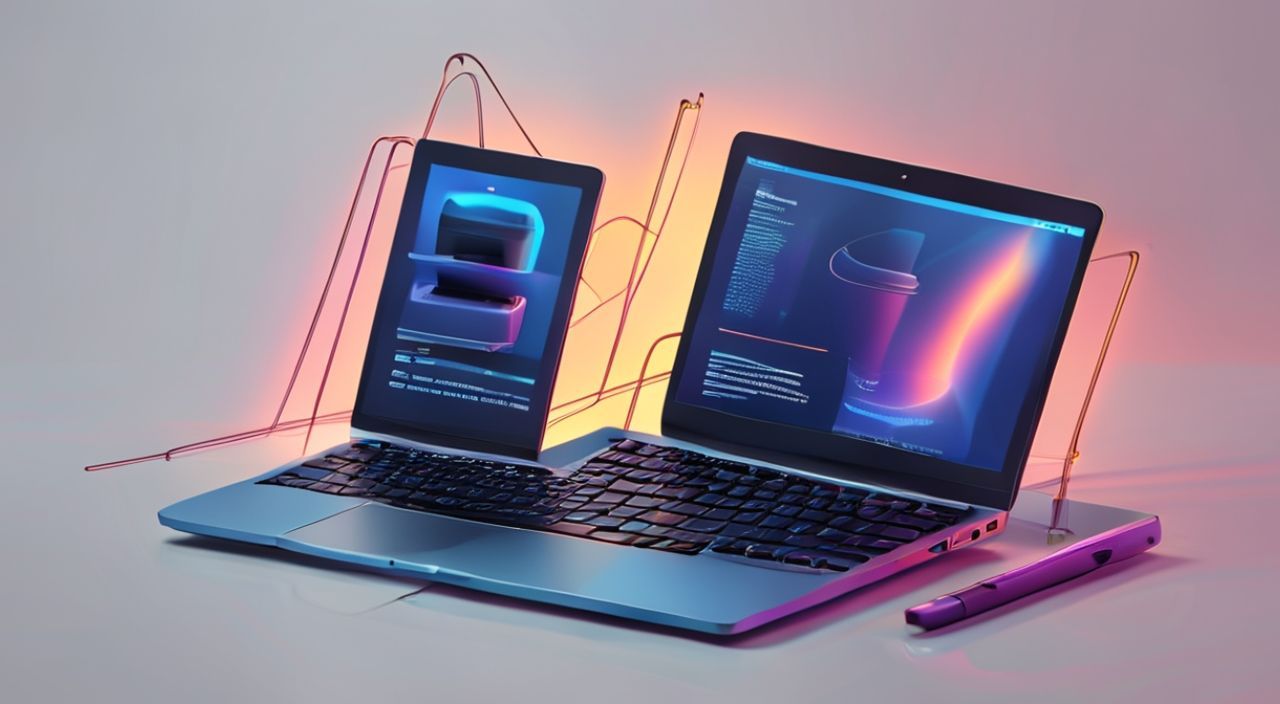
Термопаста — это не просто химическая смесь между процессором и радиатором, а критически важный элемент, от которого зависит стабильность работы ноутбука, его производительность и срок службы. Перегрев — одна из главных причин сбоев, снижения частоты процессора (теплового троттлинга), а в крайних случаях — поломки материнской платы или самого CPU. Многие пользователи заменяют термопасту только после появления симптомов перегрева, но профилактическая замена каждые 1–2 года — разумная практика, особенно для мощных игровых или рабочих моделей. Выбор правильной термопасты не сводится к цене или бренду: необходимо учитывать теплопроводность, вязкость, срок службы, совместимость с материалами радиатора и условия эксплуатации. Неправильный выбор может привести к ухудшению охлаждения, даже если вы потратили больше денег.
Лучшая термопаста для ноутбука — та, что сочетает высокую теплопроводность (не ниже 8 Вт/м·К), низкую вязкость для равномерного распределения в узких зазорах и долговечность (3+ года). Для большинства пользователей оптимальны составы на основе металлических частиц или керамики, а не жидкий металл. Избегайте дешёвых продуктов без сертификации — они высыхают быстрее и могут повредить компоненты.
Содержание статьи:
Зачем менять термопасту в ноутбуке
Термопаста выполняет одну простую, но жизненно важную задачу: заполняет микроскопические неровности между процессором (или видеочипом) и тепловой трубкой радиатора. Даже идеально отполированные поверхности имеют шероховатости на уровне микрометров. Воздух, остающийся в этих зазорах, — плохой проводник тепла. Без термопасты эффективность теплоотвода падает на 60–80%. Со временем паста высыхает, расслаивается, теряет эластичность и превращается в изолятор. Это происходит быстрее в ноутбуках из-за постоянных вибраций, перепадов температур и компактного корпуса.
Представьте, что ваш ноутбук — это кухонная сковородка с неровным дном. Если под неё подложить тонкую фольгу, тепло будет распределяться равномерно. Если фольга высохнет и потрескается — появятся «холодные» пятна, еда подгорит. То же самое происходит с процессором. Симптомы изношенной термопасты: частый троттлинг (снижение частоты CPU при нагрузке), резкое повышение температуры до 95–105 °C, шум вентиляторов даже при простом использовании, внезапные выключения.
Полезно знать: Даже если ноутбук работает стабильно, рекомендуется менять термопасту каждые 1,5–2 года — особенно если он используется для игр, видеомонтажа или 3D-рендеринга. Для офисных задач срок можно продлить до 3 лет.
Как выбрать термопасту: ключевые параметры
Выбор термопасты — это баланс между теплопроводностью, вязкостью, безопасностью и долговечностью. Не стоит гнаться за самыми высокими цифрами в технических характеристиках. Главное — чтобы паста подходила именно для ноутбука.
Первый параметр — теплопроводность. Измеряется в Вт/м·К. Для ноутбуков достаточно 7–12 Вт/м·К. Продукты выше 15 Вт/м·К — как правило, жидкие металлы, которые требуют осторожного применения и не подходят новичкам. Они могут замыкать контакты, если попадут на материнскую плату.
Второй параметр — вязкость. Ноутбук имеет очень маленький зазор между CPU и радиатором — 0,05–0,2 мм. Паста должна быть достаточно текучей, чтобы равномерно растечься под давлением, но не слишком жидкой, чтобы не вытекать. Оптимальная консистенция — как густая сметана. Если паста слишком плотная — её трудно распределить, остаются пузырьки воздуха. Если слишком жидкая — она может просочиться на другие компоненты.
Третий параметр — состав. Разделяется на три типа: керамические, металлические и жидкометаллические. Каждый имеет свои плюсы и риски.
Четвёртый параметр — срок службы. Хорошая термопаста сохраняет свойства 3–5 лет. Дешёвые аналоги начинают деградировать уже через 6–12 месяцев. Обращайте внимание на маркировку «long-term» или «extended lifespan».
Пятый параметр — безопасность. Паста не должна содержать агрессивных химикатов, которые разъедают лужёные контакты или изоляцию. Особенно это важно для ноутбуков с медными тепловыми трубками — они чувствительны к окислению.
Полезно знать: Не используйте термопасту для настольных ПК — она часто слишком густая и не подходит для компактных систем. Ноутбучные пасты разработаны с учётом ограниченного пространства и меньшего давления при установке радиатора.
Типы термопаст: сравнение и характеристики
Тип термопасты | Теплопроводность (Вт/м·К) | Риски | Рекомендуется для | Срок службы |
|---|---|---|---|---|
—————- | ————————— | —— | ——————- | ————— |
Керамические | 3–8 | Низкая эффективность, быстро высыхают | Бюджетные ноутбуки, офисные задачи | 1–2 года |
Металлические | 8–12 | Возможное окисление меди, требуют осторожности | Игровые и рабочие ноутбуки | 3–5 лет |
Жидкометаллические | 15–40+ | Высокий риск замыкания, требуют полной разборки и опыта | Эксперты, разгон, тюнинг | 5+ лет (при правильной установке) |
Керамические пасты — самые безопасные. Они не проводят электричество, не окисляют металлы. Но их теплопроводность ограничена. Подходят для ноутбуков с Intel Core i3, i5 или AMD Ryzen 3/5, где нагрузка умеренная. Примеры: Arctic Ceramique, Noctua NT-H1.
Металлические пасты содержат микрочастицы серебра, меди или алюминия. Они значительно лучше отводят тепло, но могут вызывать коррозию, если попадут на контакты. Идеальны для мощных моделей: MSI GE76, ASUS ROG Zephyrus, Dell XPS 17. Примеры: Thermal Grizzly Kryonaut, Arctic MX-6.
Жидкометаллические пасты — это чистый галлий или его сплавы. Они превосходят все остальные по теплопроводности, но требуют абсолютной чистоты и точности. Даже капля может замкнуть контакты. Используются только профессионалами. Пример: Thermal Grizzly Conductonaut.
«Для 95% пользователей ноутбуков подойдёт качественная металлическая термопаста с теплопроводностью 8–10 Вт/м·К. Жидкий металл — это не улучшение, а риск. Вы не получите 30% прироста производительности, но можете потерять плату.» — Алексей Морозов, инженер по ремонту ноутбуков, более 12 лет опыта
Топ-5 термопаст для ноутбуков 2025 года
1. Thermal Grizzly Kryonaut — лидер по соотношению эффективности и безопасности. Теплопроводность 12,5 Вт/м·К, стабильность при температурах до 150 °C. Не высыхает 5 лет. Подходит для всех типов ноутбуков, кроме самых бюджетных. Цена — выше среднего, но оправдана.
2. Arctic MX-6 — новая версия легендарной MX-4. Улучшенная формула, теплопроводность 10,5 Вт/м·К, отличная вязкость, не требует выдержки. Идеальна для тех, кто хочет баланс: надёжность, безопасность, цена. Подходит для ASUS, Lenovo, HP.
3. Noctua NT-H2 — немецкое качество. Теплопроводность 8,9 Вт/м·К, крайне низкая вязкость, легко распределяется. Не содержит силикона, не высыхает. Отличный выбор для ноутбуков с низким давлением радиатора (например, MacBook Pro).
4. Cooler Master MasterGel Maker v2 — хорошая альтернатива Kryonaut. Теплопроводность 11,2 Вт/м·К, улучшенная формула против высыхания. Подходит для тяжёлых нагрузок. В комплекте есть пластиковый шпатель — удобно.
5. Arctic Silver 5 — классика. Теплопроводность 8,9 Вт/м·К, требует «выдержки» до 200 часов для максимальной эффективности. Устаревает по составу, но остаётся надёжной. Лучше выбирать только если другие варианты недоступны.
Полезно знать: При покупке проверяйте срок годности. Термопаста в открытой тубе хранится 2–3 года. Если на упаковке нет даты производства — лучше выбрать другой продукт.
Частые ошибки при замене термопасты
Ошибки при замене термопасты — одна из главных причин, почему после процедуры температура не снижается, а даже растёт.
Ошибка 1: Нанесение слишком большого количества.
Многие думают: «Чем больше — тем лучше». На самом деле, избыток пасты создаёт «мост» между радиатором и процессором, увеличивая термическое сопротивление. Достаточно точки размером с рисовое зёрнышко или тонкий слой толщиной 0,2–0,3 мм.
Ошибка 2: Использование спирта или воды для очистки.
Спирт может оставить следы, вода — вызвать коррозию. Всегда используйте изопропиловый спирт 90%+ и безворсовые салфетки. Не трите сильно — можно повредить покрытие CPU.
Ошибка 3: Пропуск очистки старой пасты.
Остатки старой термопасты смешиваются с новой, создавая неоднородный слой. Это снижает эффективность на 15–30%. Очистите обе поверхности — и CPU, и радиатор.
Ошибка 4: Неправильное давление при установке радиатора.
Если радиатор закручивать слишком сильно — можно деформировать CPU. Если слабо — паста не распределится. Следуйте инструкции: затягивайте в крестообразной последовательности, по 1/4 оборота.
Ошибка 5: Использование неоригинальных радиаторов или термопрокладок.
Некоторые сервисы заменяют термопасту, но оставляют старые термопрокладки. Они уже потеряли эластичность. Всегда меняйте их вместе с пастой — особенно если это SSD или VRM.
«Я видел, как пользователь нанёс термопасту толщиной 2 мм — как мазь на хлеб. Температура CPU выросла на 18 °C. Паста — не клей, не герметик, а проводник. Её задача — заполнить зазор, а не создать барьер.» — Дмитрий Козлов, технический директор сервисного центра “TechFix”
Экспертное мнение: что говорят инженеры
«Мы тестируем сотни термопаст в лаборатории, имитируя реальные условия ноутбука: 40 °C окружающей температуры, 100% нагрузка CPU 8 часов, вибрации от вентиляторов. Самые стабильные результаты показывают пасты с наночастицами серебра — они не оседают, не расслаиваются. Жидкий металл — это скорее эксперимент, чем решение для повседневного использования.
Важно не только выбрать пасту, но и правильно установить её. В 70% случаев проблема не в составе, а в технологии нанесения. Мы рекомендуем метод “средней точки” — нанести пасту в центр CPU, затем аккуратно опустить радиатор. Под давлением она сама распределится равномерно. Не размазывайте её руками или шпателем — это вводит воздух.
Также не забывайте про термопрокладки. Они часто забывают их менять, хотя они отвечают за охлаждение VRM и памяти. Плохие прокладки — главная причина перегрева SSD и видеопамяти в современных ноутбуках.»
— Анна Соколова, руководитель лаборатории тепловых систем, компания “CoolingLab”, более 15 лет в разработке систем охлаждения.
Вопросы и ответы
Можно ли использовать термопасту для процессора на видеокарте ноутбука?
Да, но только если вы уверены, что она не содержит агрессивных компонентов. Чипы GPU часто имеют более крупные контакты и могут быть чувствительны к окислению. Лучше использовать пасты с нейтральным составом, например, Arctic MX-6 или Noctua NT-H2. Не применяйте жидкий металл на видеочипах без полной разборки и опыта.
Сколько термопасты нужно наносить на процессор ноутбука?
Достаточно точки диаметром 3–4 мм — это примерно 0,05–0,07 грамма. При установке радиатора она равномерно распределится. Больше — риск вытекания. Меньше — неравномерное покрытие и воздушные пузыри.
Как понять, что пора менять термопасту?
Симптомы: температура CPU выше 85 °C при простом использовании, вентиляторы работают на 100% даже без нагрузки, ноутбук выключается при запуске игр. Также — если прошло более 2 лет с последней замены. Используйте программы вроде HWMonitor или Core Temp для мониторинга.
Можно ли заменить термопасту без разборки ноутбука?
Нет. Даже в самых «доступных» моделях (например, Lenovo IdeaPad) для доступа к процессору нужно снимать радиатор, отключать вентилятор, откручивать крепления. Это требует отвёрток, салфеток, термопрокладок и внимательности. Если вы не уверены — обратитесь к специалисту.
Почему после замены термопасты ноутбук стал громче?
Это может быть нормально — если новая паста лучше отводит тепло, вентиляторы перестали работать в режиме “постоянного аварийного охлаждения”. Но если шум стал хуже, а температура не снизилась — возможно, вы нанесли слишком много пасты, или радиатор не до конца прижат. Проверьте крепления и равномерность.
Заключение
Выбор термопасты для ноутбука — это не вопрос «какая дороже», а вопрос «какая подходит именно вам». Для большинства пользователей оптимальным выбором остаётся термопаста с теплопроводностью 8–11 Вт/м·К, нейтральным составом и гарантией долговечности. Керамические пасты — безопасны, но слабы. Жидкие металлы — мощны, но опасны. Металлические — золотая середина.
Помните: термопаста — это расходный материал. Даже самая дорогая не прослужит вечно. Профилактика — дешевле ремонта. Замена каждые 1,5–2 года — лучшая инвестиция в срок службы вашего устройства.
Правильно подобранная и аккуратно нанесённая термопаста не только снижает температуру, но и сохраняет производительность, предотвращает троттлинг и продлевает жизнь процессору. Не экономьте на охлаждении — ваш ноутбук скажет вам «спасибо» спустя годы.
- Выбирайте термопасту с теплопроводностью 8–11 Вт/м·К — этого достаточно для 95% ноутбуков.
- Избегайте жидких металлов без опыта — риск повреждения платы выше, чем выгода.
- Всегда очищайте старую пасту и меняйте термопрокладки при замене.
- Наносите точку размером с рисовое зёрнышко — больше не значит лучше.
- Меняйте термопасту каждые 1,5–2 года, даже если ноутбук кажется «в порядке».
⚠️ Дисклеймер — нажмите, чтобы развернуть
Материалы, опубликованные в разделе «Блог» на сайте RU DESIGN SHOP (rudesignshop.ru), носят исключительно информационный и ознакомительный характер и не являются руководством к действию, финансовой рекомендацией, медицинской услугой, ветеринарным назначением либо рекламой товаров и услуг, включая азартные игры. Публикации не содержат призывов к участию в азартных играх и не направлены на продвижение соответствующих операторов.
Безопасность применения товаров и веществ: при использовании строительных материалов, бытовой химии, пестицидов и агрохимикатов необходимо строго следовать инструкциям производителя и действующему законодательству Российской Федерации, включая Федеральный закон РФ от 19.07.1997 № 109-ФЗ «О безопасном обращении с пестицидами и агрохимикатами».
Упоминание товарных знаков, брендов и организаций носит исключительно информационный характер и не означает наличие партнёрских отношений или одобрения со стороны правообладателей.
Материалы, содержащие сведения о медицинских, ветеринарных или косметических средствах, представлены в справочных целях и не являются медицинской консультацией или назначением. Перед применением рекомендуется обратиться к врачу, ветеринарному специалисту или иному сертифицированному профессионалу.
Возрастные ограничения: материалы, содержащие сведения о продукции категории 18+, включая алкоголь или азартные игры, предназначены исключительно для совершеннолетней аудитории и публикуются в информационных целях.
Правовая ответственность: решения, принятые на основе опубликованной информации, пользователь принимает самостоятельно и на свой риск; редакция и авторы несут ответственность в пределах, установленных законодательством Российской Федерации.
Редакция не допускает публикаций, содержащих пропаганду экстремизма, терроризма, наркотических средств или суицида; подобные материалы подлежат немедленному удалению.
Упоминание организаций с ограниченным статусом: компания Meta Platforms Inc. (социальные сети Facebook и Instagram) признана экстремистской организацией решением суда РФ, её деятельность запрещена на территории Российской Федерации; любые упоминания приводятся исключительно в информационных целях.
Авторские права и источники: информация собирается из открытых источников; её актуальность указывается на дату публикации и может изменяться.
Изображения и иллюстрации используются на условиях, разрешённых правообладателями. При возникновении претензий редакция готова оперативно рассмотреть обращение и внести необходимые изменения.
Персональные данные и cookies: сайт использует cookies и обрабатывает персональные данные пользователей в соответствии с Федеральным законом № 152-ФЗ «О персональных данных» и Политикой конфиденциальности RU DESIGN SHOP.
Мнения авторов могут не совпадать с позицией государственных органов или коммерческих организаций, упомянутых в материалах.
Читайте также

РЕКОМЕНДУЕМ
Товары от российских производителей