Скидка 5% на первый заказ — RDS5




Камера hiwatch как подключить
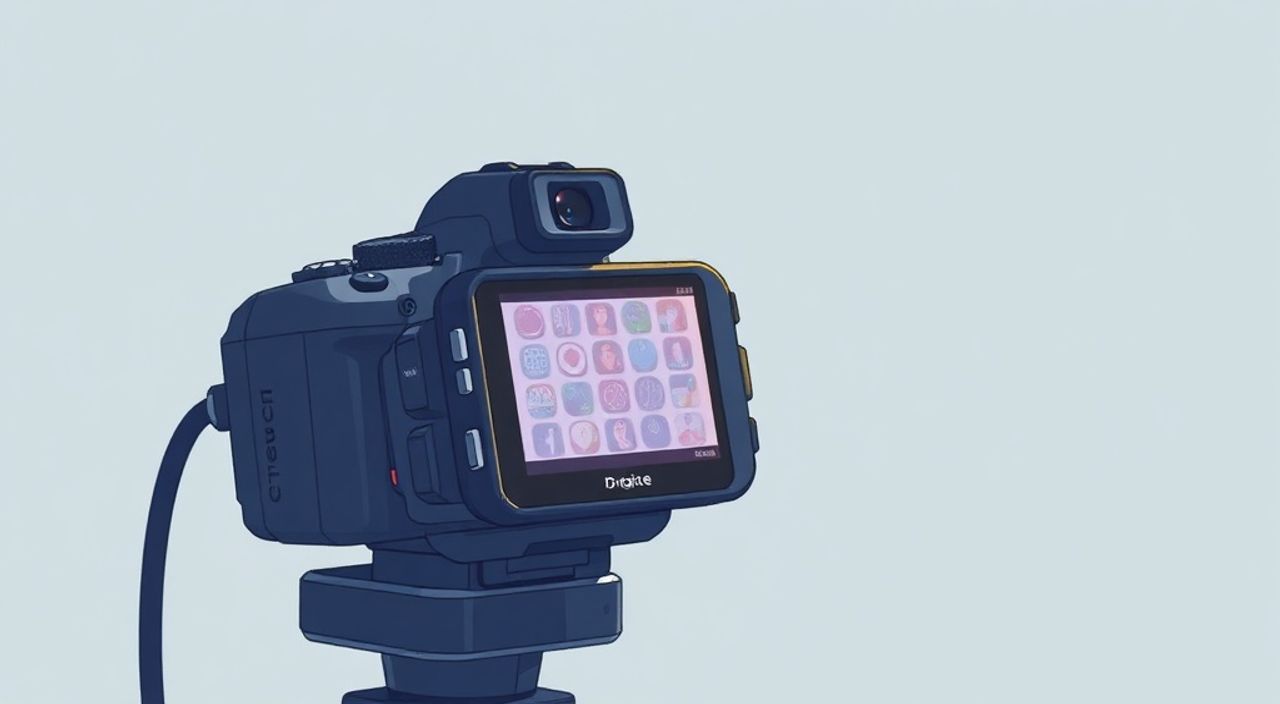
Камеры HiWatch — это надежные решения для домашней и коммерческой видеонаблюдения, сочетающие доступную цену, стабильную работу и совместимость с современными системами. Многие пользователи сталкиваются с трудностями при подключении устройств: не распознается камера, нет изображения, проблемы с сетью или настройкой через приложение. Однако при правильном подходе подключение HiWatch занимает не более 20 минут, даже без технического образования. Главное — следовать пошаговой инструкции, использовать совместимое оборудование и проверять сетевые параметры до начала настройки.
Для успешного подключения камеры HiWatch подключите её к роутеру через Ethernet или Wi-Fi, используйте официальное приложение HiWatch Mobile или ПО iVMS-4200 на ПК, найдите устройство в сети через DHCP-поиск и задайте статический IP-адрес для стабильной работы. Не пропускайте сброс к заводским настройкам при первом подключении.
Содержание статьи:
- Что такое камеры HiWatch и зачем они нужны
- Как подключить камеру HiWatch: способы подключения
- Проводное подключение через Ethernet
- Подключение через Wi-Fi (беспроводной способ)
- Настройка через мобильное приложение HiWatch Mobile
- Настройка на ПК с iVMS-4200
- Частые ошибки и как их устранить
- Экспертное мнение: советы профессионалов
- Вопросы и ответы
- Заключение
Что такое камеры HiWatch и зачем они нужны
HiWatch — это бренд видеонаблюдения, принадлежащий компании Hikvision, но позиционирующийся как более доступная альтернатива для частных пользователей и малого бизнеса. Камеры HiWatch отличаются простотой установки, хорошим качеством изображения (от 1080p до 4K), ночным видением и поддержкой облачного хранения. Они идеально подходят для контроля входа, детской комнаты, магазина или склада — особенно если нужна надежная система без сложной интеграции с серверами.
Большинство моделей поддерживают P2P-технологию, что позволяет подключаться к камере напрямую через интернет без сложной настройки портов. Это особенно важно для пользователей, которые не хотят разбираться в NAT, DDNS или DMZ. Камеры HiWatch работают с большинством роутеров, включая TP-Link, ASUS, Xiaomi и домашние устройства от Ростелекома или МТС.
Полезно знать: Не все камеры HiWatch имеют встроенный Wi-Fi. Убедитесь, что модель, которую вы купили, поддерживает беспроводное подключение — иначе потребуется кабель.
Как подключить камеру HiWatch: способы подключения
Существует три основных способа подключения камеры HiWatch: проводной (Ethernet), беспроводной (Wi-Fi) и через ПК с программным обеспечением. Выбор метода зависит от вашего сетевого окружения, местоположения камеры и требований к стабильности.
Проводное подключение — самый надежный. Он не зависит от помех, интерференции или слабого сигнала Wi-Fi. Подходит для фиксированных точек: входной двери, кассы, гаража. Беспроводной способ удобен, когда прокладка кабеля невозможна — например, на даче, в саду или на втором этаже. Для полного контроля и управления несколькими камерами рекомендуется использовать ПК с ПО iVMS-4200.
Представьте, что вы установили камеру у входа, но не видите изображения на телефоне. Чаще всего проблема — не в камере, а в неправильно настроенном роутере или отсутствии обновлений прошивки. Поэтому перед началом подключения важно проверить: роутер работает, кабель исправен, а камера заряжена (если питание от батареи).
Полезно знать: Перед первым включением всегда сбрасывайте камеру до заводских настроек — это устраняет конфликты с предыдущими настройками, если устройство б/у.
Проводное подключение через Ethernet
Проводное подключение — это золотой стандарт для стабильного видеонаблюдения. Вот как это сделать:
- Подключите камеру к блоку питания. Убедитесь, что индикатор питания загорелся — обычно это красный или зеленый светодиод.
- Один конец Ethernet-кабеля вставьте в порт LAN камеры, второй — в свободный порт роутера. Не используйте переходники или удлинители — они могут нарушить передачу данных.
- Подождите 1–2 минуты. Камера получит IP-адрес через DHCP от роутера.
- Откройте браузер на ПК, подключенном к той же сети, и введите адрес:
http://192.168.1.100илиhttp://192.168.0.100. Эти адреса часто используются по умолчанию, но могут отличаться. - Если сайт не открывается, скачайте утилиту HiWatch Device Discovery Tool с официального сайта. Запустите её — она автоматически найдет камеру в сети и покажет её IP-адрес, модель и версию прошивки.
- Используя найденный IP, откройте его в браузере. Войдите под логином
adminи паролемadmin(или по умолчанию, указанному в инструкции). - Смените пароль, настройте дату и время, включите запись и настройте облачное хранилище (если требуется).
«При проводном подключении всегда используйте кабель категории Cat5e или выше. Кабель Cat5 может не обеспечить стабильную передачу данных при высоком разрешении.» — Дмитрий Козлов, системный интегратор, 12 лет опыта в видеонаблюдении
Подключение через Wi-Fi (беспроводной способ)
Беспроводное подключение удобно, но требует точного соблюдения инструкций. Не все камеры HiWatch поддерживают 5 ГГц — большинство работают только на 2,4 ГГц. Это важно: если ваш роутер разделяет сети 2,4 и 5 ГГц, камера не увидит сеть, если вы подключаетесь к 5 ГГц.
- Включите камеру и дождитесь мигания индикатора Wi-Fi — это означает, что камера в режиме настройки.
- Откройте приложение HiWatch Mobile на смартфоне (iOS или Android).
- Нажмите «Добавить устройство» → «Камера» → «Wi-Fi камера».
- Выберите модель вашей камеры из списка (например, HiWatch HD-1080P-W).
- Приложение запросит пароль от вашей Wi-Fi сети. Введите его точно, включая регистр букв и символы.
- Дождитесь подтверждения — камера должна загореться стабильным светом, а не мигать.
- После подключения назначьте имя камере — например, «Входная дверь».
Полезно знать: Если камера не находит сеть — перезагрузите роутер, убедитесь, что Wi-Fi не скрыт, и отключите режим «Режим только 5 ГГц» в настройках маршрутизатора.
Настройка через мобильное приложение HiWatch Mobile
Приложение HiWatch Mobile — это главное окно управления для большинства пользователей. Оно позволяет просматривать видео в реальном времени, скачивать записи, получать уведомления о движении и управлять камерами из любой точки мира.
После подключения камеры через Ethernet или Wi-Fi:
- Зайдите в приложение и авторизуйтесь (создайте аккаунт, если ещё не зарегистрированы).
- Нажмите «+» → «Добавить устройство».
- Выберите «Поиск в локальной сети» — приложение найдет камеру автоматически.
- Если камера не найдена, выберите «Добавить вручную» и введите IP-адрес, порт (обычно 80 или 8000), логин и пароль.
- Подтвердите добавление. Камера появится в списке устройств.
- Настройте уведомления: выберите «Обнаружение движения», укажите зоны контроля, установите время активации (например, с 22:00 до 6:00).
- Подключите облачное хранилище (опционально): выберите тариф, привяжите аккаунт и включите запись в облако.
Приложение также позволяет просматривать видео с нескольких камер одновременно, включать двухстороннюю аудиосвязь (если камера поддерживает) и экспортировать записи на телефон.
Настройка на ПК с iVMS-4200
Для управления несколькими камерами, архивированием и удаленным доступом с компьютера используйте программу iVMS-4200. Она бесплатна, поддерживает до 256 камер и работает на Windows и macOS.
- Скачайте iVMS-4200 с официального сайта Hikvision (раздел «Программное обеспечение»).
- Установите программу, запустите её.
- В меню «Устройства» → «Добавить устройство» → «Добавить через P2P».
- Войдите в свой аккаунт HiWatch (тот же, что и в приложении).
- Программа автоматически синхронизирует все привязанные камеры.
- Если камера не появляется, выберите «Добавить через IP» и введите IP-адрес, порт, логин и пароль вручную.
- Настройте запись: создайте профиль архивирования, укажите папку на жестком диске, включите циклическую запись.
- Для удаленного доступа включите «Доступ через интернет» в настройках камеры и убедитесь, что порт 80 или 8000 проброшен в роутере.
«iVMS-4200 — это не просто просмотрщик. Это полноценная СКУД с поддержкой тревожных кнопок, интеграции с датчиками и экспортом в формате MP4 для суда.» — Елена Морозова, специалист по безопасности, ООО «ТехноСтрой»
Частые ошибки и как их устранить
Даже опытные пользователи сталкиваются с типичными проблемами. Вот самые распространённые:
- Камера не находится в сети — проверьте питание, кабель, роутер. Используйте Device Discovery Tool. Убедитесь, что камера и ПК/телефон в одной подсети (например, 192.168.1.x).
- Нет изображения в приложении — перезагрузите камеру, обновите прошивку, проверьте, не отключена ли запись. Иногда помогает смена Wi-Fi канала на 1, 6 или 11.
- Ошибка «Пользователь не авторизован» — сбросьте пароль через кнопку Reset на камере (удерживайте 10 секунд). После сброса логин и пароль — admin/admin.
- Постоянные отключения — возможно, слабый сигнал Wi-Fi. Переместите камеру ближе к роутеру или используйте Wi-Fi репитер. Для стационарных камер всегда предпочтительнее Ethernet.
- Не работает облачное хранилище — проверьте, подключён ли аккаунт, не истёк ли срок подписки. Некоторые модели требуют привязки к аккаунту Hik-Connect.
Таблица типичных ошибок и решений:
Проблема |
Вероятная причина |
Решение |
|---|---|---|
Камера не подключается к Wi-Fi |
Сеть 5 ГГц, неверный пароль, скрытая сеть |
Подключите к 2.4 ГГц, проверьте пароль, включите отображение сети |
Изображение тормозит |
Перегрузка сети, низкая пропускная способность |
Уменьшите качество видео до 720p, отключите другие устройства |
Не могу зайти в веб-интерфейс |
Неверный IP, блокировка брандмауэром |
Используйте Device Discovery Tool, отключите антивирус на время |
Приложение не синхронизируется |
Нет интернета на телефоне, неверный аккаунт |
Проверьте соединение, перезайдите в аккаунт |
Экспертное мнение: советы профессионалов
«Многие клиенты думают, что камера сама “настроится” — и теряют часы, пытаясь найти её в сети. Я всегда рекомендую: перед установкой — сброс, проверка питания, подключение к роутеру через Ethernet, а только потом — переход на Wi-Fi. Это сокращает время настройки в 3–4 раза», — говорит Алексей Воробьёв, главный инженер компании «Безопасный Дом».
Он также подчеркивает важность статического IP-адреса: если камера получает IP динамически, через несколько дней она может изменить адрес, и приложение перестанет её видеть. Чтобы этого не произошло, зайдите в настройки роутера, найдите список подключённых устройств, выберите камеру и назначьте ей статический IP по MAC-адресу.
Еще один совет: не используйте общие пароли вроде «123456» или «admin». Даже если камера в доме, её можно взломать через P2P-сеть. Создайте сложный пароль из 10 символов с цифрами и символами.
«Камеры HiWatch — это не “всё включил и забыл”. Это система, требующая периодического обновления прошивки. Проверяйте обновления раз в 2–3 месяца — они устраняют уязвимости и улучшают стабильность.»
Вопросы и ответы
Можно ли подключить камеру HiWatch к роутеру без интернета?
Да, можно. Камера будет работать в локальной сети — вы сможете смотреть видео с телефона или ПК, если они подключены к тому же роутеру. Но удалённый доступ (через интернет) будет недоступен.
Сколько камер можно подключить к одному роутеру?
Технически — до 50, но для стабильной работы рекомендуется не более 8–10 камер на бытовом роутере. Для большего количества используйте NVR-записывающее устройство.
Нужно ли обновлять прошивку камеры?
Обязательно. Прошивки содержат исправления безопасности и улучшения производительности. Обновляйте их через приложение или iVMS-4200 каждые 2–3 месяца.
Почему камера не видна в приложении, хотя работает в браузере?
Вероятно, вы используете разные аккаунты. Убедитесь, что в приложении и на ПК вы вошли под одним и тем же аккаунтом HiWatch. Если камера подключена через IP — привяжите её к аккаунту вручную.
Можно ли использовать камеру HiWatch без облачного хранилища?
Конечно. Запись возможна на microSD-карту (до 256 ГБ) или на ПК через iVMS-4200. Облако — это удобство, а не обязательство.
Заключение
Подключение камеры HiWatch — это не технический вызов, а процесс, требующий внимания к деталям. Главное — не торопиться, проверить питание, сбросить устройство при первом включении и использовать правильный метод подключения: Ethernet для стабильности, Wi-Fi — для гибкости, iVMS-4200 — для профессионального управления. Большинство проблем решаются стандартными методами: поиском устройства, обновлением прошивки и правильной настройкой сети.
Сегодняшние камеры HiWatch — это не просто «видеокамеры», а интеллектуальные узлы системы безопасности, которые могут работать с датчиками движения, уведомлять вас о подозрительных действиях и архивировать видео в облако или на карту памяти. Правильно настроенная камера работает годами без сбоев — главное, не игнорировать базовые правила.
Надёжность системы видеонаблюдения зависит не от дороговизны камеры, а от правильной настройки сети и регулярного обслуживания. Не полагайтесь на «автоматику» — проверяйте каждый шаг.
- Всегда сбрасывайте камеру до заводских настроек перед первым подключением.
- Для стабильной работы предпочтительнее проводное подключение через Ethernet.
- Используйте приложение HiWatch Mobile для быстрого доступа и уведомлений.
- Настройте статический IP-адрес для камеры в роутере — это предотвратит потерю связи.
- Регулярно обновляйте прошивку и меняйте пароли — безопасность важнее удобства.
⚠️ Дисклеймер — нажмите, чтобы развернуть
Материалы, опубликованные в разделе «Блог» на сайте RU DESIGN SHOP (rudesignshop.ru), носят исключительно информационный и ознакомительный характер и не являются руководством к действию, финансовой рекомендацией, медицинской услугой, ветеринарным назначением либо рекламой товаров и услуг, включая азартные игры. Публикации не содержат призывов к участию в азартных играх и не направлены на продвижение соответствующих операторов.
Безопасность применения товаров и веществ: при использовании строительных материалов, бытовой химии, пестицидов и агрохимикатов необходимо строго следовать инструкциям производителя и действующему законодательству Российской Федерации, включая Федеральный закон РФ от 19.07.1997 № 109-ФЗ «О безопасном обращении с пестицидами и агрохимикатами».
Упоминание товарных знаков, брендов и организаций носит исключительно информационный характер и не означает наличие партнёрских отношений или одобрения со стороны правообладателей.
Материалы, содержащие сведения о медицинских, ветеринарных или косметических средствах, представлены в справочных целях и не являются медицинской консультацией или назначением. Перед применением рекомендуется обратиться к врачу, ветеринарному специалисту или иному сертифицированному профессионалу.
Возрастные ограничения: материалы, содержащие сведения о продукции категории 18+, включая алкоголь или азартные игры, предназначены исключительно для совершеннолетней аудитории и публикуются в информационных целях.
Правовая ответственность: решения, принятые на основе опубликованной информации, пользователь принимает самостоятельно и на свой риск; редакция и авторы несут ответственность в пределах, установленных законодательством Российской Федерации.
Редакция не допускает публикаций, содержащих пропаганду экстремизма, терроризма, наркотических средств или суицида; подобные материалы подлежат немедленному удалению.
Упоминание организаций с ограниченным статусом: компания Meta Platforms Inc. (социальные сети Facebook и Instagram) признана экстремистской организацией решением суда РФ, её деятельность запрещена на территории Российской Федерации; любые упоминания приводятся исключительно в информационных целях.
Авторские права и источники: информация собирается из открытых источников; её актуальность указывается на дату публикации и может изменяться.
Изображения и иллюстрации используются на условиях, разрешённых правообладателями. При возникновении претензий редакция готова оперативно рассмотреть обращение и внести необходимые изменения.
Персональные данные и cookies: сайт использует cookies и обрабатывает персональные данные пользователей в соответствии с Федеральным законом № 152-ФЗ «О персональных данных» и Политикой конфиденциальности RU DESIGN SHOP.
Мнения авторов могут не совпадать с позицией государственных органов или коммерческих организаций, упомянутых в материалах.
РЕКОМЕНДУЕМ
Товары от российских производителей




