Скидка 5% на первый заказ — RDS5




Камера ксиаоми как подключить
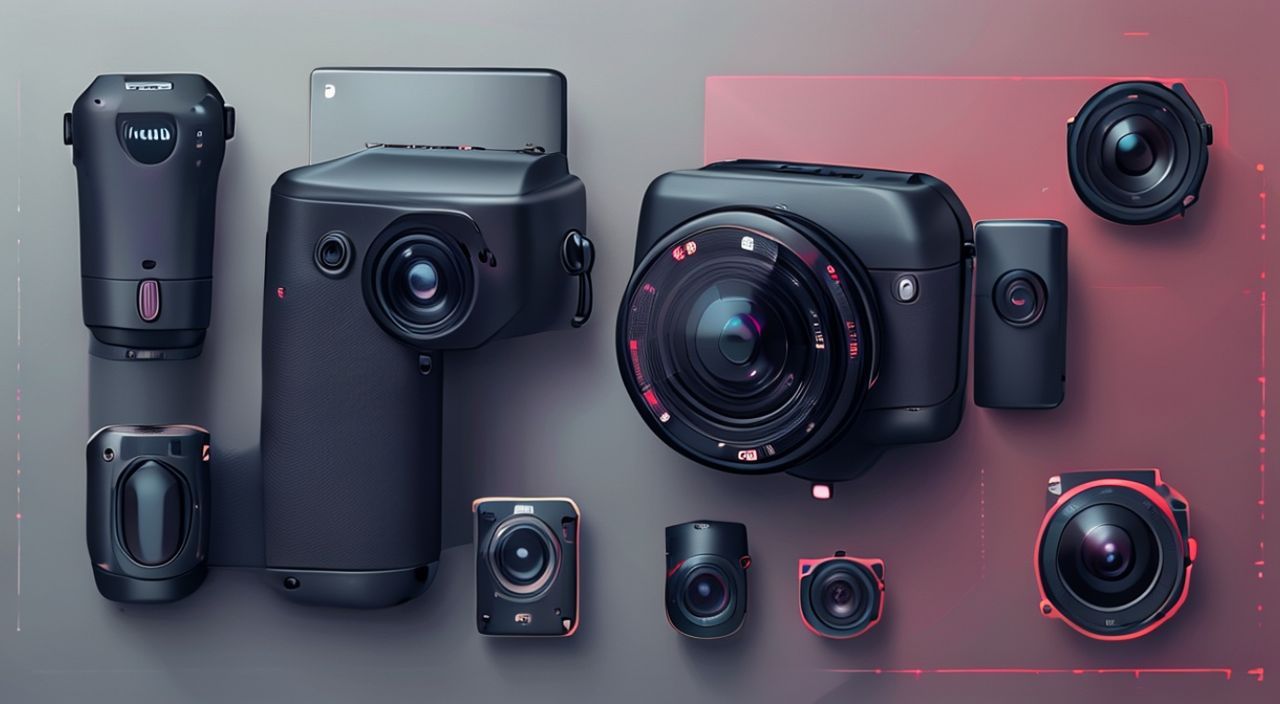
Камера Xiaomi — это популярное решение для домашней безопасности, видеонаблюдения и умного дома. Многие пользователи сталкиваются с трудностями при первом подключении: не находится устройство в приложении, не устанавливается Wi-Fi, или камера не распознаётся в сети. Однако процесс подключения несложен, если следовать чёткой инструкции и учитывать особенности конкретной модели. Главное — использовать официальное приложение Mi Home или Xiaomi Home, иметь стабильный интернет и знать тип своей камеры (проводная, беспроводная, с батареей или с питанием от сети). Убедитесь, что роутер работает на частоте 2,4 ГГц — большинство камер Xiaomi не поддерживают 5 ГГц.
Для подключения камеры Xiaomi используйте официальное приложение Xiaomi Home (или Mi Home), убедитесь, что роутер использует частоту 2,4 ГГц, и включите режим парковки на камере. Подключение занимает 5–10 минут при соблюдении всех условий. Если устройство не находится — перезагрузите камеру и роутер.
Содержание статьи:
Как подключить камеру Xiaomi к телефону
Перед началом подключения убедитесь, что у вас есть аккаунт Xiaomi. Если его нет — зарегистрируйтесь через приложение Xiaomi Home или на сайте mi.com. Это необходимо для синхронизации устройства с вашим профилем и доступа к облачному хранилищу. Скачайте приложение Xiaomi Home из App Store или Google Play. Версия Mi Home устарела и больше не поддерживается для новых моделей — используйте только Xiaomi Home.
После установки откройте приложение, войдите в аккаунт и нажмите на значок «+» в правом верхнем углу. Выберите «Умное устройство» → «Камера» → «Добавить устройство». Теперь нужно включить камеру в режим настройки. На большинстве моделей это делается удержанием кнопки сброса (обычно в виде маленького отверстия) 5–10 секунд, пока не загорится индикатор мигающим белым или синим светом. Это означает, что камера готова к подключению.
Полезно знать: Не используйте сторонние приложения, такие как IP Cam Viewer или TinyCam, для первоначальной настройки. Они не поддерживают авторизацию Xiaomi и могут блокировать доступ к облачным функциям.
Приложение автоматически начнёт поиск устройства в локальной сети. Если камера не обнаруживается, проверьте, чтобы телефон и камера были подключены к одной Wi-Fi сети. Важно: большинство камер Xiaomi не работают с сетями 5 ГГц. Даже если ваш роутер поддерживает двойной диапазон, настройте отдельную сеть 2,4 ГГц с простым именем (например, “Xiaomi_Cam”) и без специальных символов в названии.
Подключение через Wi-Fi: пошаговая инструкция
После того как камера перешла в режим настройки, приложение начнёт поиск. Если вы видите устройство в списке — выберите его и нажмите «Далее». Следующий шаг — выбор сети Wi-Fi. Здесь важно не ошибиться: выберите именно сеть 2,4 ГГц, а не 5 ГГц. Введите пароль от вашей Wi-Fi сети — не путайте с паролем от аккаунта Xiaomi. После ввода данных камера начнёт подключение. Это может занять до 2 минут.
Полезно знать: Если вы используете роутер с MAC-фильтрацией — добавьте MAC-адрес камеры в белый список. Его можно найти на коробке или на самой камере (обычно на наклейке с серийным номером).
Когда камера успешно подключится, приложение предложит задать имя устройству (например, «Камера на кухне») и выбрать, будет ли оно включать запись в облако. Здесь важно понимать: бесплатный тариф даёт только 12-часовую историю, а для 24/7 записи нужна подписка. Нажмите «Готово», и устройство появится на главном экране.
После подключения откройте видеопоток. Убедитесь, что изображение чёткое, нет помех, и камера реагирует на поворот (если модель поддерживает панорамирование). Проверьте звук — включите микрофон и динамик в настройках. Если всё работает — вы успешно подключили камеру.
- Откройте приложение Xiaomi Home.
- Нажмите «+» → «Умное устройство» → «Камера».
- Включите камеру в режим настройки (удерживайте кнопку сброса).
- Выберите сеть Wi-Fi 2,4 ГГц и введите пароль.
- Дождитесь подтверждения подключения в приложении.
- Назовите камеру и настройте уведомления.
- Проверьте видеопоток и звук.
Частые ошибки и как их исправить
Самая распространённая проблема — «Устройство не найдено». Причины могут быть разными. Во-первых, камера не перешла в режим настройки. Убедитесь, что индикатор мигает — если он горит постоянно, устройство уже подключено. Во-вторых, роутер может блокировать DHCP-запросы. Перезагрузите роутер и повторите попытку. Также проверьте, не включена ли функция «Гостевая сеть» — она часто изолирует IoT-устройства.
Если камера подключается, но не передаёт видео — проблема может быть в брандмауэре или антивирусе на телефоне. Отключите временно защиту и попробуйте снова. Иногда помогает смена DNS на 8.8.8.8 (Google) или 1.1.1.1 (Cloudflare) в настройках Wi-Fi телефона.
«Часто пользователи пытаются подключить камеру через Bluetooth — это невозможно. Xiaomi-камеры используют только Wi-Fi и протокол MIoT. Не тратьте время на попытки Bluetooth-синхронизации.» — Алексей Козлов, инженер по умным домам, 7 лет опыта
Если вы используете роутер TP-Link, ASUS или Huawei с функцией «Smart Connect» — отключите её. Эта функция автоматически переключает устройства между 2,4 и 5 ГГц, что ломает стабильность подключения. Настройте ручное разделение сетей. Также избегайте использования репитеров — они не всегда корректно передают трафик для камер.
Если камера отключается через несколько минут — проверьте питание. Беспроводные модели с батареей могут отключаться при низком заряде. Проводные — проверьте адаптер: он должен выдавать не менее 5 В/2 А. Некачественные зарядки — частая причина нестабильной работы.
Какие модели Xiaomi поддерживаются и чем отличаются
Камеры Xiaomi делятся на несколько категорий: проводные, беспроводные, с батареей и с питанием от сети. Все они поддерживаются в приложении Xiaomi Home, но функционал различается.
Модель |
Питание |
Wi-Fi |
Облако |
Особенности |
|---|---|---|---|---|
Xiaomi Mi Camera 1080p |
Сеть (5 В/2 А) |
2.4 ГГц |
Бесплатно 12ч |
Фиксированная точка, ИК-подсветка |
Xiaomi Mi Camera 360° |
Сеть |
2.4 ГГц |
Бесплатно 12ч |
Панорамирование 360°, голосовое управление |
Xiaomi Mi Battery Camera |
Батарея (до 6 мес) |
2.4 ГГц |
Только с подпиской |
IP65, встроенный датчик движения, солнечная панель (опционально) |
Xiaomi Xiaomi Camera E1 Pro |
Сеть |
2.4 ГГц |
Бесплатно 12ч |
AI-распознавание лиц, 2K-разрешение |
Xiaomi Xiaomi Camera 2K AI |
Сеть |
2.4 ГГц |
Бесплатно 12ч |
Глубокое обучение, распознавание людей/животных, звуковая сигнализация |
Самые продвинутые модели — Xiaomi Camera 2K AI и E1 Pro — имеют встроенную нейросеть, которая различает людей, животных и транспорт. Это снижает количество ложных срабатываний. Если вы устанавливаете камеру на улице — выбирайте батарейную модель с защитой IP65. Для дома подойдут проводные — они стабильнее и не требуют зарядки.
Настройка уведомлений и облачного хранилища
После подключения перейдите в настройки камеры в приложении. Здесь можно включить или отключить уведомления о движении, звуке, или присутствии человека. Рекомендуется включить только «Люди» — это снизит количество ложных срабатываний от кошек, ветра или теней. Для этого перейдите в «AI-распознавание» → «Тип объекта» → выберите «Человек».
Облачное хранилище — ключевая функция. Бесплатный тариф позволяет хранить видео до 12 часов. Для постоянной записи (24/7) нужна подписка: 299 рублей в месяц за 30 дней архива. Подписка также даёт доступ к видео с любого устройства, а не только в локальной сети. Включите автоматическую загрузку видео в облако — это защитит данные от кражи или повреждения камеры.
Не забудьте настроить звуковую сигнализацию. При обнаружении незнакомца камера может издавать громкий звук через встроенный динамик — это отличный способ отпугнуть злоумышленников. Также можно активировать режим «Не беспокоить» — например, когда вы дома. Это отключает уведомления, но сохраняет запись в облаке.
Полезно знать: Облако Xiaomi работает только с официальными камерами. Клонированные устройства (например, «Xiaomi-style» с AliExpress) не поддерживают облачные функции и могут быть уязвимы к взлому.
Экспертное мнение: советы профессионала
«Я рекомендую всегда размещать камеру на высоте 1,8–2,2 метра — это оптимально для обзора и предотвращения вандализма. Не ставьте её напротив окна — изображение будет пересвечено. Используйте режим HDR, если он доступен.» — Марина Соколова, эксперт по умному дому, автор курса «Безопасность дома с Xiaomi»
Если вы устанавливаете камеру в подъезде или на улице — используйте дополнительную защиту: водонепроницаемый корпус, антивандальную решётку и стабилизатор напряжения. Даже водонепроницаемые модели (IP65) могут выйти из строя при перепадах напряжения. Для проводных камер лучше использовать блок питания с защитой от скачков.
Также не забывайте регулярно обновлять прошивку. Приложение Xiaomi Home автоматически предлагает обновления — не игнорируйте их. Они содержат исправления безопасности и улучшения производительности. Некоторые старые модели получают обновления даже спустя 3–4 года после выпуска.
Часто задаваемые вопросы
Можно ли подключить камеру Xiaomi к двум телефонам одновременно?
Да, но только если второй пользователь добавлен как «Семейный член» в настройках устройства. Нельзя просто войти в другой аккаунт — это приведёт к отключению первой камеры.
Почему камера не видит Wi-Fi сеть?
Скорее всего, сеть работает на 5 ГГц. Проверьте настройки роутера. Также убедитесь, что сеть не скрыта — камеры не поддерживают скрытые SSID.
Как сбросить камеру к заводским настройкам?
Удерживайте кнопку сброса 10–15 секунд, пока индикатор не начнёт мигать красным. После этого устройство будет готово к повторной настройке.
Можно ли смотреть видео без интернета?
Да, если вы находитесь в той же локальной сети, что и камера. В приложении появится опция «Локальный просмотр». Однако запись в облако и уведомления работают только при подключении к интернету.
Поддерживает ли камера Xiaomi SD-карту?
Нет, большинство моделей Xiaomi не имеют слота для карт памяти. Хранение данных — только в облаке. Исключение — некоторые китайские версии с поддержкой microSD, но они не продаются в России и не поддерживаются официально.
Заключение
Подключение камеры Xiaomi — это не сложный процесс, если следовать инструкциям и учитывать технические ограничения. Главное — использовать только официальное приложение Xiaomi Home, подключать устройство к сети 2,4 ГГц и не игнорировать обновления прошивки. Большинство проблем возникают из-за неправильной настройки роутера или использования несовместимых сетей.
После подключения настройте уведомления, включите AI-распознавание людей и подумайте о подписке на облачное хранилище. Это превратит камеру из простого наблюдателя в полноценный элемент системы безопасности дома. Не забывайте о физической защите устройства — особенно если оно установлено на улице.
Камера Xiaomi — это надёжное, доступное и интеллектуальное решение для контроля за домом. Правильная настройка гарантирует стабильную работу, минимум ложных срабатываний и доступ к видео в любое время.
- Используйте только приложение Xiaomi Home — не Mi Home.
- Wi-Fi должен быть на частоте 2,4 ГГц — 5 ГГц не поддерживается.
- Подписка на облако необходима для 24/7 записи и удалённого доступа.
- Регулярно обновляйте прошивку — это критично для безопасности.
- Не покупайте «китайские клоны» — они не работают с официальными сервисами.
⚠️ Дисклеймер — нажмите, чтобы развернуть
Материалы, опубликованные в разделе «Блог» на сайте RU DESIGN SHOP (rudesignshop.ru), носят исключительно информационный и ознакомительный характер и не являются руководством к действию, финансовой рекомендацией, медицинской услугой, ветеринарным назначением либо рекламой товаров и услуг, включая азартные игры. Публикации не содержат призывов к участию в азартных играх и не направлены на продвижение соответствующих операторов.
Безопасность применения товаров и веществ: при использовании строительных материалов, бытовой химии, пестицидов и агрохимикатов необходимо строго следовать инструкциям производителя и действующему законодательству Российской Федерации, включая Федеральный закон РФ от 19.07.1997 № 109-ФЗ «О безопасном обращении с пестицидами и агрохимикатами».
Упоминание товарных знаков, брендов и организаций носит исключительно информационный характер и не означает наличие партнёрских отношений или одобрения со стороны правообладателей.
Материалы, содержащие сведения о медицинских, ветеринарных или косметических средствах, представлены в справочных целях и не являются медицинской консультацией или назначением. Перед применением рекомендуется обратиться к врачу, ветеринарному специалисту или иному сертифицированному профессионалу.
Возрастные ограничения: материалы, содержащие сведения о продукции категории 18+, включая алкоголь или азартные игры, предназначены исключительно для совершеннолетней аудитории и публикуются в информационных целях.
Правовая ответственность: решения, принятые на основе опубликованной информации, пользователь принимает самостоятельно и на свой риск; редакция и авторы несут ответственность в пределах, установленных законодательством Российской Федерации.
Редакция не допускает публикаций, содержащих пропаганду экстремизма, терроризма, наркотических средств или суицида; подобные материалы подлежат немедленному удалению.
Упоминание организаций с ограниченным статусом: компания Meta Platforms Inc. (социальные сети Facebook и Instagram) признана экстремистской организацией решением суда РФ, её деятельность запрещена на территории Российской Федерации; любые упоминания приводятся исключительно в информационных целях.
Авторские права и источники: информация собирается из открытых источников; её актуальность указывается на дату публикации и может изменяться.
Изображения и иллюстрации используются на условиях, разрешённых правообладателями. При возникновении претензий редакция готова оперативно рассмотреть обращение и внести необходимые изменения.
Персональные данные и cookies: сайт использует cookies и обрабатывает персональные данные пользователей в соответствии с Федеральным законом № 152-ФЗ «О персональных данных» и Политикой конфиденциальности RU DESIGN SHOP.
Мнения авторов могут не совпадать с позицией государственных органов или коммерческих организаций, упомянутых в материалах.
РЕКОМЕНДУЕМ
Товары от российских производителей




