Скидка 5% на первый заказ — RDS5




Камера logitech как подключить к компьютеру
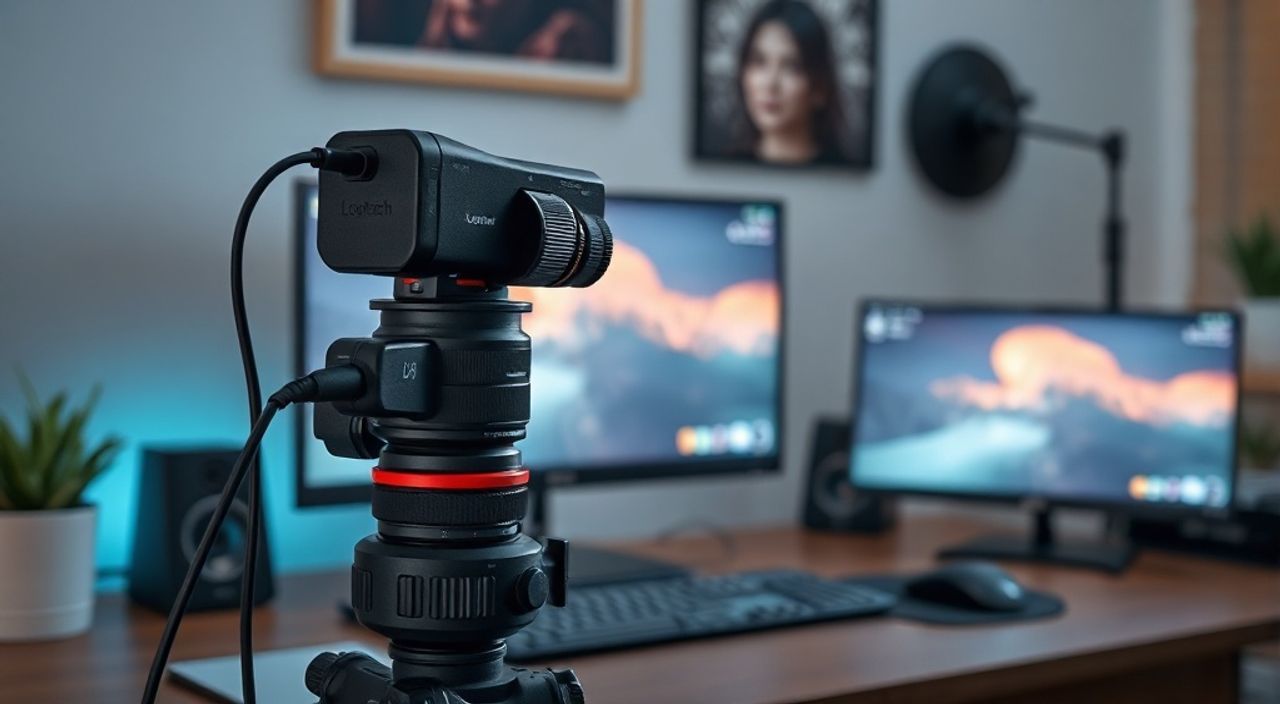
Камера Logitech — один из самых популярных решений для видеосвязи, онлайн-обучения, стриминга и удалённой работы. Благодаря надёжной сборке, качественной оптике и простоте подключения, устройства от Logitech используются как в домашних условиях, так и в корпоративных офисах. Однако даже у опытных пользователей возникают вопросы: как правильно подключить камеру, почему она не определяется, какие драйверы нужны и как настроить изображение под свои задачи. В этой статье вы найдёте исчерпывающую инструкцию по подключению камеры Logitech к компьютеру — от распаковки до финальной настройки в программном обеспечении. Мы разберём все типы подключений, типичные ошибки, способы диагностики и советы экспертов, чтобы ваша камера работала без сбоев с первого раза.
Подключить камеру Logitech к компьютеру просто: достаточно вставить её в USB-порт, дождаться автоматической установки драйверов и выбрать устройство в настройках видеосвязи. Для лучшего качества рекомендуется использовать USB 3.0 и обновить прошивку через Logitech G HUB или Logitech Camera Software.
Содержание статьи:
Что нужно для подключения
Для подключения камеры Logitech к компьютеру вам понадобится минимальный набор оборудования. Во-первых, сама камера — модели вроде C270, C920, C922, Brio или StreamCam. Все они комплектуются USB-кабелем, как правило, с разъёмом Type-A. Убедитесь, что кабель не повреждён: даже незаметные перегибы могут нарушать передачу данных. Во-вторых, нужен свободный USB-порт на компьютере. Лучше всего использовать порт USB 3.0 (синий разъём) — он обеспечит стабильную передачу видео в Full HD и выше. В-третьих, актуальная операционная система: Windows 10/11, macOS 10.15 и выше, или Linux с поддержкой UVC (USB Video Class). Большинство камер Logitech работают по стандарту UVC, что означает автономную работу без дополнительных драйверов.
Полезно знать: Камеры Logitech, выпущенные после 2015 года, совместимы с Windows, macOS и Linux без установки сторонних драйверов благодаря стандарту UVC. Это делает их универсальными для разных систем.
Если вы используете ноутбук с ограниченным количеством портов, стоит заранее подготовить USB-хаб с внешним питанием. Особенно это актуально для моделей с высоким разрешением, таких как Logitech Brio, которые потребляют больше энергии. Также убедитесь, что в системе не запущены другие программы, использующие веб-камеру — например, Zoom, Teams или Skype — они могут блокировать доступ к устройству при попытке подключения.
Пошаговая инструкция подключения
Подключение камеры Logitech — это простой процесс, но соблюдение последовательности гарантирует стабильную работу. Вот пошаговая инструкция:
- Отключите все программы, использующие камеру: Zoom, Microsoft Teams, Discord, OBS и другие. Это предотвратит конфликты при подключении.
- Найдите USB-порт на компьютере. Предпочтительно — синий порт USB 3.0, расположенный на задней панели ПК или на стороне ноутбука.
- Вставьте разъём USB-кабеля камеры в порт. Не используйте удлинители или неофициальные переходники — они могут вызывать сбои.
- Дождитесь звука подключения (если включена системная звуковая индикация) или появления уведомления в правом нижнем углу Windows: «Устройство USB успешно установлено».
- Откройте «Диспетчер устройств» (нажмите Win + X → выберите «Диспетчер устройств»). Найдите раздел «Камеры» или «Устройства видео захвата». Там должна появиться запись с названием вашей модели (например, «Logitech HD Webcam C920»).
- Запустите любое приложение для видеосвязи (например, Zoom или Skype) и проверьте, появилась ли камера в списке доступных устройств. Выберите её вручную, если автоматическое определение не сработало.
Если вы используете macOS, откройте «Системные настройки» → «Камера». Убедитесь, что в списке устройств отображается ваша Logitech. В Linux откройте терминал и введите команду `lsusb` — вы увидите список подключённых USB-устройств, включая камеру.
Полезно знать: Некоторые модели, такие как Logitech Brio, поддерживают 4K-видео, но для его использования требуется не только USB 3.0, но и мощный процессор, а также поддержка кодека H.264 в приложении.
USB 2.0 против USB 3.0: в чём разница
Выбор порта влияет не только на скорость подключения, но и на качество изображения. Разница между USB 2.0 и USB 3.0 критична для веб-камер.
Характеристика |
USB 2.0 |
USB 3.0 |
|---|---|---|
Макс. скорость передачи |
480 Мбит/с |
5 Гбит/с |
Поддержка Full HD (1080p) |
Да, но только при 30 кадрах/с |
Да, до 60 кадров/с |
Поддержка 4K |
Нет |
Да (только с поддержкой H.264) |
Потребление энергии |
Низкое |
Высокое (требует внешнего питания для некоторых моделей) |
Цвет разъёма |
Чёрный/белый |
Синий |
Представьте, что вы хотите снимать стрим в 1080p/60fps. Камера Logitech C920 способна это делать, но только при подключении к USB 3.0. Через USB 2.0 она ограничится 720p или 1080p/30fps — что заметно хуже при движении или быстрых поворотах головы. Для профессионального использования — стриминга, видеоконференций с высокой детализацией — USB 3.0 обязателен.
«Если вы используете камеру для видеопродакшена или обучения, никогда не экономьте на кабеле. Оригинальный кабель Logitech имеет экранирование, предотвращающее помехи. Дешёвые аналоги часто вызывают мерцание и потери сигнала.» — Алексей Морозов, видеотехник, 8 лет опыта в студийной съёмке
Проблемы с драйверами и как их решить
Хотя большинство камер Logitech работают «из коробки», иногда возникают проблемы с драйверами. Наиболее частые симптомы: камера не определяется, изображение чёрное, или появляется ошибка «Устройство не может быть запущено».
Первым шагом всегда проверяйте «Диспетчер устройств». Если камера отображается с жёлтым восклицательным знаком — драйвер повреждён. Нажмите правой кнопкой → «Обновить драйвер» → «Автоматический поиск». Если это не помогло, перейдите на официальный сайт Logitech (logitech.com/ru-ru/support) и введите модель камеры. Скачайте последнюю версию ПО: Logitech Camera Software или Logitech G HUB (для игровых моделей).
Иногда система устанавливает неверный драйвер — например, драйвер виртуальной камеры от OBS или Skype. В таком случае нажмите «Удалить устройство» в диспетчере, перезагрузите компьютер и подключите камеру заново.
Полезно знать: В Windows 11 иногда возникает конфликт с драйверами Microsoft. Отключите автоматическое обновление драйверов через «Панель управления» → «Система» → «Дополнительные параметры системы» → «Оборудование» → «Параметры установки оборудования» → выберите «Не устанавливать драйверы с Windows Update».
Для macOS проблема редка, но если камера не работает, попробуйте сбросить SMC (системный контроллер управления) и NVRAM. В Linux — убедитесь, что модуль `uvcvideo` загружен: в терминале введите `lsmod | grep uvcvideo`. Если вывод пуст — выполните `sudo modprobe uvcvideo`.
Настройка камеры в программном обеспечении
После успешного подключения важно правильно настроить камеру в используемом приложении. В Zoom, Teams, Discord и OBS камера может быть выбрана вручную. Перейдите в настройки → «Аудио и видео» → «Камера» и выберите нужную модель из списка.
В Windows 10/11 есть встроенное приложение «Камера». Запустите его — если изображение появилось, значит, камера работает. Здесь же можно настроить яркость, контраст, баланс белого и фокус. Для продвинутой настройки используйте Logitech Camera Software — там доступны режимы «Автофокус», «Снижение шума», «Фильтры освещения» и даже настройка поля зрения (FOV).
«Не включайте автоматическую настройку освещения, если вы работаете в помещении с постоянным светом. Это приводит к мерцанию кадров при смене яркости. Лучше задать ручные параметры.» — Екатерина Петрова, видеоблогер с 150k подписчиков
Для стримеров рекомендуется использовать OBS Studio. В нём можно применить цветокоррекцию, добавить виртуальный фон (через ключ), настроить шумоподавление и включить HDR, если камера поддерживает (например, Logitech Brio). Убедитесь, что в настройках источника видео выбрано «Веб-камера Logitech» и разрешение соответствует возможностям вашей модели.
Частые ошибки и как их устранить
Даже при правильном подключении могут возникать сбои. Вот наиболее распространённые проблемы и их решения:
- Камера не определяется вообще — попробуйте другой USB-порт, перезагрузите компьютер, проверьте кабель на другом устройстве. Иногда помогает отключение USB-хаба.
- Изображение тёмное или пересвечено — откройте настройки камеры в Logitech Software и отключите автоматическую компенсацию освещения. Ручная настройка яркости и контраста даст стабильный результат.
- Камера работает, но видео «подвисает» — причина в нехватке пропускной способности USB. Подключите камеру напрямую к порту, а не через хаб. Также проверьте, не загружена ли система фоновыми процессами.
- Камера определяется, но в Zoom/Teams её нет в списке — закройте все приложения, перезагрузите систему, затем откройте только одно приложение. Иногда кэш приложения блокирует доступ.
- Ошибка «Устройство не может быть запущено (код 10)» — удалите драйвер через Диспетчер устройств, перезагрузите ПК, установите драйвер с сайта Logitech.
Если ничего не помогает — попробуйте подключить камеру к другому компьютеру. Если там она работает — проблема в вашем ПК. Если нет — возможно, неисправна сама камера. В этом случае обратитесь в службу поддержки Logitech — гарантия на большинство моделей составляет 2 года.
Экспертное мнение
«Многие пользователи думают, что дорогая камера — это только про разрешение. Но ключевое — это стабильность сигнала и качество объектива. Logitech C920 — это не просто “хорошая камера”, а инструмент, который 10 лет подряд остаётся эталоном для домашних стримеров. Её объектив с f/2.0 и двойным шумоподавлением даёт результат, который не уступает многим профессиональным моделям. Главное — правильно подключить и настроить.» — Дмитрий Кузнецов, основатель студии видеопроизводства “VidPro”, эксперт по видеотехнологиям
Дмитрий рекомендует всем, кто использует камеру для работы, регулярно обновлять прошивку. Logitech выпускает обновления, которые улучшают работу автофокуса, снижают задержку и улучшают совместимость с новыми ОС. Также он советует не ставить камеру на стол — лучше использовать штатив или крепление на монитор. Это улучшает угол обзора и делает ваше изображение более профессиональным.
Вопросы и ответы
Можно ли подключить камеру Logitech к телевизору?
Да, если телевизор имеет USB-порт и поддерживает UVC-устройства. Однако функционал будет ограничен: вы сможете использовать камеру только в приложениях вроде Zoom для ТВ, но не сможете настроить параметры изображения. Лучше использовать её с компьютером.
Почему камера не работает в браузере, хотя в других программах — да?
Это частая проблема в Chrome и Edge. Проверьте разрешения в настройках браузера: «Настройки» → «Конфиденциальность и безопасность» → «Настройки сайта» → «Камера». Убедитесь, что Logitech разрешена. Также попробуйте очистить кэш и перезапустить браузер.
Нужно ли устанавливать ПО Logitech, если камера работает?
Не обязательно, но рекомендуется. ПО даёт доступ к расширенным настройкам: баланс белого, шумоподавление, маскировка фона, настройка микрофона. Без него вы ограничены только базовыми параметрами ОС.
Можно ли использовать камеру Logitech с iPad или iPhone?
Да, но только с адаптером Lightning/USB-C и приложением, поддерживающим внешние камеры (например, Camera Connect от Logitech). Однако в iOS поддержка ограничена, и автоматическая настройка может не работать.
Как узнать, какая у меня модель камеры?
На корпусе камеры есть маркировка (например, C920 или Brio). Также можно проверить в «Диспетчере устройств» Windows — название устройства содержит полное наименование модели.
Заключение
Подключение камеры Logitech к компьютеру — это не просто вставка в USB-порт. Это комплексный процесс, требующий внимания к типу порта, драйверам, настройкам ПО и даже качеству кабеля. Соблюдая пошаговую инструкцию, вы избежите 95% типичных проблем. Камеры Logitech — одни из самых надёжных на рынке, и их популярность обусловлена именно простотой интеграции и стабильной работой в разных средах.
Главное — не игнорируйте обновления прошивки, используйте оригинальные кабели и подключайте камеру напрямую к порту компьютера. Даже самая дорогая модель не покажет свой потенциал, если подключена через неисправный хаб или устаревший USB 2.0.
- Всегда используйте USB 3.0 для Full HD и 4K-камер — это гарантирует стабильность и качество.
- Не устанавливайте сторонние драйверы без необходимости — Logitech работает по стандарту UVC.
- Регулярно обновляйте ПО Logitech для улучшения автофокуса и шумоподавления.
- Если камера не определяется — проверьте кабель, порт и отключите конфликтующие приложения.
- Настройка вручную (яркость, баланс белого) всегда даёт лучший результат, чем автоматика.
⚠️ Дисклеймер — нажмите, чтобы развернуть
Материалы, опубликованные в разделе «Блог» на сайте RU DESIGN SHOP (rudesignshop.ru), носят исключительно информационный и ознакомительный характер и не являются руководством к действию, финансовой рекомендацией, медицинской услугой, ветеринарным назначением либо рекламой товаров и услуг, включая азартные игры. Публикации не содержат призывов к участию в азартных играх и не направлены на продвижение соответствующих операторов.
Безопасность применения товаров и веществ: при использовании строительных материалов, бытовой химии, пестицидов и агрохимикатов необходимо строго следовать инструкциям производителя и действующему законодательству Российской Федерации, включая Федеральный закон РФ от 19.07.1997 № 109-ФЗ «О безопасном обращении с пестицидами и агрохимикатами».
Упоминание товарных знаков, брендов и организаций носит исключительно информационный характер и не означает наличие партнёрских отношений или одобрения со стороны правообладателей.
Материалы, содержащие сведения о медицинских, ветеринарных или косметических средствах, представлены в справочных целях и не являются медицинской консультацией или назначением. Перед применением рекомендуется обратиться к врачу, ветеринарному специалисту или иному сертифицированному профессионалу.
Возрастные ограничения: материалы, содержащие сведения о продукции категории 18+, включая алкоголь или азартные игры, предназначены исключительно для совершеннолетней аудитории и публикуются в информационных целях.
Правовая ответственность: решения, принятые на основе опубликованной информации, пользователь принимает самостоятельно и на свой риск; редакция и авторы несут ответственность в пределах, установленных законодательством Российской Федерации.
Редакция не допускает публикаций, содержащих пропаганду экстремизма, терроризма, наркотических средств или суицида; подобные материалы подлежат немедленному удалению.
Упоминание организаций с ограниченным статусом: компания Meta Platforms Inc. (социальные сети Facebook и Instagram) признана экстремистской организацией решением суда РФ, её деятельность запрещена на территории Российской Федерации; любые упоминания приводятся исключительно в информационных целях.
Авторские права и источники: информация собирается из открытых источников; её актуальность указывается на дату публикации и может изменяться.
Изображения и иллюстрации используются на условиях, разрешённых правообладателями. При возникновении претензий редакция готова оперативно рассмотреть обращение и внести необходимые изменения.
Персональные данные и cookies: сайт использует cookies и обрабатывает персональные данные пользователей в соответствии с Федеральным законом № 152-ФЗ «О персональных данных» и Политикой конфиденциальности RU DESIGN SHOP.
Мнения авторов могут не совпадать с позицией государственных органов или коммерческих организаций, упомянутых в материалах.
РЕКОМЕНДУЕМ
Товары от российских производителей




-5%
