Скидка 5% на первый заказ — RDS5




Камера ростелеком как подключить
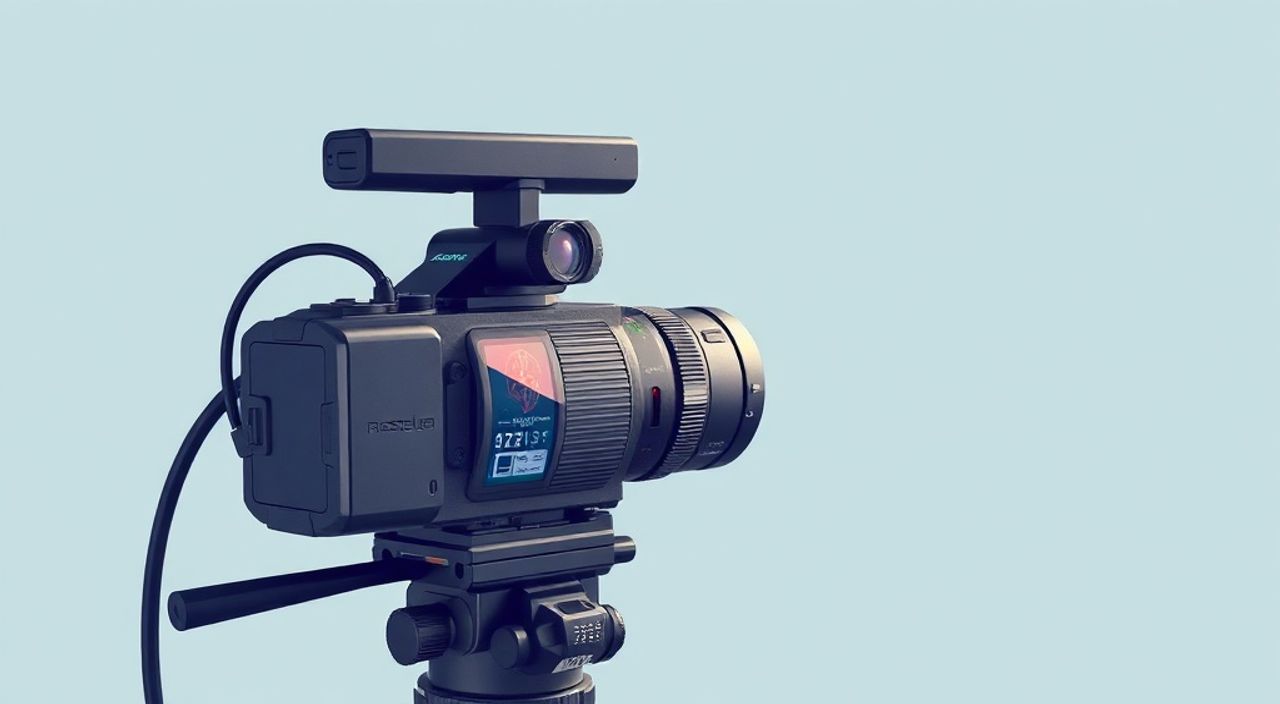
Камера Ростелеком — это надёжное решение для видеонаблюдения, интегрированное в экосистему интернет-провайдера. Многие пользователи сталкиваются с трудностями при подключении камеры: не видит устройство, не настраивается в приложении, не подключается к Wi-Fi. Причина чаще всего — не в оборудовании, а в неправильной последовательности действий или устаревших настройках роутера. Подключение камеры Ростелеком — это не сложная техническая задача, а чёткий алгоритм, который требует внимания к деталям. Главное — начинать с проверки совместимости устройства, использовать официальное приложение и не пропускать этап активации через личный кабинет.
Чтобы подключить камеру Ростелеком, установите приложение «Ростелеком.Видеонаблюдение», включите камеру в режиме настройки, подключите её к Wi-Fi 2.4 ГГц (не 5 ГГц!), и активируйте устройство через личный кабинет на сайте или в приложении. Без активации камера не будет работать, даже если физически подключена.
Содержание статьи:
Как подключить камеру Ростелеком
Подключение камеры Ростелеком — это не просто включение устройства и подключение к роутеру. Это многоэтапный процесс, включающий физическое подключение, программную настройку и обязательную активацию в системе провайдера. Устройство не будет отображаться в приложении, если не привязано к вашему аккаунту. Это защита от несанкционированного доступа и механизм учёта подключённых устройств в рамках тарифа.
Перед началом убедитесь, что вы используете официальную камеру, совместимую с экосистемой Ростелеком — например, модели серии Rostelecom SmartCam или аналоги, поставляемые в комплекте с тарифом «Умный дом». Камеры сторонних производителей, даже если они имеют схожий внешний вид, не поддерживаются и не будут работать в приложении «Ростелеком.Видеонаблюдение».
Представьте, что вы покупаете смартфон — его можно включить, но чтобы пользоваться всеми функциями, нужно войти в аккаунт производителя. То же самое и с камерой: физическое подключение — только первый шаг. Активация — ключ к управлению, архиву, уведомлениям и удалённому доступу.
Полезно знать: Камеры Ростелеком не работают без привязки к аккаунту. Даже если вы подключили устройство к Wi-Fi, оно останется «немым» до активации в личном кабинете.
Требования к камере и сети
Для корректной работы камеры Ростелеком необходимо соблюсти несколько технических условий. Во-первых, используйте только Wi-Fi с частотой 2.4 ГГц. Камеры не поддерживают подключение к сетям 5 ГГц — это частая причина отказа при настройке. Во-вторых, убедитесь, что ваш роутер не блокирует UPnP или порты для видеопотока. Некоторые продвинутые настройки безопасности, вроде «Guest Network» или «AP Isolation», могут мешать устройству связаться с серверами провайдера.
Также проверьте, чтобы на роутере не был включён режим «Родительского контроля» для MAC-адреса камеры. Даже если вы не настраивали его специально — в некоторых моделях роутеров он включён по умолчанию.
Важно: камера должна быть подключена к сети, где есть стабильный интернет. Если вы используете роутер в квартире с плохим сигналом, попробуйте временно подключить камеру ближе к маршрутизатору — это поможет настроить её, а затем уже переместить на постоянное место.
Параметр |
Требование |
Последствия нарушения |
|---|---|---|
Частота Wi-Fi |
Только 2.4 ГГц |
Камера не видит сеть, не может подключиться |
DHCP |
Включён |
Камера не получает IP-адрес |
UPnP |
Рекомендуется включён |
Проблемы с внешним доступом |
Брандмауэр |
Не блокировать порты 80, 443, 554 |
Нет потока видео извне |
Роутер |
Модели от 2018 года и новее |
Старые модели могут не поддерживать протоколы камеры |
Пошаговое подключение через приложение
Подключение камеры Ростелеком через официальное приложение — самый надёжный способ. Ниже приведён пошаговый алгоритм, который работает для всех совместимых моделей.
- Скачайте приложение «Ростелеком.Видеонаблюдение» из App Store или Google Play. Убедитесь, что это официальное приложение с логотипом Ростелеком и разработчиком «ООО «Ростелеком»».
- Зарегистрируйтесь или войдите в личный кабинет с помощью номера телефона, привязанного к вашему тарифу.
- Включите камеру. На корпусе найдите кнопку сброса (обычно маленькая, в углублении). Нажмите и удерживайте 10–15 секунд, пока не загорится красный индикатор — это означает, что устройство перешло в режим настройки.
- В приложении нажмите «Добавить камеру» → выберите модель вашего устройства. Приложение начнёт поиск в локальной сети.
- Когда камера обнаружится, подтвердите подключение к вашей Wi-Fi сети. Введите пароль от сети 2.4 ГГц — он должен быть введён без ошибок, регистр важен.
- Дождитесь статуса «Подключено». После этого система предложит привязать камеру к вашему аккаунту — подтвердите действие.
- После привязки камера автоматически активируется. Это может занять до 5 минут. Не закрывайте приложение до появления уведомления «Устройство активировано».
«Пользователи часто пропускают этап активации, думая, что подключение к Wi-Fi — это всё. Но без активации в личном кабинете камера не отправляет уведомления, не записывает архив и не отображается в мобильном приложении.» — Алексей Воронин, технический консультант Ростелеком
Частые ошибки и как их решить
Даже при строгом следовании инструкции возникают типичные проблемы. Вот самые распространённые и способы их устранения.
- «Камера не обнаруживается». Проверьте, что Wi-Fi — 2.4 ГГц. Перезагрузите роутер и камеру. Убедитесь, что рядом с роутером нет других источников помех — микроволновка, Bluetooth-колонки, cordless-телефоны.
- «Ошибка подключения к серверу». Это означает, что камера не может связаться с серверами Ростелеком. Проверьте, не блокирует ли брандмауэр или антивирус на вашем смартфоне исходящие соединения. Отключите VPN на устройстве.
- «Нет видео, только чёрный экран». Часто проблема в качестве интернета. Проверьте скорость загрузки на смартфоне: для потокового видео требуется минимум 2 Мбит/с. Также убедитесь, что камера не перегрета — она может автоматически отключать видеопоток при температуре выше 45°C.
- «Камера привязана, но не работает в приложении». Попробуйте удалить устройство из приложения и повторно привязать. Иногда сбой происходит на стороне сервера — подождите 1–2 часа и попробуйте снова.
Если вы используете роутер TP-Link, Huawei или ZTE — проверьте, не включён ли режим «Smart Connect» или «Dual Band Steering». Эти функции автоматически переключают устройства между 2.4 и 5 ГГц — камера теряет соединение.
Полезно знать: Если камера не реагирует на кнопку сброса — попробуйте отключить её от питания на 30 секунд, затем включить и сразу нажать кнопку сброса. Это сбрасывает внутреннюю память устройства.
Как получить доступ к камере извне
После успешной активации камера автоматически становится доступной из любой точки мира. Для этого не нужно настраивать порты, DDNS или статический IP — всё делается автоматически через облачные серверы Ростелеком. Достаточно войти в приложение на другом устройстве с тем же аккаунтом.
Однако есть нюансы. Если вы используете мобильный интернет (4G/5G), убедитесь, что у вашего оператора нет ограничений на исходящие соединения к облачным сервисам. Некоторые тарифы MTS или Билайн блокируют порты, используемые для видеопотока.
Также рекомендуется включить уведомления о движении. В настройках камеры найдите раздел «Уведомления» → активируйте «Обнаружение движения» и настройте зоны наблюдения. Это снизит количество ложных срабатываний и сэкономит трафик.
«Многие клиенты не знают, что могут просматривать архив за последние 30 дней — даже если камера не подключена к облачному хранилищу. Это возможно при подписке на тариф «Умный дом» с видеонаблюдением.» — Екатерина Смирнова, менеджер по продуктам умного дома, Ростелеком
Сроки активации и поддержка
Активация камеры происходит в режиме реального времени — обычно не дольше 2–5 минут. Однако в периоды высокой нагрузки (например, после выхода нового тарифа или в новогодние праздники) серверы могут задерживать подтверждение до 1–2 часов.
Если через 2 часа камера всё ещё не активирована — проверьте, правильно ли вы ввели номер телефона, привязанный к тарифу. Если вы подключали камеру через другого пользователя (например, родственника), то привязка невозможна — устройство привязывается только к владельцу тарифа.
В случае проблем обращайтесь в поддержку Ростелеком через приложение: в меню выберите «Помощь» → «Обратиться в поддержку». Там вы можете отправить логи устройства — это ускорит диагностику. Также можно позвонить на горячую линию 8-800-100-08-00 — специалисты могут удалённо переподключить камеру через ваш аккаунт.
Полезно знать: Камера, не активированная в течение 7 дней после первого подключения, автоматически отвязывается от аккаунта. Придётся сбрасывать настройки и проходить весь процесс заново.
Экспертное мнение
«Я работаю с тысячами клиентов Ростелеком, и 70% проблем с камерами связаны не с оборудованием, а с неправильным Wi-Fi. Люди подключают камеру к роутеру, но забывают, что она не умеет работать с 5 ГГц. Или подключают её к гостевой сети — и потом удивляются, почему не видят видео. Главное правило: всегда проверяйте частоту, прежде чем начинать настройку.» — Дмитрий Кузнецов, инженер-системщик, более 8 лет в сфере IoT-услуг, Ростелеком
Дмитрий рекомендует перед установкой камеры сделать «тест-пинг» с телефона: подключитесь к Wi-Fi, откройте приложение PingTools и введите адрес роутера (обычно 192.168.1.1). Если пинг проходит — сеть стабильна. Если пропадает — проблема в роутере, а не в камере.
Также он отмечает: не стоит использовать камеры в местах с сильными перепадами температуры — например, на балконе зимой. Многие модели не рассчитаны на мороз ниже -10°C. Лучше ставить их под навесом или в защищённом корпусе.
Вопросы и ответы
Можно ли подключить камеру Ростелеком без тарифа «Умный дом»?
Да, можно. Камера работает в базовом режиме — просмотр в реальном времени и уведомления о движении — даже без подписки. Однако архив видео хранится только 24 часа. Для хранения до 30 дней требуется подключение к тарифу «Умный дом» с опцией видеонаблюдения.
Сколько камер можно подключить к одному аккаунту?
К одному аккаунту можно привязать до 10 камер. Если вы подключаете больше — система выдаст ошибку «Превышен лимит устройств». В этом случае потребуется оформить дополнительный тариф или обратиться в поддержку для увеличения лимита.
Что делать, если камера перестала работать после обновления роутера?
Обновление прошивки роутера иногда сбрасывает настройки UPnP и DHCP. Перезагрузите роутер, проверьте, что в настройках WAN включён UPnP, и повторите процесс подключения камеры через приложение.
Можно ли использовать камеру без интернета?
Нет. Камера Ростелеком — это облачное устройство. Без интернета она не может передавать видео, получать команды или записывать архив. Она может только физически включаться, но не функционировать как система видеонаблюдения.
Как отключить камеру от аккаунта?
В приложении: перейдите в настройки камеры → «Удалить устройство». После этого она будет сброшена и готова к привязке к другому аккаунту. Удаление не отменяет оплату — если вы подключали тариф, отключать его нужно отдельно в личном кабинете.
Заключение
Подключение камеры Ростелеком — это не технический квест, а чёткий алгоритм, который требует внимания к деталям. Главное — не спешить, соблюдать последовательность и не игнорировать этап активации. Многие считают, что если камера «зашла» в Wi-Fi, значит, всё работает. Но без привязки к аккаунту устройство остаётся «глухим» — вы не получите уведомлений, не сможете смотреть архив, не сможете управлять им удалённо.
Используйте только официальные приложения, проверяйте частоту Wi-Fi, не подключайте камеру к гостевой сети и не пропускайте этап подтверждения в личном кабинете. Если всё сделано правильно — система будет работать стабильно годами.
Камера Ростелеком — это не просто видеокамера, а часть умного дома. Её сила — в интеграции с другими устройствами: датчиками двери, умными розетками, системами оповещения. Правильно подключённая камера становится вашим надёжным «глазом» — в доме, на даче, в офисе.
- Подключайте камеру только к Wi-Fi 2.4 ГГц — 5 ГГц не поддерживается.
- Активация обязательна: без неё камера не работает, даже если подключена к сети.
- Используйте только официальное приложение «Ростелеком.Видеонаблюдение».
- Для хранения архива более 24 часов нужна подписка на тариф «Умный дом».
- Если камера не работает — сбросьте её на заводские настройки и начните сначала.
⚠️ Дисклеймер — нажмите, чтобы развернуть
Материалы, опубликованные в разделе «Блог» на сайте RU DESIGN SHOP (rudesignshop.ru), носят исключительно информационный и ознакомительный характер и не являются руководством к действию, финансовой рекомендацией, медицинской услугой, ветеринарным назначением либо рекламой товаров и услуг, включая азартные игры. Публикации не содержат призывов к участию в азартных играх и не направлены на продвижение соответствующих операторов.
Безопасность применения товаров и веществ: при использовании строительных материалов, бытовой химии, пестицидов и агрохимикатов необходимо строго следовать инструкциям производителя и действующему законодательству Российской Федерации, включая Федеральный закон РФ от 19.07.1997 № 109-ФЗ «О безопасном обращении с пестицидами и агрохимикатами».
Упоминание товарных знаков, брендов и организаций носит исключительно информационный характер и не означает наличие партнёрских отношений или одобрения со стороны правообладателей.
Материалы, содержащие сведения о медицинских, ветеринарных или косметических средствах, представлены в справочных целях и не являются медицинской консультацией или назначением. Перед применением рекомендуется обратиться к врачу, ветеринарному специалисту или иному сертифицированному профессионалу.
Возрастные ограничения: материалы, содержащие сведения о продукции категории 18+, включая алкоголь или азартные игры, предназначены исключительно для совершеннолетней аудитории и публикуются в информационных целях.
Правовая ответственность: решения, принятые на основе опубликованной информации, пользователь принимает самостоятельно и на свой риск; редакция и авторы несут ответственность в пределах, установленных законодательством Российской Федерации.
Редакция не допускает публикаций, содержащих пропаганду экстремизма, терроризма, наркотических средств или суицида; подобные материалы подлежат немедленному удалению.
Упоминание организаций с ограниченным статусом: компания Meta Platforms Inc. (социальные сети Facebook и Instagram) признана экстремистской организацией решением суда РФ, её деятельность запрещена на территории Российской Федерации; любые упоминания приводятся исключительно в информационных целях.
Авторские права и источники: информация собирается из открытых источников; её актуальность указывается на дату публикации и может изменяться.
Изображения и иллюстрации используются на условиях, разрешённых правообладателями. При возникновении претензий редакция готова оперативно рассмотреть обращение и внести необходимые изменения.
Персональные данные и cookies: сайт использует cookies и обрабатывает персональные данные пользователей в соответствии с Федеральным законом № 152-ФЗ «О персональных данных» и Политикой конфиденциальности RU DESIGN SHOP.
Мнения авторов могут не совпадать с позицией государственных органов или коммерческих организаций, упомянутых в материалах.
РЕКОМЕНДУЕМ
Товары от российских производителей



-5%

