Скидка 5% на первый заказ — RDS5




Камера tiandy как подключить
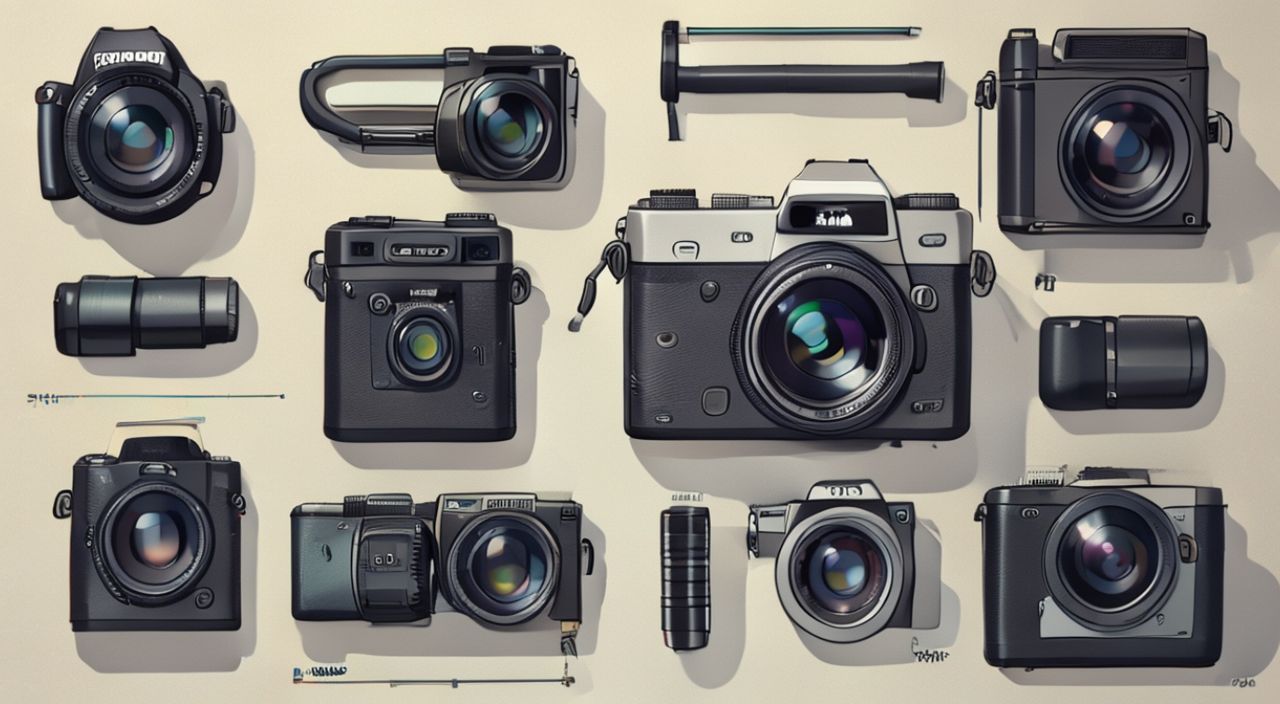
Камеры Tiandy — это надёжные, доступные и легко настраиваемые устройства для видеонаблюдения, популярные как в частных домах, так и в малом бизнесе. Они сочетают в себе высокое разрешение, мобильное управление и совместимость с популярными платформами, но многие пользователи сталкиваются с трудностями при первоначальной настройке. Подключение камеры Tiandy требует внимания к деталям: от правильного выбора сети до корректной регистрации в приложении. Главное — следовать пошаговой инструкции, не пропуская ни один этап, особенно при настройке Wi-Fi и привязки к аккаунту.
Чтобы подключить камеру Tiandy, скачайте приложение Tiandy or Tiandy Cloud, включите камеру в режим настройки (обычно кнопкой Reset), подключите её к Wi-Fi 2.4 ГГц через приложение и привяжите к аккаунту. Не используйте 5 ГГц — камеры не поддерживают этот диапазон.
Содержание статьи:
Требования к оборудованию и сети
Перед тем как начать подключение, убедитесь, что у вас есть всё необходимое. Камера Tiandy требует стабильного источника питания — большинство моделей работают от адаптера 12 В/1 А. Также важна сеть Wi-Fi: камеры поддерживают только диапазон 2.4 ГГц. Даже если ваш роутер поддерживает 5 ГГц, камера не сможет подключиться к нему напрямую. Это ключевое ограничение, которое часто игнорируется пользователями.
Проверьте, чтобы ваш смартфон работал на Android 6.0+ или iOS 11.0+. Приложение Tiandy Cloud не запустится на устаревших версиях ОС. Также убедитесь, что вы используете оригинальное приложение — в Google Play и App Store есть множество поддельных аналогов с тем же названием. Ищите разработчика «Tiandy Technology Co., Ltd.» и проверяйте количество скачиваний — более 1 млн установок — это надёжный знак.
Полезно знать: Не подключайте камеру через репитер или мост. Сигнал должен идти напрямую от роутера. Даже небольшое ослабление сигнала может привести к обрыву связи и невозможности привязки устройства.
Для настройки потребуется минимум 10 минут в спокойной обстановке. Отключите все другие устройства, которые могут создавать помехи (микроволновки, Bluetooth-колонки), особенно если вы находитесь в плотной застройке. Представьте, что вы настраиваете радиоприёмник в шумной комнате — чем чище сигнал, тем выше шанс на успех.
Пошаговое подключение камеры Tiandy
Подключение происходит в три этапа: физическая подготовка, настройка сети и привязка к аккаунту. Начните с включения камеры. Найдите кнопку Reset — она обычно расположена в углублении и требует удерживания 5–10 секунд. Когда индикатор начинает мигать синим или красным (в зависимости от модели), устройство перешло в режим парковки.
Теперь откройте приложение Tiandy Cloud. Нажмите «+» в правом верхнем углу, выберите «IP Camera» и найдите свою модель в списке. Если её нет — выберите «Добавить вручную» и введите модель вручную (например, TDA-IPC003). Приложение начнёт поиск устройства в локальной сети.
Следующий шаг — подключение к Wi-Fi. Вам нужно выбрать сеть 2.4 ГГц из списка и ввести пароль. Важно: не используйте специальные символы в пароле, если он длиннее 16 символов — камеры Tiandy могут не распознать его. Лучше использовать латиницу, цифры и минимум спецсимволов.
После успешного подключения к сети камера попросит привязать её к аккаунту. Если у вас ещё нет аккаунта — зарегистрируйтесь через email или номер телефона. Убедитесь, что вы вводите корректный адрес, так как восстановление пароля может быть затруднено без доступа к почте.
Полезно знать: После привязки камера может перезагрузиться. Не отключайте питание и не закрывайте приложение до появления уведомления «Устройство подключено».
Частые ошибки и как их устранить
Большинство проблем с подключением возникают из-за трёх типичных ошибок. Первая — использование Wi-Fi 5 ГГц. Даже если роутер показывает две сети (2.4 и 5), камера видит только первую. Убедитесь, что вы не перепутали их. Некоторые роутеры позволяют переименовать сети — например, «Home_24» и «Home_5». Это сильно упрощает выбор.
Вторая ошибка — неправильный пароль. Особенно часто это происходит, если в пароле есть кириллица, пробелы или символы вроде «@», «#», «$». Попробуйте временно изменить пароль Wi-Fi на латиницу без спецсимволов, подключить камеру, а потом вернуть исходный пароль.
Третья — блокировка портов или firewall. Если вы используете корпоративную сеть, антивирус или маршрутизатор с родительским контролем, камера может не получить доступ в интернет. Попробуйте подключиться через телефон в режиме мобильного интернета — если камера привязывается, проблема в вашей локальной сети.
«Почти 70% обращений в техподдержку связаны с тем, что пользователь не отключил «Smart Connect» на роутере. Эта функция автоматически выбирает диапазон, но камеры Tiandy не умеют с ней работать.» — Алексей Козлов, инженер-сетевой специалист, 8 лет в сфере IoT
Если камера не появляется в списке устройств, попробуйте сбросить её до заводских настроек, перезагрузить роутер и повторить процесс. Иногда помогает даже смена канала Wi-Fi — попробуйте 1, 6 или 11, они менее загружены в городских условиях.
Настройка приложения Tiandy Cloud
После успешной привязки камеры откройте её в приложении. Первым делом измените имя устройства — вместо «IPC_001» укажите «Камера на входе» или «Детская комната». Это упростит управление при наличии нескольких камер.
Настройте уведомления: выберите, когда вы хотите получать оповещения — при движении, звуке или постоянной активности. В настройках «Motion Detection» можно задать зоны обнаружения — выделите только ту часть кадра, где реально происходит движение (например, дверной проём), и отключите зоны с деревьями или проезжающими машинами. Это сократит ложные срабатывания на 80%.
Также рекомендуется включить запись на облачное хранилище или microSD-карту. Для карты используйте класс 10, объёмом до 128 ГБ. Не покупайте «эконом»-карты — они часто не выдерживают постоянную запись. Лучшие варианты: SanDisk High Endurance, Samsung EVO Plus.
Полезно знать: В приложении есть функция «Live View» — она показывает реальное изображение без задержки. Если изображение тормозит — проверьте скорость интернета у вас дома: для HD-потока требуется минимум 2 Мбит/с на камеру.
Не забудьте настроить двухфакторную аутентификацию в аккаунте. Это защитит ваши записи от несанкционированного доступа. Даже если кто-то узнает ваш пароль, без кода с телефона он не сможет войти.
Доступ к камере удалённо
Одна из главных причин покупки камер Tiandy — возможность просмотра видео из любой точки мира. Для этого убедитесь, что ваше устройство подключено к интернету и привязано к аккаунту. Затем просто откройте приложение на другом устройстве — планшете, втором телефоне или даже ПК через веб-версию (tiandycloud.com).
Для стабильного удалённого доступа важно, чтобы ваш роутер не блокировал UPnP. В настройках роутера найдите раздел «UPnP» и включите его. Это позволяет камере автоматически пробрасывать порты. Если UPnP отключён — вам придётся вручную настроить проброс портов (обычно 80, 8000, 554), но это требует знаний.
Также проверьте, не блокирует ли ваш провайдер P2P-соединения. Некоторые операторы, особенно в регионах, ограничивают работу камер. В этом случае поможет VPN на телефоне — попробуйте включить его перед запуском приложения.
«Пользователи, которые используют камеры Tiandy для охраны дачи, часто сталкиваются с отключением питания. Решение — подключить камеру к ИБП или использовать солнечную батарею. Без питания — нет и видео.» — Елена Морозова, эксперт по умному дому, 12 лет опыта
Экспертное мнение: что скрывают инструкции производителя
«Производитель не всегда указывает, что камеры Tiandy не работают с сетями, где включён режим «Smart Connect» или «Band Steering». Эти функции автоматически переключают устройства между 2.4 и 5 ГГц для оптимизации нагрузки. Но камеры — это статичные устройства, они не умеют менять диапазон. Результат — бесконечная попытка подключения и ошибки в приложении.»
Андрей Соколов, технический директор компании «СмартДомСервис», специализируется на интеграции камер в умные дома. Он отмечает: «Многие пользователи жалуются, что камера “не видит” сеть, хотя Wi-Fi работает. На самом деле, она видит — но не может подключиться, потому что роутер её не предлагает.»
Решение простое: войдите в настройки роутера (через 192.168.1.1 или 192.168.0.1), найдите раздел «Беспроводная сеть» и отключите Smart Connect, Band Steering, Dual Band или Auto Channel. Затем создайте две отдельные сети — одна для камер и умных устройств (2.4 ГГц), другая — для ПК и смартфонов (5 ГГц). Это не только решит проблему с подключением, но и повысит стабильность всей сети.
Вопросы и ответы
Можно ли подключить камеру Tiandy к Wi-Fi 5 ГГц?
Нет. Все камеры Tiandy работают только с диапазоном 2.4 ГГц. Даже если ваш роутер поддерживает 5 ГГц, камера не сможет подключиться к нему. Убедитесь, что вы выбираете именно сеть с окончанием «24» или «2.4G».
Почему камера не отображается в приложении после сброса?
Возможно, вы не дождались перехода в режим настройки. После удержания кнопки Reset индикатор должен начать мигать — это означает, что камера готова к подключению. Если мигание не происходит — проверьте питание и попробуйте другой адаптер.
Как восстановить доступ, если забыл пароль от аккаунта?
Используйте функцию «Забыли пароль?» в приложении. Важно: восстановление идёт только через email, который вы указывали при регистрации. Если доступ к почте утерян — обратитесь в поддержку Tiandy с подтверждением покупки и серийным номером камеры.
Можно ли подключить камеру к нескольким устройствам?
Да. Одна камера может быть привязана к одному аккаунту, но этот аккаунт можно добавить на несколько телефонов через функцию «Поделиться доступом». Укажите email другого пользователя — он получит приглашение и сможет просматривать видео, но не изменять настройки.
Как часто нужно обновлять прошивку камеры?
Приложение автоматически уведомляет о новых версиях. Обновления выходят раз в 2–3 месяца и включают исправления безопасности. Не игнорируйте их — устаревшая прошивка может стать уязвимостью для хакеров.
Заключение
Подключение камеры Tiandy — это не сложный процесс, но требующий внимания к деталям. Главное — не торопиться, использовать только 2.4 ГГц Wi-Fi, правильно сбросить устройство и привязать его к аккаунту через официальное приложение. Многие проблемы возникают не из-за брака камеры, а из-за неправильной настройки сети или игнорирования технических ограничений.
Если вы сделали всё по инструкции, но камера всё ещё не подключается — проверьте роутер. Отключите Smart Connect, убедитесь, что пароль Wi-Fi простой, и попробуйте подключиться через мобильный интернет. Часто именно эти шаги решают проблему.
Правильно настроенная камера Tiandy работает стабильно годами, обеспечивая безопасность и спокойствие. Главное — начать с правильных настроек, а не с паники.
- Используйте только Wi-Fi 2.4 ГГц — 5 ГГц не поддерживается.
- Отключите Smart Connect в настройках роутера.
- Привязывайте камеру к аккаунту только через официальное приложение Tiandy Cloud.
- Для надёжной записи используйте microSD-карты класса 10 и объёмом до 128 ГБ.
- Обновляйте прошивку камеры — это критически важно для безопасности.
⚠️ Дисклеймер — нажмите, чтобы развернуть
Материалы, опубликованные в разделе «Блог» на сайте RU DESIGN SHOP (rudesignshop.ru), носят исключительно информационный и ознакомительный характер и не являются руководством к действию, финансовой рекомендацией, медицинской услугой, ветеринарным назначением либо рекламой товаров и услуг, включая азартные игры. Публикации не содержат призывов к участию в азартных играх и не направлены на продвижение соответствующих операторов.
Безопасность применения товаров и веществ: при использовании строительных материалов, бытовой химии, пестицидов и агрохимикатов необходимо строго следовать инструкциям производителя и действующему законодательству Российской Федерации, включая Федеральный закон РФ от 19.07.1997 № 109-ФЗ «О безопасном обращении с пестицидами и агрохимикатами».
Упоминание товарных знаков, брендов и организаций носит исключительно информационный характер и не означает наличие партнёрских отношений или одобрения со стороны правообладателей.
Материалы, содержащие сведения о медицинских, ветеринарных или косметических средствах, представлены в справочных целях и не являются медицинской консультацией или назначением. Перед применением рекомендуется обратиться к врачу, ветеринарному специалисту или иному сертифицированному профессионалу.
Возрастные ограничения: материалы, содержащие сведения о продукции категории 18+, включая алкоголь или азартные игры, предназначены исключительно для совершеннолетней аудитории и публикуются в информационных целях.
Правовая ответственность: решения, принятые на основе опубликованной информации, пользователь принимает самостоятельно и на свой риск; редакция и авторы несут ответственность в пределах, установленных законодательством Российской Федерации.
Редакция не допускает публикаций, содержащих пропаганду экстремизма, терроризма, наркотических средств или суицида; подобные материалы подлежат немедленному удалению.
Упоминание организаций с ограниченным статусом: компания Meta Platforms Inc. (социальные сети Facebook и Instagram) признана экстремистской организацией решением суда РФ, её деятельность запрещена на территории Российской Федерации; любые упоминания приводятся исключительно в информационных целях.
Авторские права и источники: информация собирается из открытых источников; её актуальность указывается на дату публикации и может изменяться.
Изображения и иллюстрации используются на условиях, разрешённых правообладателями. При возникновении претензий редакция готова оперативно рассмотреть обращение и внести необходимые изменения.
Персональные данные и cookies: сайт использует cookies и обрабатывает персональные данные пользователей в соответствии с Федеральным законом № 152-ФЗ «О персональных данных» и Политикой конфиденциальности RU DESIGN SHOP.
Мнения авторов могут не совпадать с позицией государственных органов или коммерческих организаций, упомянутых в материалах.
РЕКОМЕНДУЕМ
Товары от российских производителей

-5%
Светильник NEXT Forstlight
Диапазон цен: 9600 руб. – 22710 руб.

-6%

