Скидка 5% на первый заказ — RDS5




Камера v380pro как подключить к телефону
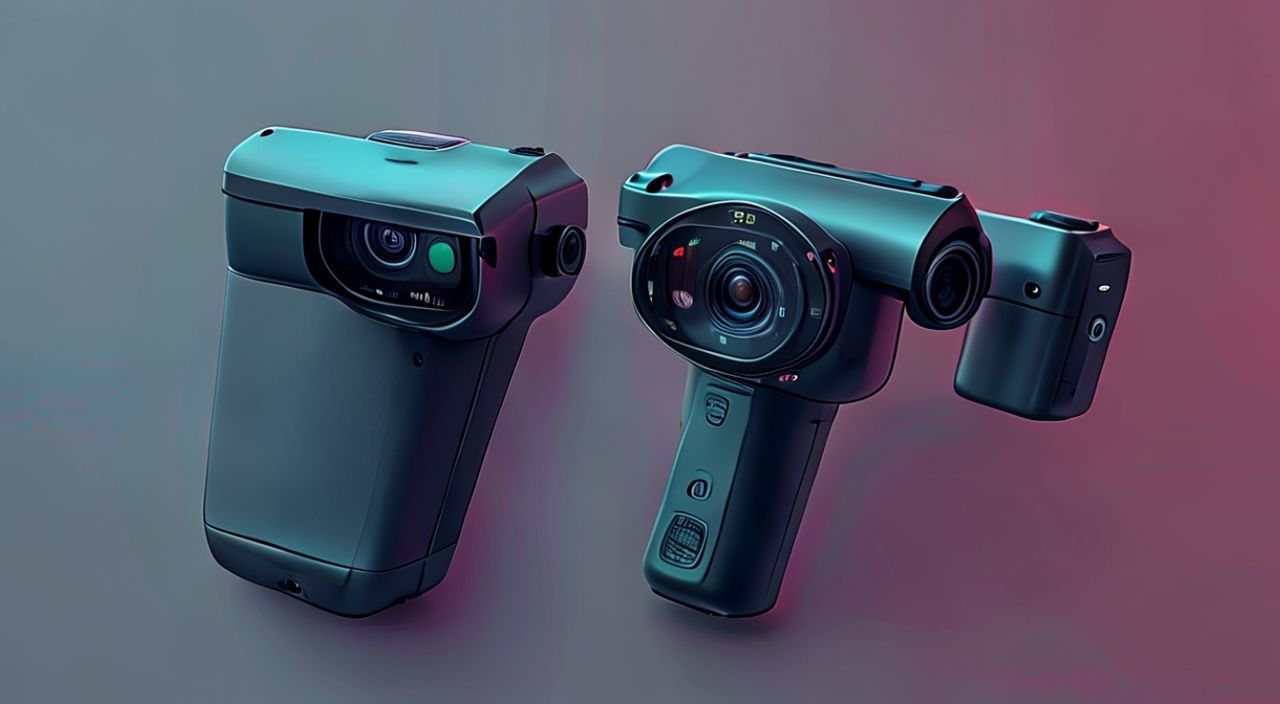
Камера V380Pro — это популярная беспроводная камера наблюдения, сочетающая доступную цену, простоту установки и надёжную работу в мобильном приложении. Многие пользователи сталкиваются с трудностями при первом подключении к телефону: не находит устройство в сети, не проходит аутентификация, нестабильное соединение или неправильная настройка Wi-Fi. Однако при соблюдении последовательности действий и использовании актуальных версий приложения процесс занимает не более 5–7 минут. Главное — использовать официальное приложение V380 Pro, подключать камеру к 2.4 ГГц сети и следить за стабильностью сигнала роутера.
Для подключения камеры V380Pro к телефону скачайте официальное приложение V380 Pro из App Store или Google Play, включите камеру в режим настройки (мигание синего светодиода), подключите телефон к Wi-Fi 2.4 ГГц и следуйте инструкциям в приложении. Не используйте 5 ГГц сети — камера их не поддерживает.
Содержание статьи:
- Требования к устройствам и сети
- Пошаговое подключение камеры V380Pro к телефону
- Частые ошибки и как их исправить
- Ошибка 1: «Устройство не найдено»
- Ошибка 2: «Неверный пароль Wi-Fi»
- Ошибка 3: «Соединение прервано» или «Нет доступа к облаку»
- Ошибка 4: Камера подключена, но видео тормозит или пропадает
- Настройка приложения V380 Pro: уведомления, облако, запись
- Подключение нескольких камер и управление ими
- Экспертное мнение: что скрывают производители
- Вопросы и ответы
- Заключение
Требования к устройствам и сети
Перед тем как подключить камеру V380Pro к телефону, убедитесь, что все условия выполнены. Во-первых, камера работает исключительно с Wi-Fi сетью на частоте 2.4 ГГц. Большинство современных роутеров поддерживают двойной диапазон — 2.4 и 5 ГГц. Камера не видит 5 ГГц, даже если сигнал сильнее. Это частая причина сбоев при настройке.
Во-вторых, ваш смартфон должен работать на Android 7.0+ или iOS 12.0+. Устаревшие версии ОС могут не поддерживать актуальные протоколы шифрования, используемые в приложении V380 Pro. Также убедитесь, что у вас установлено последнее обновление приложения — версии ниже 4.0.0 часто содержат баги, связанные с обнаружением устройств.
В-третьих, роутер должен быть настроен на открытие портов для UPnP (Universal Plug and Play). Хотя камера не требует ручной проброски портов, отключение UPnP может мешать стабильной связи с облаком. Проверить это можно в настройках роутера — раздел «Дополнительные параметры» или «UPnP».
Полезно знать: Если вы используете роутер с функцией «Гостевой сети», не подключайте камеру к ней — она изолирована от основной сети и не сможет взаимодействовать с приложением.
Пошаговое подключение камеры V380Pro к телефону
Процесс подключения состоит из четырёх чётких этапов. Следуйте им в строгой последовательности.
- Подготовка камеры. Снимите защитную плёнку с объектива. Подключите камеру к розетке. Синий светодиод начнёт мигать — это означает, что камера в режиме ожидания настройки. Если светодиод горит постоянно — нажмите и удерживайте кнопку сброса (RST) на корпусе 5–7 секунд, пока не начнёт мигать.
- Установка приложения. Откройте App Store (iOS) или Google Play (Android) и найдите приложение «V380 Pro». Скачайте и установите его. Не используйте сторонние аналоги — они не поддерживают все функции и могут быть вредоносными.
- Регистрация аккаунта. Запустите приложение. Нажмите «Регистрация» и создайте аккаунт через email или номер телефона. Используйте надёжный пароль — камера подключена к облаку, и данные передаются через интернет.
- Добавление устройства. В главном меню нажмите «+» или «Добавить устройство». Выберите «V380 Pro Wi-Fi Camera». Приложение начнёт поиск. Убедитесь, что ваш телефон подключён к той же сети 2.4 ГГц, что и камера. Когда устройство обнаружится — нажмите «Далее». Введите пароль от Wi-Fi. Дождитесь подтверждения — синий светодиод перейдёт в режим постоянного свечения, а в приложении появится предварительный просмотр.
После успешного подключения вы сможете настроить угол обзора, включить детекцию движения, изменить имя камеры и подключить облачное хранилище.
Полезно знать: Если камера не обнаруживается — перезагрузите роутер и телефон, отключите VPN и прокси. Также убедитесь, что в настройках Wi-Fi вашего телефона не включена опция «Автоматическое переключение на 5 ГГц».
Частые ошибки и как их исправить
Даже при соблюдении всех инструкций возникают проблемы. Вот наиболее распространённые и способы их решения.
Ошибка 1: «Устройство не найдено»
Причина: телефон и камера подключены к разным сетям (2.4 ГГц и 5 ГГц), или роутер блокирует обнаружение устройств.
Решение: Переключите телефон на 2.4 ГГц сеть вручную. Отключите функцию «Smart Connect» в роутере, если она есть. Перезагрузите камеру и начните процесс заново.
Ошибка 2: «Неверный пароль Wi-Fi»
Причина: Слишком сложный пароль с символами, которые камера не распознаёт (например, кириллица, спецсимволы вроде @, #, %).
Решение: Временно измените пароль Wi-Fi на латинские буквы и цифры (например, “Camera123”). После успешного подключения верните исходный пароль — камера его запомнит.
Ошибка 3: «Соединение прервано» или «Нет доступа к облаку»
Причина: Проблемы с серверами V380 или блокировка в брандмауэре.
Решение: Проверьте статус серверов на сайте производителя или в социальных сетях. Временно отключите антивирус или брандмауэр на телефоне. Убедитесь, что дата и время на телефоне установлены автоматически — расхождение более чем на 5 минут блокирует авторизацию.
Ошибка 4: Камера подключена, но видео тормозит или пропадает
Причина: Слабый сигнал Wi-Fi на месте установки камеры.
Решение: Переместите камеру ближе к роутеру на этапе настройки. После успешного подключения можно перенести её в нужное место. Для постоянного решения используйте Wi-Fi репитер или Mesh-систему.
«Большинство проблем с V380Pro возникают не из-за оборудования, а из-за неправильной настройки Wi-Fi. Пользователи часто забывают, что камера — это IoT-устройство с ограниченными возможностями обработки сети. Не пытайтесь подключить её через сложные настройки роутера — простота здесь ключевая.» — Алексей Козлов, инженер по домашней автоматизации, 8 лет опыта
Настройка приложения V380 Pro: уведомления, облако, запись
После подключения камеры важно правильно настроить функции, чтобы получить максимальную пользу.
В разделе «Уведомления» включите детекцию движения. Вы можете настроить зоны обнаружения — например, игнорировать движение у окна, но реагировать на вход в зону двери. Установите порог чувствительности: низкий — для обнаружения мелких движений, высокий — для исключения ложных срабатываний от животных или ветра.
Для хранения записей доступны два варианта: локальное (через microSD-карту до 128 ГБ) и облачное. Облачное хранилище требует подписки — от 299 рублей в месяц за 30 дней архива. Локальное хранение бесплатное, но записи удаляются при переполнении карты. Рекомендуем использовать оба варианта: SD-карта — для постоянной записи, облако — для важных событий.
Также в настройках можно включить двухфакторную аутентификацию, ограничить доступ к камере по IP-адресу и отключить доступ извне, если вы не пользуетесь удалённым просмотром.
Полезно знать: Не включайте «Постоянную запись» на SD-карту без резервного копирования — камера перезаписывает старые файлы, и восстановить их невозможно.
Подключение нескольких камер и управление ими
V380 Pro позволяет управлять до 10 камер с одного аккаунта. Это особенно полезно для домов, офисов или магазинов.
Чтобы добавить вторую камеру, повторите процесс подключения, но выберите «Добавить устройство» в главном меню. Каждая камера получает уникальное имя — например, «Камера у входа», «Камера на кухне». Их можно группировать по зонам: «Дом», «Улица», «Офис».
В режиме просмотра можно переключаться между камерами одним касанием или включить многоканальный режим — до 4 камер одновременно на экране. Также доступна функция «Панорамный обзор» — приложение автоматически переключает камеру на ту, где зафиксировано движение.
Для удобства создайте быстрые ярлыки на главном экране телефона — так вы сможете мгновенно открыть нужную камеру без входа в приложение.
Экспертное мнение: что скрывают производители
«Пользователи часто считают, что V380Pro — это “умная” камера с искусственным интеллектом. На самом деле, это бюджетное устройство с базовой обработкой видео. Облако работает через серверы в Китае, и задержка может достигать 3–5 секунд. Если вам нужна мгновенная реакция — используйте локальную запись. Также не доверяйте рекламе про “защиту от взлома” — камера не имеет шифрования end-to-end. Данные передаются через промежуточный сервер, и теоретически, при уязвимости в облаке, доступ к видео может быть получен сторонними лицами.»
Рекомендация: Если вы используете камеру для защиты дома, включите двухфакторную аутентификацию, регулярно меняйте пароль от аккаунта и не используйте одинаковые пароли для других сервисов. Для максимальной безопасности подключите камеру через VPN-туннель, если приложение поддерживает это (в некоторых версиях есть опция «Прямое подключение»).
Вопросы и ответы
Можно ли подключить V380Pro к телефону без Wi-Fi?
Нет. Камера не имеет поддержки мобильного интернета (LTE/4G). Она требует стабильное подключение к домашней Wi-Fi сети. Без него невозможно ни настройка, ни удалённый доступ.
Как сбросить камеру V380Pro к заводским настройкам?
Найдите кнопку RST (сброса) на корпусе. Удерживайте её 10 секунд, пока светодиод не начнёт быстро мигать синим. После этого камера будет готова к новой настройке.
Почему камера не показывает видео в приложении, хотя подключена?
Вероятно, закончился срок действия подписки на облачное хранилище. Проверьте статус подписки в разделе «Облако». Также проверьте, не переполнена ли SD-карта. Если оба варианта в порядке — перезагрузите камеру и приложение.
Можно ли использовать V380Pro без аккаунта?
Нет. Все функции, включая просмотр в реальном времени, требуют авторизации. Без аккаунта камера не будет работать — даже локальная запись на SD-карту активируется только после привязки к профилю.
Как обновить прошивку камеры?
Прошивка обновляется автоматически через приложение. Если вы видите уведомление «Доступно обновление» — нажмите «Обновить» и не отключайте камеру от питания до завершения процесса.
Заключение
Подключение камеры V380Pro к телефону — это не сложная техническая задача, а процесс, требующий внимания к деталям. Главное — использовать только официальное приложение, подключать устройство к сети 2.4 ГГц и не игнорировать обновления. Многие проблемы возникают из-за невнимательности: подключение к 5 ГГц, использование сложных паролей, отключённый UPnP или устаревшая ОС. Устранение этих факторов решает 90% всех сбоев.
Если вы планируете использовать камеру для обеспечения безопасности дома, не ограничивайтесь только базовыми настройками. Настройте уведомления, включите локальную запись на SD-карту и используйте двухфакторную аутентификацию. Это сделает вашу систему наблюдения не просто удобной, а действительно надёжной.
Камера V380Pro — отличный выбор для тех, кто ищет недорогое, но функциональное решение для видеонаблюдения. Её главное преимущество — простота. Главное — не усложнять то, что изначально задумано как простое решение.
- Подключайте камеру только к Wi-Fi 2.4 ГГц — 5 ГГц не поддерживаются.
- Используйте только официальное приложение V380 Pro — не скачивайте альтернативы.
- Включите двухфакторную аутентификацию и регулярно меняйте пароль от аккаунта.
- Для надёжности используйте одновременно SD-карту и облачное хранилище.
- Если камера не подключается — перезагрузите роутер, телефон и саму камеру.
⚠️ Дисклеймер — нажмите, чтобы развернуть
Материалы, опубликованные в разделе «Блог» на сайте RU DESIGN SHOP (rudesignshop.ru), носят исключительно информационный и ознакомительный характер и не являются руководством к действию, финансовой рекомендацией, медицинской услугой, ветеринарным назначением либо рекламой товаров и услуг, включая азартные игры. Публикации не содержат призывов к участию в азартных играх и не направлены на продвижение соответствующих операторов.
Безопасность применения товаров и веществ: при использовании строительных материалов, бытовой химии, пестицидов и агрохимикатов необходимо строго следовать инструкциям производителя и действующему законодательству Российской Федерации, включая Федеральный закон РФ от 19.07.1997 № 109-ФЗ «О безопасном обращении с пестицидами и агрохимикатами».
Упоминание товарных знаков, брендов и организаций носит исключительно информационный характер и не означает наличие партнёрских отношений или одобрения со стороны правообладателей.
Материалы, содержащие сведения о медицинских, ветеринарных или косметических средствах, представлены в справочных целях и не являются медицинской консультацией или назначением. Перед применением рекомендуется обратиться к врачу, ветеринарному специалисту или иному сертифицированному профессионалу.
Возрастные ограничения: материалы, содержащие сведения о продукции категории 18+, включая алкоголь или азартные игры, предназначены исключительно для совершеннолетней аудитории и публикуются в информационных целях.
Правовая ответственность: решения, принятые на основе опубликованной информации, пользователь принимает самостоятельно и на свой риск; редакция и авторы несут ответственность в пределах, установленных законодательством Российской Федерации.
Редакция не допускает публикаций, содержащих пропаганду экстремизма, терроризма, наркотических средств или суицида; подобные материалы подлежат немедленному удалению.
Упоминание организаций с ограниченным статусом: компания Meta Platforms Inc. (социальные сети Facebook и Instagram) признана экстремистской организацией решением суда РФ, её деятельность запрещена на территории Российской Федерации; любые упоминания приводятся исключительно в информационных целях.
Авторские права и источники: информация собирается из открытых источников; её актуальность указывается на дату публикации и может изменяться.
Изображения и иллюстрации используются на условиях, разрешённых правообладателями. При возникновении претензий редакция готова оперативно рассмотреть обращение и внести необходимые изменения.
Персональные данные и cookies: сайт использует cookies и обрабатывает персональные данные пользователей в соответствии с Федеральным законом № 152-ФЗ «О персональных данных» и Политикой конфиденциальности RU DESIGN SHOP.
Мнения авторов могут не совпадать с позицией государственных органов или коммерческих организаций, упомянутых в материалах.
РЕКОМЕНДУЕМ
Товары от российских производителей




