Скидка 5% на первый заказ — RDS5




Камера видеоняня как подключить
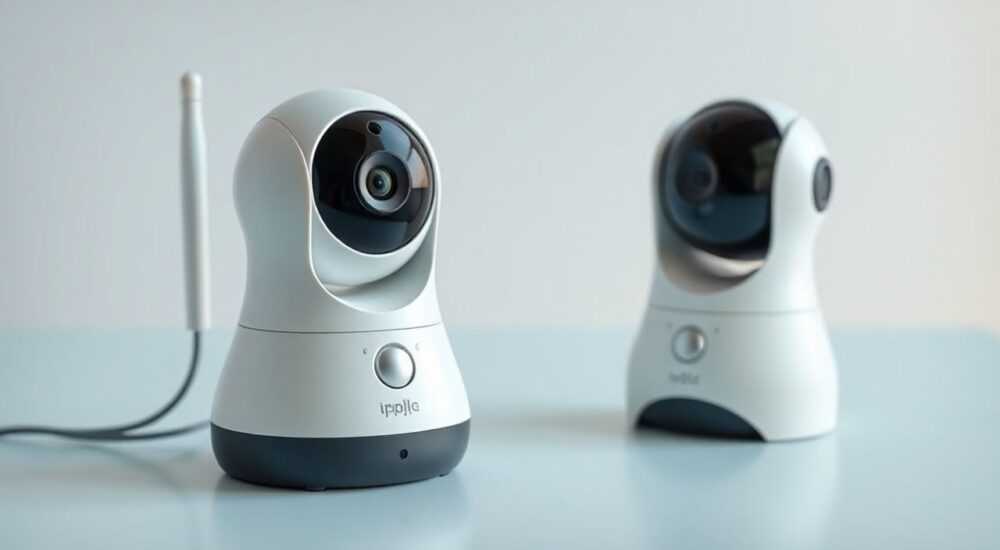
Камера видеоняня — это не просто гаджет, а современное решение для родителей, стремящихся обеспечить безопасность и спокойствие ребёнка даже в отсутствие физического присутствия. С каждым годом такие устройства становятся всё более доступными, умными и интегрированными в экосистемы умного дома. Однако многие пользователи сталкиваются с трудностями при подключении: не знают, как настроить Wi-Fi, почему камера не видит сеть, как установить приложение или как избежать задержек потокового видео. Правильная настройка — залог надёжной работы, а ошибки на этапе подключения могут привести к потере важной информации или постоянному стрессу. Главное — следовать инструкции производителя, использовать стабильную сеть 2,4 ГГц и проверить совместимость с вашим смартфоном до покупки.
Подключить камеру видеоняню проще всего через официальное приложение производителя: скачайте его, включите камеру в режим настройки, подключите её к Wi-Fi-сети 2,4 ГГц и привяжите к аккаунту. Не используйте 5 ГГц — большинство устройств не поддерживают этот диапазон.
Содержание статьи:
- Как подключить камеру видеоняни к Wi-Fi и смартфону
- Частые ошибки при подключении и как их исправить
- Ошибка 1: Камера не подключается к Wi-Fi
- Ошибка 2: Приложение не видит устройство
- Ошибка 3: Постоянные обрывы видео
- Ошибка 4: Невозможно войти в аккаунт
- Требования к сети и роутеру
- Настройка мобильного приложения
- Безопасность и защита от взлома
- Экспертное мнение: что советуют специалисты
- Вопросы и ответы
- Заключение
Как подключить камеру видеоняни к Wi-Fi и смартфону
Процесс подключения современной камеры видеоняни состоит из трёх ключевых этапов: подготовка оборудования, настройка сети и привязка к приложению. Начните с распаковки устройства — убедитесь, что в комплекте есть адаптер питания, инструкция и, желательно, крепёж для монтажа. Включите камеру через кнопку питания или путём подключения к розетке. Большинство моделей включаются в режим ожидания, после чего начинают мигать светодиодным индикатором — это означает, что устройство готово к настройке.
Перейдите к смартфону и скачайте официальное приложение. Название обычно совпадает с брендом камеры: например, «Baby Monitor» от VTech, «NannyCam» от Eufy или «Mi Home» для Xiaomi. Установите его из официального магазина (App Store или Google Play) — не используйте APK-файлы из сомнительных источников. Зарегистрируйте аккаунт или войдите в существующий. В приложении найдите пункт «Добавить устройство» или «Настроить камеру». Следуйте инструкциям: обычно требуется нажать кнопку «Reset» на корпусе камеры на 5–10 секунд, чтобы активировать режим настройки (обычно индикатор начинает мигать быстрее или менять цвет).
После этого приложение предложит подключиться к Wi-Fi. Важно: используйте только сеть 2,4 ГГц. Большинство камер видеонянь не поддерживают 5 ГГц из-за ограниченной дальности и совместимости с IoT-устройствами. Введите пароль от вашей домашней сети. Не используйте сложные символы в пароле — камера может не распознать специальные знаки вроде «@», «#» или «&». После успешного подключения устройство появится в списке в приложении, и вы сможете начать просмотр в реальном времени.
Полезно знать: Если камера не видит сеть — проверьте, не включён ли режим «Режим энергосбережения» на роутере. Некоторые маршрутизаторы автоматически отключают устройства с низким трафиком, что мешает настройке.
Частые ошибки при подключении и как их исправить
Даже при соблюдении инструкций пользователи сталкиваются с типичными проблемами. Вот основные из них и способы их решения.
Ошибка 1: Камера не подключается к Wi-Fi
Причина чаще всего — использование сети 5 ГГц. Даже если ваш телефон работает с обоими диапазонами, камера может поддерживать только 2,4 ГГц. Проверьте настройки роутера: убедитесь, что SSID для 2,4 ГГц отличается от 5 ГГц (например, «Home_24» и «Home_5»). Если они объединены в один, временно разделите их в настройках маршрутизатора.
Ошибка 2: Приложение не видит устройство
Если камера подключена к сети, но не отображается в приложении — попробуйте перезагрузить и телефон, и камеру. Иногда синхронизация сбивается из-за кэша. Удалите приложение, переустановите его и повторите настройку. Также проверьте, не блокирует ли брандмауэр или антивирус соединение с серверами производителя.
Ошибка 3: Постоянные обрывы видео
Это следствие слабого сигнала Wi-Fi. Поставьте камеру ближе к роутеру — на расстоянии не более 10–15 метров без преград. Стены из бетона, металлические конструкции и даже аквариумы могут ослаблять сигнал. Используйте Wi-Fi-репитер или mesh-систему, если комната ребёнка удалена от роутера.
Ошибка 4: Невозможно войти в аккаунт
Если приложение выдаёт ошибку «Неверный логин или пароль», проверьте, не используете ли вы кириллицу в email или пароле. Некоторые серверы работают только с латиницей. Также убедитесь, что вы не перепутали аккаунт с другого устройства — например, с умной колонкой или камерой безопасности.
«Часто пользователи пытаются настроить камеру через Bluetooth — это невозможно. Все современные видеоняни используют исключительно Wi-Fi или Ethernet. Bluetooth — только для начального обнаружения, но не для передачи видео.» — Алексей Морозов, инженер-разработчик IoT-устройств, 12 лет опыта
Требования к сети и роутеру
Для стабильной работы камеры видеоняни критически важны не только тип сети, но и технические характеристики вашего роутера. Ниже — минимальные и рекомендуемые параметры.
Параметр |
Минимально |
Рекомендуется |
|---|---|---|
Частота Wi-Fi |
2,4 ГГц |
2,4 ГГц (с поддержкой 802.11n) |
Пропускная способность |
5 Мбит/с |
10–20 Мбит/с |
Задержка (ping) |
До 150 мс |
До 50 мс |
Количество подключённых устройств |
До 15 |
До 10 |
Шифрование |
WPA2 |
WPA3 |
Если ваш роутер старше 2018 года, он может не поддерживать современные протоколы безопасности или иметь ограниченную пропускную способность. Особенно это касается моделей с однопоточным процессором — они не справляются с постоянным потоком видео от нескольких устройств. В таком случае рекомендуется обновить оборудование.
Проверьте загрузку сети через приложения вроде «WiFi Analyzer» (Android) или «AirPort Utility» (iOS). Если на канале 6 или 11 перегружено более 8 соседних сетей — переключите роутер на менее занятый канал вручную. Это снизит помехи и повысит стабильность.
Полезно знать: Не подключайте камеру видеоняни к гостевой сети. Многие гостевые сети блокируют порты, необходимые для удалённого доступа и облачного хранения.
Настройка мобильного приложения
После успешного подключения камеры к сети важно правильно настроить функции в приложении. Откройте интерфейс и найдите раздел «Настройки устройства». Там вы найдёте три ключевых блока: уведомления, качество видео и режимы работы.
Во-первых, настройте уведомления. Выберите, когда вы хотите получать оповещения: при движении, при звуке (например, плаче), или при превышении температуры в комнате. Не включайте все опции сразу — это приведёт к «информационному шуму» и быстрой разрядке телефона.
Во-вторых, выберите качество видео. Для стабильной работы в условиях слабого сигнала выбирайте 480p или 720p. 1080p и выше требуют больше пропускной способности и могут вызывать лаги. Если вы используете облачное хранение — проверьте, сколько места доступно в подписке. Бесплатные тарифы часто ограничивают запись 12–24 часами.
В-третьих, активируйте «Режим ночного видения» и «Двустороннюю связь». Первый включает ИК-подсветку при снижении освещённости, второй позволяет говорить с ребёнком через динамик камеры — полезно для успокоения перед сном.
Не забудьте включить автоматическое обновление прошивки. Это критично для безопасности и стабильности. Некоторые производители (например, Motorola или Babysense) отправляют обновления раз в 2–3 месяца — пропустив их, вы рискуете остаться без исправлений уязвимостей.
«Лучше всего настроить камеру в дневное время, когда вы можете наблюдать за работой в реальном времени. Ночью сложно понять, нормально ли работает подсветка или звуковая чувствительность.» — Екатерина Смирнова, детский сомнолог и эксперт по умным домам
Безопасность и защита от взлома
Камеры видеоняни — частая цель для хакеров. По данным Kaspersky, в 2024 году более 12% домашних камер были атакованы через слабые пароли или устаревшие прошивки. Чтобы защитить себя и ребёнка:
— Используйте уникальный пароль для камеры — не тот же, что и от почты или соцсетей.
— Включите двухфакторную аутентификацию в приложении, если она доступна.
— Отключите функцию «Доступ извне» (remote access), если не используете её.
— Не храните видео в облаке без шифрования — выбирайте модели с локальным хранилищем (microSD) и шифрованием AES-256.
— Регулярно проверяйте список подключённых устройств в приложении. Если вы видите незнакомые IP-адреса — смените пароль и перезагрузите роутер.
Не используйте камеры с неизвестными брендами, особенно китайскими, которые не имеют сертификации в ЕС или РФ. Многие из них используют уязвимые прошивки с открытыми портами.
Полезно знать: Всегда меняйте пароль по умолчанию. Почти все камеры с завода имеют одинаковый пароль вроде «admin» или «123456» — это первое, что проверят злоумышленники.
Экспертное мнение: что советуют специалисты
«Я рекомендую родителям выбирать камеры с локальным хранением и без облачных сервисов, если нет необходимости в удалённом доступе. Это снижает риски утечки данных и не требует ежемесячной оплаты. Например, модели от Eufy или Reolink с поддержкой microSD — идеальный баланс цены и безопасности», — говорит Дмитрий Кузнецов, руководитель лаборатории цифровой безопасности «Сигма-Тех», более 8 лет занимается защитой IoT-устройств.
Он также отмечает, что многие родители не понимают разницы между «видеоняней» и «камерой наблюдения». Видеоняня — это устройство, оптимизированное для детской комнаты: с датчиками температуры, влажности, шума, тихим режимом ночью и функцией автоматического прослушивания плача. Простая IP-камера с веб-интерфейсом не подойдёт — она не умеет различать звуки, а её интерфейс слишком сложен для ежедневного использования.
«Проверяйте, есть ли у камеры сертификаты FCC, CE, RoHS. Это гарантирует, что устройство прошло тесты на электромагнитную совместимость и безопасность для детей. Камеры без сертификации могут излучать вредные помехи или перегреваться», — добавляет Дмитрий.
Вопросы и ответы
Можно ли подключить камеру видеоняни к 5 ГГц Wi-Fi?
Большинство моделей — нет. 5 ГГц имеет меньшую дальность и хуже проникает сквозь стены. Камеры видеоняни созданы для стабильной работы в пределах одной комнаты, поэтому используют 2,4 ГГц. Некоторые дорогие модели (например, Nanit Pro) поддерживают оба диапазона, но требуют сложной настройки.
Почему камера не работает через мобильный интернет?
Если вы не можете подключиться к камере вне дома, проверьте, включена ли функция «Удалённый доступ» в настройках приложения. Также убедитесь, что ваш роутер не блокирует порты 80, 443 или 554. Некоторые операторы блокируют P2P-соединения — в этом случае используйте облачный сервис, если он предусмотрен производителем.
Как продлить время автономной работы?
Камеры видеоняни почти всегда подключаются к розетке. Если вы используете беспроводную модель — отключите ненужные функции: ночной режим, двусторонняя связь, уведомления по движению. Также снизьте яркость экрана в приложении и отключите автоматическую запись в облако.
Можно ли использовать камеру без приложения?
Нет. Все современные камеры видеонянь требуют приложения для настройки, просмотра и управления. Исключение — устаревшие модели с аналоговым передатчиком, но они не поддерживают мобильный доступ и устарели технологически.
Как проверить, работает ли камера ночью?
Закройте шторы и выключите свет. Через 10–15 секунд должны включиться ИК-светодиоды — они светят тусклым красноватым светом. Если изображение чёрно-белое — всё работает. Если тёмное — проверьте, не загорожены ли объективы пылью или игрушками.
Заключение
Подключение камеры видеоняни — это не сложный технический процесс, а последовательный алгоритм, требующий внимания к деталям. Главное — не торопиться, использовать только 2,4 ГГц Wi-Fi, устанавливать приложение из официальных магазинов и регулярно обновлять прошивку. Ошибки на этапе настройки часто приводят к потере доверия к устройству, но их легко предотвратить, следуя проверенным рекомендациям.
Современные видеоняни — это не просто камеры, а интеллектуальные помощники, которые помогают родителям чувствовать себя увереннее. Правильно настроенная камера работает бесперебойно, не вызывает тревоги и не требует постоянного вмешательства. Важно помнить: безопасность — это не только защита от взлома, но и уверенность в том, что вы не пропустите ни одного важного момента.
Выбирайте камеру с учётом реальных потребностей, а не только характеристик в рекламе. Лучше взять простую, надёжную модель с локальным хранением, чем дорогую с облаком и лишними функциями, которые вы никогда не будете использовать.
- Подключайте камеру только к сети 2,4 ГГц — 5 ГГц не поддерживается большинством моделей.
- Используйте только официальное приложение и не скачивайте APK из сомнительных источников.
- Всегда меняйте пароль по умолчанию и включайте двухфакторную аутентификацию.
- Регулярно обновляйте прошивку — это критично для безопасности и стабильности.
- Проверяйте качество сигнала Wi-Fi в комнате ребёнка — слабый сигнал = обрывы видео.
⚠️ Дисклеймер — нажмите, чтобы развернуть
Материалы, опубликованные в разделе «Блог» на сайте RU DESIGN SHOP (rudesignshop.ru), носят исключительно информационный и ознакомительный характер и не являются руководством к действию, финансовой рекомендацией, медицинской услугой, ветеринарным назначением либо рекламой товаров и услуг, включая азартные игры. Публикации не содержат призывов к участию в азартных играх и не направлены на продвижение соответствующих операторов.
Безопасность применения товаров и веществ: при использовании строительных материалов, бытовой химии, пестицидов и агрохимикатов необходимо строго следовать инструкциям производителя и действующему законодательству Российской Федерации, включая Федеральный закон РФ от 19.07.1997 № 109-ФЗ «О безопасном обращении с пестицидами и агрохимикатами».
Упоминание товарных знаков, брендов и организаций носит исключительно информационный характер и не означает наличие партнёрских отношений или одобрения со стороны правообладателей.
Материалы, содержащие сведения о медицинских, ветеринарных или косметических средствах, представлены в справочных целях и не являются медицинской консультацией или назначением. Перед применением рекомендуется обратиться к врачу, ветеринарному специалисту или иному сертифицированному профессионалу.
Возрастные ограничения: материалы, содержащие сведения о продукции категории 18+, включая алкоголь или азартные игры, предназначены исключительно для совершеннолетней аудитории и публикуются в информационных целях.
Правовая ответственность: решения, принятые на основе опубликованной информации, пользователь принимает самостоятельно и на свой риск; редакция и авторы несут ответственность в пределах, установленных законодательством Российской Федерации.
Редакция не допускает публикаций, содержащих пропаганду экстремизма, терроризма, наркотических средств или суицида; подобные материалы подлежат немедленному удалению.
Упоминание организаций с ограниченным статусом: компания Meta Platforms Inc. (социальные сети Facebook и Instagram) признана экстремистской организацией решением суда РФ, её деятельность запрещена на территории Российской Федерации; любые упоминания приводятся исключительно в информационных целях.
Авторские права и источники: информация собирается из открытых источников; её актуальность указывается на дату публикации и может изменяться.
Изображения и иллюстрации используются на условиях, разрешённых правообладателями. При возникновении претензий редакция готова оперативно рассмотреть обращение и внести необходимые изменения.
Персональные данные и cookies: сайт использует cookies и обрабатывает персональные данные пользователей в соответствии с Федеральным законом № 152-ФЗ «О персональных данных» и Политикой конфиденциальности RU DESIGN SHOP.
Мнения авторов могут не совпадать с позицией государственных органов или коммерческих организаций, упомянутых в материалах.
РЕКОМЕНДУЕМ
Товары от российских производителей

Светильник MANHATTAN ROUND Forstlight
Диапазон цен: 62660 руб. – 91990 руб.