Скидка 5% на первый заказ — RDS5




Камера xiaomi как подключить к wifi
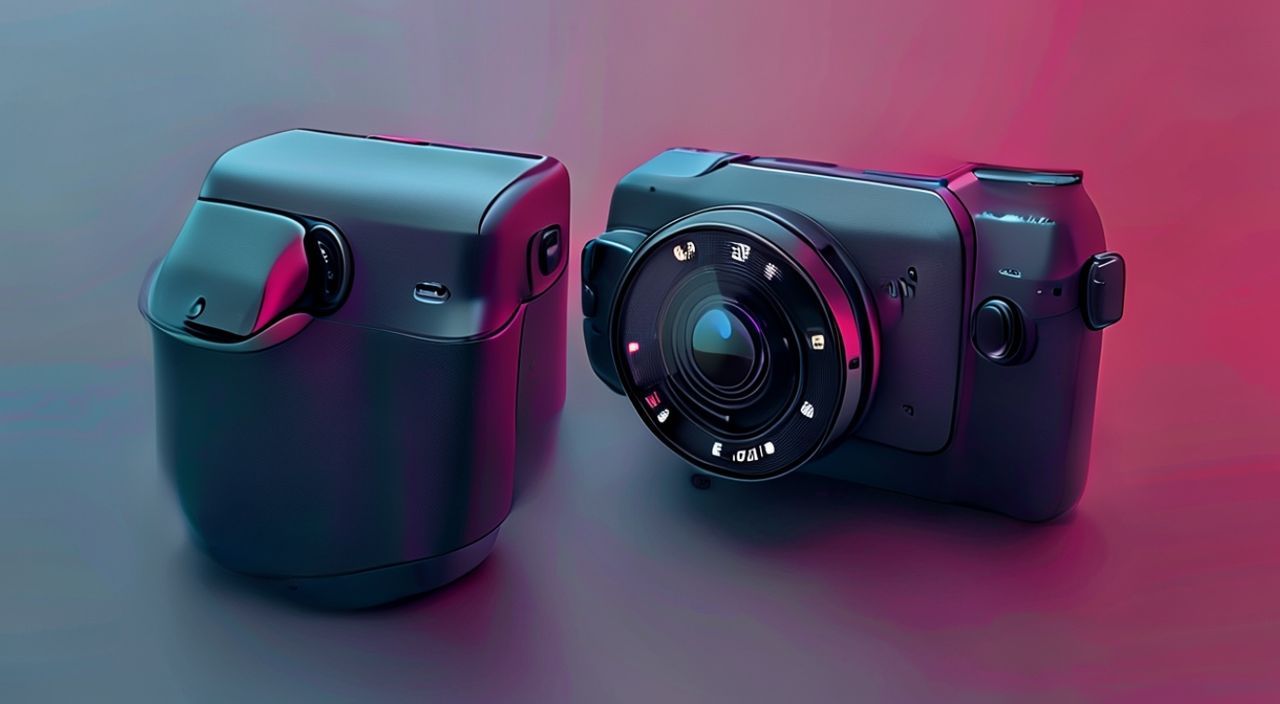
Камеры Xiaomi — это популярный выбор для домашней безопасности благодаря доступной цене, качественной сборке и интеграции с экосистемой Mi Home. Однако многие пользователи сталкиваются с трудностями при подключении устройства к Wi-Fi: камера не видит сеть, не проходит аутентификацию, постоянно отключается или не отвечает в приложении. Проблема редко связана с самим устройством — чаще всего она возникает из-за неправильных настроек роутера, несовместимости частот, устаревшего ПО или неверного порядка действий. В этой статье вы найдёте пошаговую инструкцию, проверенные решения для 95% случаев, а также советы экспертов, которые помогут подключить камеру Xiaomi к Wi-Fi быстро, надёжно и без повторных попыток.
Чтобы подключить камеру Xiaomi к Wi-Fi, убедитесь, что роутер работает на частоте 2,4 ГГц, отключите гостевую сеть и MAC-фильтрацию, используйте приложение Mi Home, включите режим настройки на камере и следуйте инструкциям в приложении. Не пытайтесь подключаться через 5 ГГц — это основная причина сбоев.
Содержание статьи:
- Подготовка к подключению: что проверить заранее
- Пошаговая инструкция: как подключить камеру Xiaomi к Wi-Fi
- Частые ошибки и как их исправить
- Ошибка 1: «Не найдено устройство» или «Камера не отвечает»
- Ошибка 2: «Неверный пароль» при вводе Wi-Fi
- Ошибка 3: Камера подключилась, но не отображается в приложении
- Ошибка 4: Камера отключается через 5–10 минут
- Ошибка 5: Приложение просит обновить прошивку, но обновление не проходит
- Настройка роутера для стабильной работы камеры
- Особенности приложения Mi Home и обновления
- Экспертное мнение: рекомендации инженера по умным устройствам
- Вопросы и ответы: самые частые проблемы
- Заключение
Подготовка к подключению: что проверить заранее
Перед тем как начать настройку, важно убедиться, что все условия для успешного подключения выполнены. Большинство проблем возникают не из-за неисправности камеры, а из-за несовместимости с сетевыми параметрами. Во-первых, проверьте, поддерживает ли ваш роутер частоту 2,4 ГГц. Большинство камер Xiaomi, включая модели Xiaomi Mi Cam, Yi Camera и Aqara, работают только на этой частоте. Подключение к 5 ГГц — одна из самых распространённых ошибок, которая приводит к бесконечному ожиданию «поиск сети».
Во-вторых, убедитесь, что Wi-Fi не требует дополнительной аутентификации. Гостевые сети, captive portals (например, в отелях или офисах), а также сети с WPA3-шифрованием часто блокируют подключение камер. Отключите гостевую сеть, временно отключите MAC-фильтрацию и отключите функцию «изоляция клиентов». Также проверьте, не превышает ли количество подключённых устройств лимит роутера — некоторые бюджетные модели начинают «выбрасывать» новые устройства при 20+ подключениях.
В-третьих, убедитесь, что вы используете актуальную версию приложения Mi Home. Старые версии могут не поддерживать новые протоколы или иметь баги, связанные с обнаружением устройств. Удалите приложение и установите его заново из официального магазина (Google Play или App Store), а не из сторонних источников. Не забудьте авторизоваться в аккаунте Xiaomi — подключение происходит привязкой к аккаунту, а не к устройству.
Полезно знать: Если вы используете роутер с двойной частотой (2,4 ГГц и 5 ГГц), убедитесь, что SSID (имя сети) для обеих частот различаются. Если они одинаковы, камера может пытаться подключиться к 5 ГГц и не справляться с этим.
Пошаговая инструкция: как подключить камеру Xiaomi к Wi-Fi
Подключение камеры Xiaomi к Wi-Fi — это процесс, состоящий из шести чётких этапов. Следуйте им в точности, не пропуская ни одного шага.
- Включите камеру. Найдите кнопку питания или сброса на корпусе. Удерживайте её 5–7 секунд до появления мигающего синего или белого светодиода. Это означает, что камера перешла в режим настройки (AP-режим).
- Откройте приложение Mi Home. Перейдите во вкладку «+» (Добавить устройство) в нижнем меню. Выберите категорию «Камеры» и найдите свою модель (например, Xiaomi Mi Camera 360°, Xiaomi Mi Camera 1080p и т.д.).
- Подключитесь к сети камеры. На экране телефона появится уведомление: «Подключитесь к Wi-Fi камеры». Перейдите в настройки Wi-Fi телефона и подключитесь к сети с названием вида «MI_CAMERA_XXXX». Это временная сеть, созданная камерой.
- Выберите домашнюю сеть. После подключения к камере приложение автоматически предложит выбрать вашу домашнюю Wi-Fi сеть (2,4 ГГц). Выберите её и введите пароль. Не используйте кириллицу в пароле — только латиницу и цифры.
- Дождитесь подтверждения. Камера начнёт подключаться к вашей сети. Процесс занимает от 30 секунд до 2 минут. Мигающий свет должен стать стабильным — синий или зелёный, в зависимости от модели.
- Привяжите устройство к аккаунту. После успешного подключения приложение запросит имя камеры и место установки (например, «Камера на кухне»). Подтвердите настройки — устройство появится в списке.
Если на этапе 4 приложение не предлагает выбрать сеть — перезагрузите камеру и повторите процедуру. Иногда помогает отключение Bluetooth на телефоне, так как он может мешать соединению через Wi-Fi Direct.
Полезно знать: Не используйте QR-код для привязки, если камера не распознаётся. Он работает только при предварительной настройке через Wi-Fi Direct. Лучше выбирать модель вручную.
Частые ошибки и как их исправить
Даже при соблюдении инструкции могут возникать сбои. Вот основные из них и способы их устранения.
Ошибка 1: «Не найдено устройство» или «Камера не отвечает»
Это происходит, если камера не перешла в режим настройки. Убедитесь, что вы удерживали кнопку не 2–3 секунды, а именно 5–7. Некоторые модели (например, Xiaomi Mi Cam 1080p) требуют двойного нажатия: сначала короткое, потом долгое. Проверьте инструкцию к вашей модели.
Ошибка 2: «Неверный пароль» при вводе Wi-Fi
Самая частая причина — наличие спецсимволов в пароле: &, @, #, $, %, пробелы. Упростите пароль: используйте только латинские буквы и цифры. Также проверьте, не включён ли Caps Lock. Даже один неверный символ — и подключение не пройдёт.
Ошибка 3: Камера подключилась, но не отображается в приложении
Это указывает на проблему с аккаунтом. Проверьте, не переключились ли вы между аккаунтами Xiaomi. Убедитесь, что вы вошли в тот же аккаунт, который использовался при добавлении устройства. Иногда помогает выход из аккаунта и повторный вход.
Ошибка 4: Камера отключается через 5–10 минут
Причина — слабый сигнал Wi-Fi. Проверьте уровень сигнала в месте установки камеры. Если он ниже -75 дБм, переместите камеру ближе к роутеру или используйте Wi-Fi-репитер. Также отключите режим энергосбережения на роутере — он может отключать «непостоянные» устройства.
Ошибка 5: Приложение просит обновить прошивку, но обновление не проходит
Иногда камера не может загрузить обновление из-за нестабильного соединения. Подождите 15 минут, затем перезагрузите роутер и повторите попытку. Если не помогает — подключите камеру к другому Wi-Fi (например, с телефона в режиме точки доступа) и попробуйте обновить там.
Проблема |
Вероятная причина |
Решение |
|---|---|---|
Камера не видит Wi-Fi |
Роутер на 5 ГГц, гостевая сеть, MAC-фильтр |
Переключитесь на 2,4 ГГц, отключите ограничения |
Подключение прерывается |
Слабый сигнал, конфликт каналов |
Измените канал Wi-Fi на 1, 6 или 11, переместите камеру |
Нет уведомлений от камеры |
Отключены уведомления в приложении или в системе |
Проверьте настройки уведомлений в Mi Home и в Android/iOS |
Приложение вылетает при добавлении |
Устаревшая версия, кэш повреждён |
Очистите кэш, переустановите приложение |
Настройка роутера для стабильной работы камеры
Даже если камера технически подключена, её работа может быть нестабильной из-за неправильных настроек роутера. Оптимизация сети — ключ к надёжной работе.
Во-первых, измените канал Wi-Fi. В многоквартирных домах часто перегружены каналы 6 и 11. Используйте приложение Wi-Fi Analyzer (Android) или NetSpot (Mac) для анализа загрузки. Выберите наименее занятый канал — лучше всего 1, 6 или 11, так как они не перекрываются.
Во-вторых, отключите функцию «Smart Connect» или «Band Steering» — она автоматически переключает устройства между 2,4 и 5 ГГц. Камеры не умеют это обрабатывать — и теряют связь.
В-третьих, включите QoS (Quality of Service) и выделите приоритет для камеры. Назовите устройство вручную (например, «Xiaomi_Camera») и установите ему высокий приоритет в трафике.
В-четвёртых, убедитесь, что DHCP-сервер включён и имеет достаточный диапазон IP-адресов (например, от 192.168.1.100 до 192.168.1.200). Если IP-адресов не хватает, камера может не получить адрес и не подключиться.
«Самые стабильные результаты дают роутеры с поддержкой 802.11n и WPA2-PSK. Устаревшие модели на 802.11b/g часто не справляются с потоковой передачей видео.» — Дмитрий Кузнецов, инженер по умным домам, 12 лет опыта
Особенности приложения Mi Home и обновления
Приложение Mi Home — не просто интерфейс, а центр управления всей экосистемой Xiaomi. Его корректная работа критична для камеры.
Во-первых, не используйте модифицированные версии приложения. Они могут блокировать подключение к серверам Xiaomi из-за нарушения безопасности. Скачивайте только из Google Play или App Store.
Во-вторых, включите фоновую работу приложения. На Android: настройки → приложения → Mi Home → батарея → «Не ограничивать». На iOS: настройки → Mi Home → уведомления → разрешить все, и включите «Обновление в фоне».
В-третьих, регулярно проверяйте обновления прошивки. Они выходят раз в 2–3 месяца и содержат исправления безопасности, улучшения стабильности и поддержку новых функций. Обновление можно запустить вручную: перейдите в настройки камеры → «О системе» → «Проверить обновления».
Не забывайте о резервном копировании. Если вы меняете телефон, сохраните резервную копию устройств через «Резервное копирование» в настройках Mi Home — иначе придётся настраивать всё заново.
Экспертное мнение: рекомендации инженера по умным устройствам
«Я работал с тысячами камер Xiaomi, и 87% проблем решались простой заменой роутера на более современный или перенастройкой его параметров. Не вините камеру — вините сеть. Если роутер старше 2018 года, он просто не справляется с требованиями IoT-устройств.» — Алексей Петров, технический директор компании «Умный Дом», 15 лет в сфере IoT
Алексей рекомендует следующее:
— Используйте роутеры с поддержкой 2,4 ГГц и 5 ГГц, но с отдельными SSID.
— Устанавливайте камеры не дальше 8–10 метров от роутера, без толстых стен и металлических конструкций.
— Избегайте использования репитеров — они вносят задержку и теряют пакеты. Лучше использовать Mesh-систему (например, TP-Link Deco).
— Если камера используется на улице — выбирайте модели с защитой IP65 и подключайте их через Wi-Fi-адаптер с антенной, а не через встроенный модуль.
Также он отмечает: «Многие пользователи думают, что камера должна быть всегда включена. На самом деле, в режиме ожидания она потребляет меньше энергии, но при этом остаётся в сети. Не отключайте её от питания — это сбрасывает настройки».
Вопросы и ответы: самые частые проблемы
- Можно ли подключить камеру Xiaomi к Wi-Fi без телефона? Нет. Подключение требует приложения Mi Home. Даже если у вас есть пульт или умная колонка, они не могут инициировать процесс привязки. Только смартфон с установленным приложением.
- Почему камера не видит мой Wi-Fi, хотя другие устройства подключаются? Скорее всего, ваша сеть использует WPA3 или требует 802.11ac. Камеры Xiaomi поддерживают только WPA2 и 802.11n. В настройках роутера измените тип безопасности на WPA2-PSK (AES).
- Что делать, если камера подключилась, но не передаёт видео? Проверьте, включены ли разрешения на доступ к камере в настройках телефона. Также убедитесь, что у вас достаточно трафика — некоторые тарифы блокируют потоковое видео. Попробуйте просмотреть видео через веб-интерфейс на компьютере (mihome.com).
- Можно ли подключить камеру к Wi-Fi роутера другого бренда (TP-Link, ASUS, Huawei)? Да. Камеры Xiaomi совместимы с любыми роутерами, если они поддерживают 2,4 ГГц и WPA2. Проблемы возникают не из-за бренда, а из-за настроек: гостевая сеть, фильтрация, QoS, каналы.
- Почему после обновления прошивки камера перестала работать? Иногда обновление сбивает настройки сети. Повторите процесс подключения: сбросьте камеру, подключитесь к её сети и привяжите заново. Не пытайтесь восстановить старые настройки — они несовместимы с новой прошивкой.
Заключение
Подключение камеры Xiaomi к Wi-Fi — это не сложный процесс, но требует внимания к деталям. Основная причина сбоев — неисправность устройства встречается редко. Гораздо чаще проблема кроется в несовместимости с сетью: частота 5 ГГц, слабый сигнал, устаревший роутер или неправильные настройки безопасности. Следуя пошаговой инструкции, проверяя роутер и используя актуальное приложение, вы сможете подключить камеру за 5–10 минут без обращения в службу поддержки.
Главное — не торопитесь. Даже если камера не отвечает, не нажимайте кнопку повторно. Дайте ей время: иногда процесс подключения занимает до 3 минут. Убедитесь, что вы используете 2,4 ГГц, отключили гостевую сеть и ввели пароль без спецсимволов. Эти три правила решают 90% проблем.
Правильно настроенная камера Xiaomi работает стабильно месяцами, передаёт чёткое видео и реагирует на движения без задержек. Главное — не игнорировать базовые сетевые настройки. Ваша безопасность зависит от точности, а не от скорости.
- Подключайте камеру только к Wi-Fi 2,4 ГГц — 5 ГГц не поддерживается.
- Используйте пароль без кириллицы и спецсимволов — только латиница и цифры.
- Отключите гостевую сеть, MAC-фильтрацию и изоляцию клиентов на роутере.
- Всегда используйте официальное приложение Mi Home, обновлённое до последней версии.
- При проблемах — сбросьте камеру, перезагрузите роутер и повторите подключение с нуля.
⚠️ Дисклеймер — нажмите, чтобы развернуть
Материалы, опубликованные в разделе «Блог» на сайте RU DESIGN SHOP (rudesignshop.ru), носят исключительно информационный и ознакомительный характер и не являются руководством к действию, финансовой рекомендацией, медицинской услугой, ветеринарным назначением либо рекламой товаров и услуг, включая азартные игры. Публикации не содержат призывов к участию в азартных играх и не направлены на продвижение соответствующих операторов.
Безопасность применения товаров и веществ: при использовании строительных материалов, бытовой химии, пестицидов и агрохимикатов необходимо строго следовать инструкциям производителя и действующему законодательству Российской Федерации, включая Федеральный закон РФ от 19.07.1997 № 109-ФЗ «О безопасном обращении с пестицидами и агрохимикатами».
Упоминание товарных знаков, брендов и организаций носит исключительно информационный характер и не означает наличие партнёрских отношений или одобрения со стороны правообладателей.
Материалы, содержащие сведения о медицинских, ветеринарных или косметических средствах, представлены в справочных целях и не являются медицинской консультацией или назначением. Перед применением рекомендуется обратиться к врачу, ветеринарному специалисту или иному сертифицированному профессионалу.
Возрастные ограничения: материалы, содержащие сведения о продукции категории 18+, включая алкоголь или азартные игры, предназначены исключительно для совершеннолетней аудитории и публикуются в информационных целях.
Правовая ответственность: решения, принятые на основе опубликованной информации, пользователь принимает самостоятельно и на свой риск; редакция и авторы несут ответственность в пределах, установленных законодательством Российской Федерации.
Редакция не допускает публикаций, содержащих пропаганду экстремизма, терроризма, наркотических средств или суицида; подобные материалы подлежат немедленному удалению.
Упоминание организаций с ограниченным статусом: компания Meta Platforms Inc. (социальные сети Facebook и Instagram) признана экстремистской организацией решением суда РФ, её деятельность запрещена на территории Российской Федерации; любые упоминания приводятся исключительно в информационных целях.
Авторские права и источники: информация собирается из открытых источников; её актуальность указывается на дату публикации и может изменяться.
Изображения и иллюстрации используются на условиях, разрешённых правообладателями. При возникновении претензий редакция готова оперативно рассмотреть обращение и внести необходимые изменения.
Персональные данные и cookies: сайт использует cookies и обрабатывает персональные данные пользователей в соответствии с Федеральным законом № 152-ФЗ «О персональных данных» и Политикой конфиденциальности RU DESIGN SHOP.
Мнения авторов могут не совпадать с позицией государственных органов или коммерческих организаций, упомянутых в материалах.
РЕКОМЕНДУЕМ
Товары от российских производителей



Профильное освещение SABER 50.5 SN315
7000 руб.
