Скидка 5% на первый заказ — RDS5




Карта нормалей в фотошопе как сделать
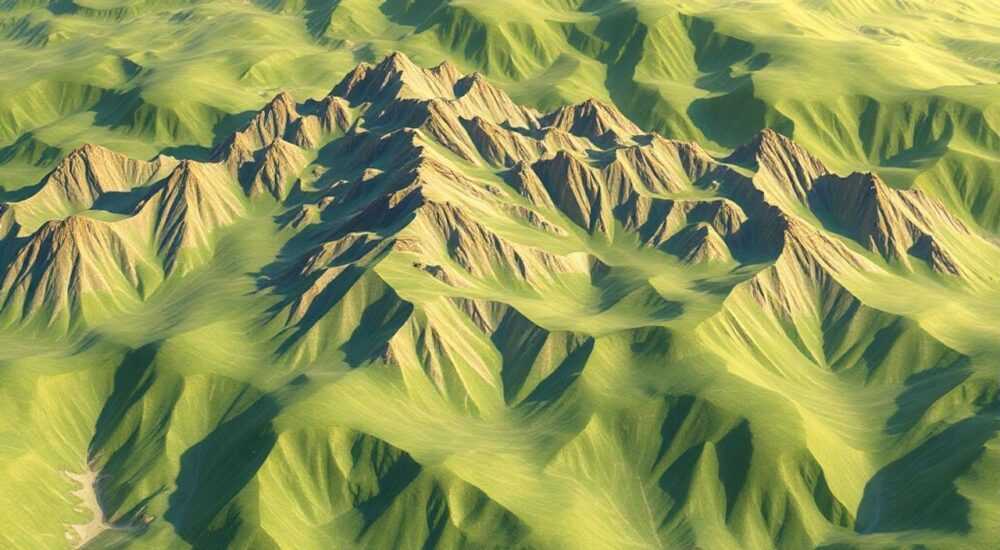
Карта нормалей (normal map) в Photoshop — это текстурный элемент, используемый в 3D-графике и играх для имитации детализированной поверхности без увеличения полигональной сложности модели. Создание карты нормалей позволяет передать глубину, рельеф и микроструктуру, такие как трещины, шероховатости или борозды, за счёт изменения направления освещения на пиксельном уровне. В Photoshop такую карту можно сгенерировать из обычного изображения с помощью специальных инструментов, встроенных в функционал 3D или через плагины.
Карту нормалей в Photoshop можно создать с помощью встроенного фильтра «Фильтр > 3D > Создать карту нормалей» из grayscale-изображения высокого контраста. Ключевой фактор успеха — качественная исходная текстура с чёткой передачей рельефа.
Содержание статьи:
- Что такое карта нормалей и зачем она нужна
- Требования к исходному изображению
- Пошаговое создание карты нормалей в Photoshop
- Как проверить качество карты нормалей
- Расширенные инструменты и плагины
- Распространённые ошибки и как их избежать
- Как исправить артефакты на карте
- Применение карт нормалей в играх и 3D-визуализации
- Экспертное мнение
- Вопросы и ответы
- Заключение
Что такое карта нормалей и зачем она нужна
Карта нормалей — это RGB-изображение, где каждый пиксель кодирует вектор нормали к поверхности. Эти векторы определяют, как свет будет отражаться от поверхности, создавая иллюзию объёма без изменения геометрии модели. В отличие от карты высот (height map), которая лишь задаёт уровень подъёма/впадины, карта нормалей влияет непосредственно на расчёты освещения в рендере.
Использование карт нормалей особенно актуально в видеоиграх, где производительность критична. Вместо того чтобы моделировать миллионы полигонов для передачи мелких деталей, разработчики применяют карты нормалей, которые визуально приближают низкополигональную модель к высокополигональной. Это позволяет достичь фотореалистичности при минимальных затратах ресурсов.
Цветовая схема карты нормалей обычно имеет голубоватый оттенок, потому что нейтральный вектор (0, 0, 1) соответствует синему цвету (значение ~128, 128, 255 в 8-битной карте). Отклонения от этого вектора отображаются как изменения в красном и зелёном каналах, что указывает на направление уклона поверхности по осям X и Y соответственно.
Полезно знать: Карта нормалей не изменяет фактическую форму объекта — она только «обманывает» глаз, изменяя восприятие освещения. Поэтому тени и силуэты остаются плоскими, если не используется дополнительная геометрия.
Требования к исходному изображению
Для успешного создания карты нормалей важно использовать качественное исходное изображение. Обычно это grayscale-текстура, где яркость пикселей соответствует высоте поверхности: белый — возвышение, чёрный — углубление, серый — нейтральная плоскость.
Идеальное изображение должно обладать высоким контрастом и чётко проработанными границами между элементами. Например, для текстуры кирпичной стены необходимо, чтобы швы были тёмными, а сами кирпичи — светлыми. Размытые или недостаточно контрастные участки приведут к размытой карте нормалей и потере детализации.
Рекомендуется работать с изображением в формате 8- или 16-бит, без сжатия, чтобы избежать артефактов. Также важно, чтобы текстура была seamless (бесшовной), если предполагается её тiling (замощение) на большой поверхности. Наличие шумов или случайных пятен может вызвать ложные эффекты рельефа.
Параметр |
Оптимальное значение |
Комментарий |
|---|---|---|
Цветовой режим |
Grayscale |
Упрощает интерпретацию высот |
Глубина цвета |
8 или 16 бит |
16 бит даёт больше градаций |
Разрешение |
От 512×512 до 4096×4096 |
Выше — лучше детализация |
Шовность |
Seamless |
Для бесшовного применения |
«Всегда проверяйте исходник на наличие артефактов сжатия. Даже небольшие JPEG-артефакты могут быть интерпретированы как рельеф.» — Алексей Миронов, 3D-художник, 12 лет опыта в игровой индустрии
Пошаговое создание карты нормалей в Photoshop
Photoshop предоставляет встроенный инструмент для генерации карты нормалей, доступный через меню «Фильтр». Процесс прост, но требует внимания к настройкам.
- Подготовьте исходное изображение. Убедитесь, что оно в градациях серого, нужного разрешения и без лишних элементов. При необходимости примените коррекцию уровней (Ctrl+L) или кривых (Ctrl+M), чтобы усилить контраст.
- Откройте меню «Фильтр > 3D > Создать карту нормалей». Появится диалоговое окно с параметрами генерации.
- Настройте параметры в диалоге:
- Метод вычисления: выберите «Производные Z» (по умолчанию). Альтернатива — «Высота», если вы работаете с готовой height map.
- Масштаб: регулирует интенсивность рельефа. Значение по умолчанию — 1. Для сильного эффекта можно увеличить до 2–4.
- Смещение: компенсирует смещение центра рельефа. Обычно оставляют 0.
- Сглаживание: помогает уменьшить шум. Лучше использовать минимальные значения.
- Нажмите «ОК». Photoshop сгенерирует карту нормалей и откроет её в новом окне.
- Проверьте результат. Оцените, нет ли артефактов, особенно по краям. При необходимости вернитесь к исходнику и скорректируйте контраст или масштаб.
- Сохраните файл. Используйте формат PNG или TGA без сжатия, чтобы сохранить качество.
Полезно знать: Если в исходнике есть цветные элементы, Photoshop автоматически преобразует их в grayscale. Однако лучше сделать это вручную, чтобы контролировать процесс.
Как проверить качество карты нормалей
После генерации важно убедиться, что карта работает корректно. Один из способов — визуальная проверка в 3D-редакторе (например, Blender или Unity). Но можно провести экспресс-анализ и в самом Photoshop.
Обратите внимание на цветовую палитру: преобладание синего говорит о правильности, резкие переходы в красный или зелёный могут указывать на слишком резкий рельеф. Также проверьте, не появились ли странные полосы или шумы — они могут возникнуть из-за низкого качества исходника или неправильных настроек масштаба.
Расширенные инструменты и плагины
Хотя встроенный инструмент Photoshop подходит для базовых задач, профессионалы часто используют сторонние решения для более точного контроля и улучшенного качества.
Одним из лучших является Filter Forge — мощный генератор текстур с возможностью создания карт нормалей, высот, шероховатости и других PBR-карт. Он интегрируется в Photoshop как плагин и предлагает сотни предустановок.
Ещё один популярный инструмент — Knald. Это standalone-приложение, но оно отлично работает в связке с Photoshop. Knald позволяет создавать карты нормалей с физически корректным освещением, поддерживает 32-битную глубину и даёт более естественные результаты, чем стандартные фильтры.
Также стоит отметить Materialize — бесплатный open-source инструмент, который генерирует все необходимые карты из одной текстуры. Его можно использовать автономно или через скрипты в Photoshop.
«Для серьёзных проектов никогда не полагайтесь только на встроенные фильтры. Используйте комбинацию Photoshop + специализированный софт.» — Екатерина Соколова, технический художник, студия AAA Games
Распространённые ошибки и как их избежать
Несмотря на простоту процесса, пользователи часто допускают типичные ошибки, снижающие качество результата.
- Использование цветного изображения без предварительного преобразования. Это может привести к некорректной интерпретации высот. Всегда конвертируйте в grayscale вручную.
- Слишком высокий масштаб рельефа. Чрезмерное значение делает поверхность «пупырчатой» и нереалистичной. Оптимально — тестировать значения от 1 до 3.
- Работа с низким разрешением. Маленькое изображение теряет детали при увеличении. Минимальное разрешение — 1024×1024.
- Игнорирование шовности. Если текстура будет замощена, швы станут заметны. Используйте фильтр «Сделать бесшовным» (Filter > Other > Offset) с перекрытием краёв.
- Слишком сильное сглаживание. Устраняет шум, но и стирает мелкие детали. Применяйте аккуратно.
Как исправить артефакты на карте
Если после генерации появились полосы, вспышки или неестественные переходы, попробуйте следующее:
- Уменьшите масштаб рельефа и пересоздайте карту.
- Примените фильтр «Шум» → «Уменьшение шума» к исходнику.
- Используйте «Карандаш» или «Штамп» для ручной коррекции проблемных зон.
- Проверьте, нет ли прозрачных областей — они могут искажать расчёты.
Применение карт нормалей в играх и 3D-визуализации
Карты нормалей — неотъемлемая часть современного 3D-контента. Они используются в видеоиграх, архитектурной визуализации, кино и VR.
В играх карта нормалей позволяет создавать богатые текстуры для персонажей, оружия, зданий и ландшафтов. Например, царапины на доспехах, швы на коже или борозды на деревянных полах — всё это реализуется через normal mapping.
В архитектурной визуализации карты нормалей добавляют реалистичности кирпичным стенам, плитке, штукатурке. Это позволяет добиться высокой детализации без увеличения времени рендеринга.
С развитием технологий PBR (Physically Based Rendering) карта нормалей стала частью комплекса текстур, включающего albedo, roughness, metalness и ambient occlusion. Совместное использование этих карт создаёт максимально реалистичные материалы.
Полезно знать: В движках типа Unreal Engine или Unity карта нормалей должна быть помечена как «Normal Map» в настройках материала, иначе она будет интерпретирована как обычная текстура.
Экспертное мнение
«Сегодня карта нормалей — это базовый инструмент, но его правильное использование разделяет любителя и профессионала. Главное — понимать, что это не волшебная кнопка, а часть процесса. Качество зависит от исходника, настроек и последующей интеграции в 3D-сцену. Я всегда начинаю с анализа референсов: как свет падает на настоящую поверхность? Это помогает настроить масштаб и направление рельефа.» — Дмитрий Романов, сеньор 3D-артист, более 15 лет в индустрии
Вопросы и ответы
Можно ли создать карту нормалей из фотографии?
Да, но с ограничениями. Фотография должна быть с хорошим освещением и контрастом. Лучше всего подходят макросъёмки текстур: камень, дерево, ткань. Перед генерацией обязательно конвертируйте в grayscale и уберите фон.
В чём разница между картой высот и картой нормалей?
Карта высот (height map) — это черно-белое изображение, где яркость = высота. Карта нормалей — цветное RGB-изображение, кодирующее направление нормалей. Height map используется для параллакс-эффектов, normal map — для быстрого расчёта освещения.
Поддерживает ли Photoshop генерацию карт из 16-битных изображений?
Да, Photoshop полностью поддерживает 16-битные grayscale-изображения. Это позволяет получить более плавные переходы и избежать banding-эффектов.
Почему моя карта нормалей выглядит розовой или зелёной?
Это признак ошибки. Возможные причины: неправильный цветовой профиль, повреждённые каналы или использование не того метода генерации. Попробуйте пересоздать карту с исходника в sRGB и 8-бит.
Можно ли редактировать карту нормалей вручную?
Технически — да, но крайне не рекомендуется. Любое изменение цвета исказит вектор нормали. Если нужно изменить рельеф, лучше корректировать исходную height map.
Заключение
Создание карты нормалей в Photoshop — важный навык для 3D-художников, геймдевов и визуализаторов. Благодаря встроенным инструментам этот процесс стал доступен даже новичкам. Однако для достижения профессионального результата требуется понимание принципов работы нормалей, качественный исходник и внимание к деталям.
Главное — помнить, что карта нормалей не заменяет геометрию, а дополняет её. Она эффективна только в сочетании с другими текстурами и правильным освещением. Используйте встроенные фильтры Photoshop как отправную точку, но не бойтесь переходить к специализированным инструментам для сложных задач.
- Карта нормалей имитирует рельеф за счёт изменения освещения.
- Исходное изображение должно быть grayscale, высококонтрастным и без артефактов.
- Генерация в Photoshop осуществляется через «Фильтр > 3D > Создать карту нормалей».
- Для лучшего качества используйте сторонние инструменты: Knald, Filter Forge, Materialize.
- Избегайте типичных ошибок: неправильный масштаб, цветные исходники, низкое разрешение.
⚠️ Дисклеймер — нажмите, чтобы развернуть
Материалы, опубликованные в разделе «Блог» на сайте RU DESIGN SHOP (rudesignshop.ru), носят исключительно информационный и ознакомительный характер и не являются руководством к действию, финансовой рекомендацией, медицинской услугой, ветеринарным назначением либо рекламой товаров и услуг, включая азартные игры. Публикации не содержат призывов к участию в азартных играх и не направлены на продвижение соответствующих операторов.
Безопасность применения товаров и веществ: при использовании строительных материалов, бытовой химии, пестицидов и агрохимикатов необходимо строго следовать инструкциям производителя и действующему законодательству Российской Федерации, включая Федеральный закон РФ от 19.07.1997 № 109-ФЗ «О безопасном обращении с пестицидами и агрохимикатами».
Упоминание товарных знаков, брендов и организаций носит исключительно информационный характер и не означает наличие партнёрских отношений или одобрения со стороны правообладателей.
Материалы, содержащие сведения о медицинских, ветеринарных или косметических средствах, представлены в справочных целях и не являются медицинской консультацией или назначением. Перед применением рекомендуется обратиться к врачу, ветеринарному специалисту или иному сертифицированному профессионалу.
Возрастные ограничения: материалы, содержащие сведения о продукции категории 18+, включая алкоголь или азартные игры, предназначены исключительно для совершеннолетней аудитории и публикуются в информационных целях.
Правовая ответственность: решения, принятые на основе опубликованной информации, пользователь принимает самостоятельно и на свой риск; редакция и авторы несут ответственность в пределах, установленных законодательством Российской Федерации.
Редакция не допускает публикаций, содержащих пропаганду экстремизма, терроризма, наркотических средств или суицида; подобные материалы подлежат немедленному удалению.
Упоминание организаций с ограниченным статусом: компания Meta Platforms Inc. (социальные сети Facebook и Instagram) признана экстремистской организацией решением суда РФ, её деятельность запрещена на территории Российской Федерации; любые упоминания приводятся исключительно в информационных целях.
Авторские права и источники: информация собирается из открытых источников; её актуальность указывается на дату публикации и может изменяться.
Изображения и иллюстрации используются на условиях, разрешённых правообладателями. При возникновении претензий редакция готова оперативно рассмотреть обращение и внести необходимые изменения.
Персональные данные и cookies: сайт использует cookies и обрабатывает персональные данные пользователей в соответствии с Федеральным законом № 152-ФЗ «О персональных данных» и Политикой конфиденциальности RU DESIGN SHOP.
Мнения авторов могут не совпадать с позицией государственных органов или коммерческих организаций, упомянутых в материалах.
РЕКОМЕНДУЕМ
Товары от российских производителей




