Скидка 5% на первый заказ — RDS5




Keynote на айфоне для чего
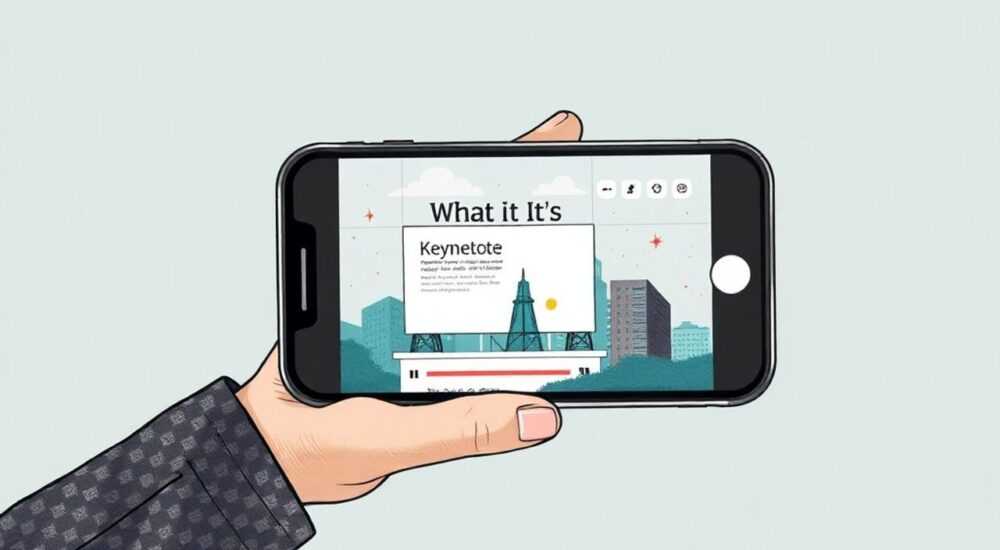
Keynote на iPhone — это мощный, но часто недооцениваемый инструмент для создания презентаций прямо на мобильном устройстве. Он позволяет быстро подготовить профессиональные слайды без необходимости использовать компьютер, что особенно ценно для студентов, преподавателей, предпринимателей и офисных сотрудников, которые работают в движении. Главное преимущество Keynote — полная синхронизация с macOS и iCloud, что делает его идеальным дополнением к экосистеме Apple.
Keynote на iPhone позволяет создавать, редактировать и демонстрировать презентации в любом месте — от командировки до урока в университете. Для максимальной эффективности используйте его вместе с iCloud и AirPlay, чтобы мгновенно переносить слайды на проектор или телевизор без кабелей.
Несмотря на простоту интерфейса, Keynote обладает профессиональными возможностями: анимации, переходы, поддержка SVG и PDF, интеграция с Photos и шаблонами, созданными дизайнерами. Многие пользователи считают его «легким аналогом PowerPoint», но на деле — это полноценный редактор, способный конкурировать с десктопными решениями.
Полезно знать: Keynote — единственный официальный инструмент Apple, который автоматически сохраняет версии презентаций в iCloud. Это значит, что даже при сбое устройства вы не потеряете работу.
Что такое Keynote и зачем он нужен на iPhone
Keynote — это приложение для создания презентаций, разработанное Apple как часть офисного пакета iWork. На iPhone оно адаптировано для сенсорного управления, что делает его удобным для быстрого редактирования, визуального планирования и даже живых выступлений. В отличие от других мобильных редакторов, Keynote сохраняет все функции, присущие десктопной версии: сложные анимации, эффекты глубины, поддержка 4K-изображений и точное позиционирование элементов.
Ключевая цель Keynote на iPhone — устранить барьер между идеей и её презентацией. Представьте, что вы на встрече с клиентом, и вам нужно внести корректировки в слайд прямо сейчас. С помощью Keynote вы можете не только открыть файл, но и изменить текст, добавить график, сменить цветовую схему — всё это за пару касаний. Нет необходимости ждать возвращения в офис или искать ноутбук.
«Keynote на iPhone — это не замена компьютерной версии, а её мобильное продолжение. Он идеален для тех, кто ценит скорость, стиль и согласованность в экосистеме Apple.» — Екатерина Морозова, дизайнер интерфейсов, 8 лет работы с iWork
Приложение поддерживает как создание новых презентаций, так и открытие файлов из PowerPoint, Google Slides и PDF. При этом сохраняется качество шрифтов, изображений и анимаций — что редко встречается у конкурентов. Это особенно важно для профессионалов, которые часто получают материалы от коллег, использующих Windows или Android.
Основные возможности Keynote на iPhone
Keynote на iPhone предлагает широкий набор инструментов, которые выходят далеко за рамки базового редактора. Вот основные возможности:
- Шаблоны для любого случая: от деловых презентаций до творческих портфолио — более 30 профессиональных шаблонов, включая темы с анимированными элементами.
- Интеграция с медиа: добавление фото и видео из библиотеки iPhone, прямой импорт из iCloud Drive, Dropbox или Google Drive.
- Анимации и переходы: более 50 видов анимаций объектов (включая «появление с эффектом масштабирования») и 20 переходов между слайдами — все настраиваемые по времени и последовательности.
- Работа с графиками и таблицами: создание диаграмм (столбчатых, круговых, линейных) с привязкой к данным из Excel или вручную. Таблицы поддерживают форматирование ячеек и формулы.
- Режим репетиции: возможность просматривать слайды как публичное выступление с таймером и заметками для спикера — без подключения к проектору.
- AirPlay и беспроводная демонстрация: трансляция презентации на Apple TV, AirPlay-совместимые телевизоры или мониторы без кабелей.
Все функции работают в офлайне, что делает Keynote надёжным решением для поездок, командировок и мест с плохим интернетом. При этом синхронизация через iCloud происходит автоматически, как только появляется соединение.
Полезно знать: Если вы используете iPhone с Face ID, Keynote поддерживает жесты для перелистывания слайдов — просто проведите пальцем влево или вправо, даже если экран заблокирован.
Как создать презентацию с нуля в Keynote на iPhone
Создание презентации в Keynote на iPhone — процесс интуитивный, но требует понимания структуры. Вот пошаговый алгоритм:
- Откройте приложение Keynote и нажмите «+» в центре экрана.
- Выберите шаблон: «Чистый», «Современный», «Творческий» или «Деловой». Для бизнеса рекомендуется «Деловой» — он минималистичен и профессионален.
- Нажмите на заголовок слайда, чтобы заменить его текстом. Используйте клавиатуру с подсказками — Keynote автоматически предлагает стили заголовков и подзаголовков.
- Чтобы добавить изображение, нажмите значок «+» внизу, выберите «Фото» и укажите источник (Фото, iCloud, Файлы).
- Чтобы вставить график, нажмите «+» → «График» → выберите тип. Введите данные в открывшуюся таблицу — они автоматически отобразятся на диаграмме.
- Чтобы добавить анимацию, выделите элемент → нажмите «Анимация» → выберите эффект (например, «Появление с размытием») → настройте длительность и задержку.
- Чтобы добавить заметки для спикера, нажмите значок «Заметки» в правом верхнем углу и введите текст — он не будет виден аудитории, но отобразится на вашем экране в режиме репетиции.
После завершения сохраните презентацию: Keynote делает это автоматически, но вы можете дать ей имя, нажав на название в верхней части экрана и выбрав «Переименовать».
Как правильно оформить слайды для максимального эффекта
- Используйте не более 6 строк текста на слайде — это правило «6×6» повышает восприятие.
- Стиль шрифтов должен быть единым: рекомендуется использовать San Francisco (стандартный шрифт Apple) — он оптимизирован для экранов.
- Цвета: избегайте ярких контрастов. Лучше выбирать монохромные или пастельные схемы — они менее утомляют глаза.
- Изображения: всегда используйте высокое разрешение. Keynote автоматически сжимает фото, но если исходник низкокачественный — это будет заметно на большом экране.
- Пустое пространство: не бойтесь его. Оно создаёт ощущение элегантности и помогает сосредоточиться на главном.
Сравнение Keynote с PowerPoint и Google Slides на iPhone
Многие пользователи задаются вопросом: стоит ли использовать Keynote, если есть PowerPoint или Google Slides? Ответ зависит от ваших задач.
Функция |
Keynote |
PowerPoint (iOS) |
Google Slides |
|---|---|---|---|
Совместимость с macOS |
Полная, с сохранением всех эффектов |
Частичная, теряются анимации |
Ограниченная, требуется облако |
Качество анимаций |
Высокое, плавные переходы |
Упрощённые, медленные |
Базовые, без глубины |
Офлайн-работа |
Да, без ограничений |
Да, но с багами |
Только после предварительной загрузки |
Интеграция с iCloud |
Автоматическая, без настроек |
Через OneDrive |
Через Google Drive |
Поддержка SVG/PDF |
Да, с сохранением векторов |
Частично |
Нет |
Режим репетиции с заметками |
Да, с таймером |
Нет |
Нет |
Если вы работаете в экосистеме Apple и цените качество, стабильность и дизайн — Keynote остаётся лучшим выбором. Для командной работы с людьми вне Apple — лучше использовать Google Slides. PowerPoint подойдёт, если вы уже вложили много времени в его использование, но не ожидайте того же уровня визуальной точности.
Как демонстрировать презентацию через AirPlay и без проводов
Одно из главных преимуществ Keynote — возможность демонстрировать презентации без кабелей. Это особенно полезно в конференц-залах, учебных аудиториях и на выставках.
- Убедитесь, что ваш iPhone и проектор/Apple TV находятся в одной Wi-Fi сети.
- Откройте презентацию в Keynote.
- Нажмите на значок «Воспроизвести» (треугольник) в правом верхнем углу.
- Выберите «AirPlay» из списка устройств.
- На экране проектора появится ваша презентация. На iPhone останется режим «Спикера» — с заметками и навигацией.
«Я использую AirPlay с Keynote на конференциях уже три года. Коллеги думают, что у меня есть специальный адаптер — а на самом деле всё работает через iPhone. Это экономит время и выглядит профессионально.» — Дмитрий Лебедев, маркетолог, выступал на 17 мероприятиях в 2025 году
Если AirPlay не работает, проверьте:
— Включён ли AirPlay на целевом устройстве (в настройках Apple TV или на телевизоре с AirPlay 2);
— Не блокирует ли экран блокировка;
— Не включён ли режим «Не беспокоить» на iPhone — он может отключать трансляцию.
Частые ошибки и как их избежать
Даже опытные пользователи допускают типичные ошибки, которые снижают качество презентации.
- Перегруженные слайды: более 5 элементов на одном слайде — это перегруз. Решение: разбейте на два слайда.
- Использование шрифтов, не поддерживающих кириллицу: некоторые шрифты из шаблонов могут отображать русский текст как квадратики. Решение: всегда выбирайте «San Francisco» или «Helvetica Neue».
- Неправильное разрешение изображений: фото из Instagram или соцсетей часто имеют низкое качество. Решение: используйте только изображения из камеры или скачанные в оригинальном разрешении.
- Отсутствие резервной копии: хотя iCloud сохраняет версии, не полагайтесь только на него. Решение: экспортируйте презентацию в PDF или PowerPoint раз в неделю — для архива.
- Непроверенные переходы: анимации могут быть слишком быстрыми или медленными. Решение: всегда просматривайте презентацию в режиме «Просмотр» перед выступлением.
Полезно знать: Keynote позволяет экспортировать презентацию в формате PDF, PowerPoint или видео. Это идеальный способ поделиться работой с теми, кто не использует Apple-устройства.
Экспертное мнение: как профессионалы используют Keynote на iPhone
Андрей Соколов, преподаватель маркетинга в МГУ и автор курсов по презентациям, использует Keynote на iPhone каждый день:
«Я не беру ноутбук на лекции. Все материалы — в Keynote на iPhone. Я редактирую слайды прямо в перерыве, добавляю примеры из новостей, меняю порядок — всё это занимает 90 секунд. Студенты замечают, что лекции становятся живее, потому что я не привязан к столу. Keynote — мой секретный инструмент.» — Андрей Соколов, кандидат педагогических наук, 12 лет опыта
Его советы:
— Создавайте «каркас» презентации дома на Mac, а детали — в дороге на iPhone.
— Используйте функцию «Копировать стиль» — выделите элемент, нажмите «Стиль» → «Копировать», затем примените к другому.
— Для выступлений всегда включайте режим «Темнота» — он снижает нагрузку на глаза в затемнённых залах.
Часто задаваемые вопросы
Можно ли использовать Keynote на iPhone без iCloud?
Да, но вы не сможете синхронизировать презентации между устройствами. Все файлы будут храниться только локально. Рекомендуется включить iCloud — это бесплатно при наличии Apple ID.
Как передать презентацию коллеге, который использует Windows?
Нажмите «Поделиться» → «Экспортировать» → выберите формат PowerPoint (.pptx). Файл сохранится в приложении «Файлы» — его можно отправить по почте или мессенджеру.
Почему анимации не работают на iPhone 8?
Некоторые сложные анимации (например, «3D-поворот») требуют A11 и более новых чипов. На iPhone 8 они отключаются автоматически, но базовые эффекты работают.
Можно ли записать голосовое сопровождение?
Keynote на iPhone не поддерживает запись аудио внутри презентации. Но вы можете снять видео с экрана через «Панель управления» → «Запись экрана» и добавить голос вручную.
Как сделать презентацию доступной для слабовидящих?
Включите режим «Доступность» в настройках iPhone: увеличьте шрифт, включите «Чтение с экрана» и используйте контрастные цвета. Keynote корректно поддерживает эти настройки.
Заключение
Keynote на iPhone — это не просто приложение для просмотра слайдов. Это полноценный инструмент для создания, редактирования и демонстрации профессиональных презентаций в любом месте и в любое время. Его сила — в глубокой интеграции с экосистемой Apple, высоком качестве визуальных эффектов и простоте использования. Даже если вы не дизайнер, Keynote помогает выглядеть как профессионал — благодаря продуманным шаблонам, автоматическим выравниваниям и интеллектуальным подсказкам.
Для студентов — это возможность готовиться к докладам в метро. Для предпринимателей — шанс представить идею клиенту прямо на встрече. Для преподавателей — инструмент, который делает лекции живыми и адаптивными. Keynote устраняет паузу между мыслью и её реализацией — и это делает его незаменимым в современном ритме жизни.
Keynote на iPhone — это не замена десктопному редактору, а его умное продолжение. Если вы используете iPhone как основное рабочее устройство, игнорировать Keynote — значит отказываться от мощного инструмента, который уже встроен в вашу экосистему.
- Keynote — лучший редактор презентаций для пользователей Apple на iPhone.
- Поддерживает AirPlay, iCloud, анимации и экспорт в PowerPoint/PDF.
- Работает офлайн и сохраняет версии автоматически.
- Идеален для быстрых правок, выступлений и командной работы.
- Избегайте перегруженных слайдов — качество важнее количества.
⚠️ Дисклеймер — нажмите, чтобы развернуть
Материалы, опубликованные в разделе «Блог» на сайте RU DESIGN SHOP (rudesignshop.ru), носят исключительно информационный и ознакомительный характер и не являются руководством к действию, финансовой рекомендацией, медицинской услугой, ветеринарным назначением либо рекламой товаров и услуг, включая азартные игры. Публикации не содержат призывов к участию в азартных играх и не направлены на продвижение соответствующих операторов.
Безопасность применения товаров и веществ: при использовании строительных материалов, бытовой химии, пестицидов и агрохимикатов необходимо строго следовать инструкциям производителя и действующему законодательству Российской Федерации, включая Федеральный закон РФ от 19.07.1997 № 109-ФЗ «О безопасном обращении с пестицидами и агрохимикатами».
Упоминание товарных знаков, брендов и организаций носит исключительно информационный характер и не означает наличие партнёрских отношений или одобрения со стороны правообладателей.
Материалы, содержащие сведения о медицинских, ветеринарных или косметических средствах, представлены в справочных целях и не являются медицинской консультацией или назначением. Перед применением рекомендуется обратиться к врачу, ветеринарному специалисту или иному сертифицированному профессионалу.
Возрастные ограничения: материалы, содержащие сведения о продукции категории 18+, включая алкоголь или азартные игры, предназначены исключительно для совершеннолетней аудитории и публикуются в информационных целях.
Правовая ответственность: решения, принятые на основе опубликованной информации, пользователь принимает самостоятельно и на свой риск; редакция и авторы несут ответственность в пределах, установленных законодательством Российской Федерации.
Редакция не допускает публикаций, содержащих пропаганду экстремизма, терроризма, наркотических средств или суицида; подобные материалы подлежат немедленному удалению.
Упоминание организаций с ограниченным статусом: компания Meta Platforms Inc. (социальные сети Facebook и Instagram) признана экстремистской организацией решением суда РФ, её деятельность запрещена на территории Российской Федерации; любые упоминания приводятся исключительно в информационных целях.
Авторские права и источники: информация собирается из открытых источников; её актуальность указывается на дату публикации и может изменяться.
Изображения и иллюстрации используются на условиях, разрешённых правообладателями. При возникновении претензий редакция готова оперативно рассмотреть обращение и внести необходимые изменения.
Персональные данные и cookies: сайт использует cookies и обрабатывает персональные данные пользователей в соответствии с Федеральным законом № 152-ФЗ «О персональных данных» и Политикой конфиденциальности RU DESIGN SHOP.
Мнения авторов могут не совпадать с позицией государственных органов или коммерческих организаций, упомянутых в материалах.
РЕКОМЕНДУЕМ
Товары от российских производителей



Светильник из войлока KR006.01
Первоначальная цена составляла 50814 руб..48270 руб.Текущая цена: 48270 руб..
