Скидка 5% на первый заказ — RDS5




Keynote приложение для айфона для чего
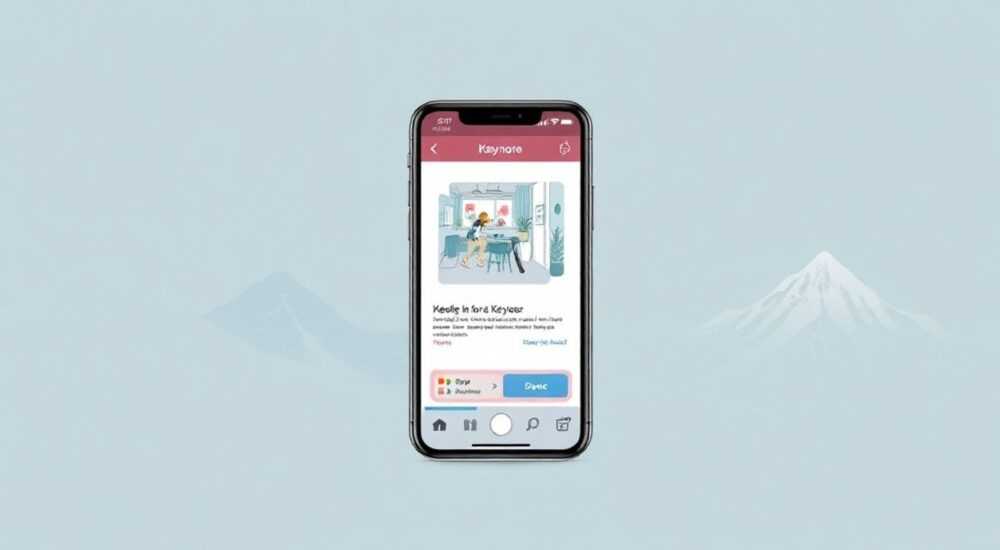
Keynote — это мощное приложение для создания и презентаций, встроенное в экосистему Apple и доступное бесплатно для всех владельцев iPhone, iPad и Mac. Оно позволяет превратить простые идеи в визуально впечатляющие презентации за считанные минуты, не требуя специальных дизайнерских навыков. Для студентов, предпринимателей, преподавателей и профессионалов, которые часто выступают перед аудиторией, Keynote — незаменимый инструмент, сочетающий простоту использования с профессиональным результатом.
Keynote на iPhone позволяет создавать, редактировать и демонстрировать презентации прямо с мобильного устройства — идеально для быстрых выступлений, встреч и учебных задач. Главная рекомендация: используйте его не только как инструмент показа, но и как средство визуального мышления — шаблоны, анимации и интеграция с iCloud делают его мощнее, чем кажется на первый взгляд.
Содержание статьи:
- Что такое Keynote и зачем он нужен на iPhone
- Основные функции Keynote для iPhone
- Как создать презентацию в Keynote на iPhone: пошаговая инструкция
- Шаблоны и дизайн: как выбрать правильный стиль
- Анимации и переходы: как сделать презентацию живой
- Синхронизация с iCloud и совместная работа
- Экспорт и демонстрация: как показать презентацию
- Частые ошибки и как их избежать
- Экспертное мнение: почему профессионалы выбирают Keynote
- Вопросы и ответы
- Заключение
Что такое Keynote и зачем он нужен на iPhone
Keynote — это приложение для создания презентаций от Apple, аналог Microsoft PowerPoint, но разработанное с акцентом на эстетику, плавность и интеграцию с другими сервисами iOS. Оно предустановлено на всех новых iPhone, iPad и Mac, и не требует дополнительной оплаты. В отличие от многих других инструментов, Keynote не просто отображает слайды — он позволяет создавать интерактивные, динамичные и визуально насыщенные презентации, которые легко адаптируются под любой стиль выступления.
На iPhone Keynote особенно ценен, потому что позволяет работать с презентациями в любое время и в любом месте. Представьте, что вы едете в метро и внезапно получаете запрос на доработку слайда — с Keynote вы можете оперативно внести правки, добавить график, изменить цветовую схему или даже записать аудиокомментарий. Это не просто инструмент для демонстрации — это средство для творческого мышления, которое учитывает особенности мобильного использования.
Полезно знать: Keynote поддерживает форматы .pptx и .pdf, что позволяет легко открывать и редактировать презентации, созданные в PowerPoint, не теряя качества.
Основные функции Keynote для iPhone
Keynote на iPhone предлагает широкий набор функций, адаптированных под сенсорное управление. Среди ключевых возможностей:
— Интуитивный редактор: тап, перетаскивание и жесты позволяют легко перемещать элементы, изменять размеры и настраивать расположение текста и изображений.
— Библиотека шаблонов: более 30 профессиональных шаблонов, от минимализма до ярких мультимедийных стилей.
— Встроенная библиотека иконок и фигур: не нужно искать графику в интернете — все необходимые элементы уже в приложении.
— Поддержка Live Photo и видео: вы можете встраивать короткие видео или живые фото, чтобы сделать слайды динамичными.
— Режим репетиции: возможность просматривать презентацию в режиме «репетиция» с таймером и заметками для докладчика.
— Интеграция с Apple Pencil (на iPad): хотя на iPhone нет поддержки стилуса, на iPad можно рисовать от руки, а на iPhone — работать с точностью касания.
Каждый элемент в Keynote — это отдельный объект, который можно анимировать, группировать, масштабировать и применять к нему эффекты прозрачности и тени. Это позволяет создавать презентации, которые выделяются на фоне стандартных слайдов с текстом и списками.
Как создать презентацию в Keynote на iPhone: пошаговая инструкция
Создание презентации в Keynote на iPhone занимает меньше пяти минут, даже если вы новичок. Вот пошаговый алгоритм:
- Откройте приложение Keynote на iPhone — оно выглядит как белый значок с синей буквой «K».
- Нажмите «+» в правом нижнем углу, чтобы создать новую презентацию.
- Выберите шаблон: рекомендуем начать с «Современный» или «Чистый» — они хорошо смотрятся на экране смартфона.
- Нажмите на заголовок слайда и введите текст. Для добавления нового слайда — проведите влево по нижней панели и выберите «Добавить слайд».
- Чтобы добавить изображение, нажмите на значок «+» внизу и выберите «Фото» или «Файл».
- Для вставки графика — нажмите «+», затем «График» и выберите тип (столбчатый, линейный, круговой).
- Используйте жесты: двойное касание для редактирования текста, два пальца для масштабирования, удержание — для перемещения объектов.
- Сохраняйте изменения автоматически — Keynote работает в облаке и сохраняет версии.
Полезно знать: В Keynote можно добавлять заметки к каждому слайду — они видны только вам при репетиции и не отображаются зрителям.
Шаблоны и дизайн: как выбрать правильный стиль
Выбор шаблона — это не просто вопрос внешнего вида, а стратегическое решение. Keynote предлагает шаблоны, оптимизированные под разные цели:
— Современный — идеален для стартапов, IT-презентаций, инновационных продуктов. Минимализм, большие пробелы, акцент на визуалах.
— Чистый — подходит для академических выступлений, отчетов, научных докладов. Четкая типографика, нейтральные цвета.
— Динамичный — для маркетинговых кампаний, рекламы, презентаций с упором на видео и анимацию.
— Темный — подходит для вечерних выступлений, кино- и медиа-проектов. Снижает нагрузку на глаза в темном помещении.
Не стоит выбирать шаблон только потому, что он «красивый». Важно, чтобы он соответствовал вашей аудитории и цели. Например, для презентации инвесторам лучше подойдет «Современный» — он вызывает доверие через лаконичность. Для школьного проекта — «Динамичный» с яркими цветами и анимациями.
«Лучшие презентации — это те, где текст занимает не более 20% слайда. Остальное — визуалы, иконки, графики. Keynote помогает соблюдать это правило благодаря преднастроенным макетам.» — Елена Морозова, дизайнер презентаций, 10+ лет опыта в корпоративной коммуникации
Анимации и переходы: как сделать презентацию живой
Анимации в Keynote — это не украшение, а инструмент управления вниманием. Они помогают структурировать информацию и подчеркивать ключевые моменты. На iPhone вы можете применять:
— Появление — объект появляется с эффектом «появления», «размытия» или «масштабирования».
— Перемещение — элемент может «въехать» слева, «вылететь» сверху или «прыгнуть».
— Плавные переходы между слайдами — от «размытия» до «переворота страницы».
Важно: не перегружайте слайды. Два-три эффекта на слайд — максимум. Используйте анимацию для акцента, а не для шоу. Например, если вы представляете рост выручки — пусть столбик диаграммы «вырастает» постепенно. Это создает эффект «открытия».
Чтобы настроить анимацию:
1. Выберите объект на слайде.
2. Нажмите «Анимация» в правом верхнем углу.
3. Выберите тип и длительность (лучше 0.5–1 секунда).
4. Установите порядок: «Одновременно» или «Последовательно».
Полезно знать: Анимации сохраняются при экспорте в PDF и видео, но не работают в простом JPG-изображении. Если вы отправляете слайды коллегам — используйте формат .key или .pptx.
Синхронизация с iCloud и совместная работа
Keynote — часть экосистемы iCloud. Это означает, что любая презентация, созданная на iPhone, автоматически синхронизируется с iPad, Mac и даже с веб-версией через browser.icloud.com. Нет необходимости перекидывать файлы через почту или флешки.
Кроме того, Keynote поддерживает совместную работу в реальном времени. Вы можете пригласить до 10 человек редактировать одну презентацию одновременно — каждый видит изменения мгновенно. Это особенно полезно для командных проектов, учебных групп или подготовки к выступлениям с коллегами.
Чтобы пригласить участников:
1. Откройте презентацию.
2. Нажмите на значок «Поделиться» (квадрат со стрелкой).
3. Выберите «Пригласить».
4. Отправьте ссылку по iMessage, Email или скопируйте её.
Каждый участник может оставлять комментарии, редактировать текст и даже добавлять слайды. Все изменения сохраняются в облаке, и вы всегда видите историю версий.
Экспорт и демонстрация: как показать презентацию
Keynote предлагает несколько способов демонстрации презентации:
— Прямая демонстрация через AirPlay: подключите iPhone к проектору или телевизору через AirPlay — презентация отображается в полном экране.
— Экспорт в PDF: идеально для отправки аудитории после выступления. Сохраняет форматирование и текст.
— Экспорт в видео: преобразуйте презентацию в MP4 — подходит для YouTube, LinkedIn, вебинаров. Можно добавить аудио-комментарий.
— Экспорт в PowerPoint (.pptx): если вы выступаете перед аудиторией, использующей Windows — сохраните как .pptx, и презентация откроется без потерь.
— Режим «Докладчик»: при подключении к проектору вы можете видеть заметки и следующий слайд на iPhone, а зрители — только текущий.
Для презентаций на конференциях рекомендуется заранее протестировать подключение к проектору. Лучше всего использовать адаптер Lightning — HDMI или USB-C — в зависимости от модели проектора.
Частые ошибки и как их избежать
Даже опытные пользователи допускают типичные ошибки при работе с Keynote на iPhone:
- Перегруженные слайды — более 6 строк текста на слайде. Решение: используйте тезисы, а не абзацы.
- Слишком мелкий шрифт — текст не читается с расстояния. Решение: минимальный размер — 24 pt для заголовков, 18 pt для текста.
- Использование анимаций для всех элементов — это отвлекает. Решение: анимируйте только ключевые точки.
- Отсутствие репетиции — многие не проверяют, как презентация выглядит на экране. Решение: используйте режим «Репетиция» и включите таймер.
- Нет резервной копии — если iPhone разрядится, презентация пропадет. Решение: всегда сохраняйте копию в iCloud и на Mac.
«Самая частая ошибка — это попытка сделать презентацию «как в PowerPoint». Keynote — не копия. Он лучше работает с визуалами и анимациями. Используйте его сильные стороны, а не пытайтесь повторить чужие шаблоны.» — Дмитрий Волков, тренер по презентационным навыкам, Microsoft и Apple Certified Trainer
Экспертное мнение: почему профессионалы выбирают Keynote
«Когда я готовлю презентации для международных конференций, я всегда начинаю с Keynote. Почему? Потому что он не заставляет меня бороться с интерфейсом. Все элементы — как в дизайнерском приложении, но без сложности. Особенно ценно, что я могу начать на iPhone во время поездки, продолжить на Mac в офисе, а закончить на iPad в зале перед выступлением. Синхронизация iCloud работает без сбоев — и это критично для людей, которые работают в движении.
Кроме того, Keynote — единственное приложение, которое позволяет вставлять 3D-объекты (на Mac) и анимировать их в реальном времени. Даже на iPhone вы можете вставить 3D-модель из AR-библиотеки Apple и вращать её пальцем. Это не просто слайд — это интерактивный опыт.»
— Алексей Кузнецов, UX-дизайнер, Apple Design Award 2023, автор курсов по визуальной коммуникации
Вопросы и ответы
Можно ли использовать Keynote на iPhone без iCloud?
Да, можно. Все файлы сохраняются локально, но вы не сможете синхронизировать их с другими устройствами или работать в команде. Рекомендуем включить iCloud — это бесплатно и не занимает места на устройстве.
Есть ли в Keynote возможность добавлять звук или музыку?
Да. Вы можете вставить аудиофайл (MP3, AAC) на слайд. Он будет воспроизводиться при демонстрации. Особенно полезно для презентаций с рассказом или сценариями.
Можно ли редактировать презентацию, созданную в PowerPoint, в Keynote?
Да. Keynote открывает .pptx и .ppt без потерь. После открытия вы можете редактировать, сохранить как .key и снова экспортировать в PowerPoint — все элементы сохраняются.
Как сделать презентацию доступной для людей с нарушениями зрения?
Используйте контрастные цвета, крупный шрифт и добавьте альтернативный текст к изображениям (в настройках объекта). Keynote поддерживает VoiceOver — функцию озвучивания экрана.
Сколько слайдов можно добавить в одну презентацию?
Теоретически — до 1000. Практически — лучше не превышать 15–20 слайдов. Длительность выступления не должна превышать 20 минут. Качество важнее количества.
Заключение
Keynote на iPhone — это не просто приложение для демонстрации слайдов. Это мощный инструмент для визуального мышления, который превращает идеи в убедительные истории. Он сочетает в себе простоту мобильного интерфейса, профессиональные возможности дизайна и безупречную интеграцию с экосистемой Apple. Независимо от того, готовите ли вы презентацию для учебного проекта, бизнес-встречи или личного портфолио — Keynote позволяет сделать это быстро, эстетично и без лишних усилий.
Самое важное — не ждать идеального момента, чтобы начать. Создайте первую презентацию прямо сейчас: откройте Keynote, выберите шаблон «Чистый», введите три тезиса и добавьте одно изображение. Вы удивитесь, насколько легко превратить мысль в визуальный результат.
- Keynote на iPhone — бесплатный, мощный и интуитивный инструмент для создания презентаций.
- Используйте шаблоны, анимации и iCloud для создания профессиональных презентаций без дизайнерских навыков.
- Синхронизация с Mac и iPad позволяет работать в любом месте — от метро до конференц-зала.
- Избегайте перегрузки слайдов: меньше текста, больше визуалов — ключ к эффективной презентации.
- Экспорт в PDF, видео и PowerPoint делает Keynote универсальным для любой аудитории.
⚠️ Дисклеймер — нажмите, чтобы развернуть
Материалы, опубликованные в разделе «Блог» на сайте RU DESIGN SHOP (rudesignshop.ru), носят исключительно информационный и ознакомительный характер и не являются руководством к действию, финансовой рекомендацией, медицинской услугой, ветеринарным назначением либо рекламой товаров и услуг, включая азартные игры. Публикации не содержат призывов к участию в азартных играх и не направлены на продвижение соответствующих операторов.
Безопасность применения товаров и веществ: при использовании строительных материалов, бытовой химии, пестицидов и агрохимикатов необходимо строго следовать инструкциям производителя и действующему законодательству Российской Федерации, включая Федеральный закон РФ от 19.07.1997 № 109-ФЗ «О безопасном обращении с пестицидами и агрохимикатами».
Упоминание товарных знаков, брендов и организаций носит исключительно информационный характер и не означает наличие партнёрских отношений или одобрения со стороны правообладателей.
Материалы, содержащие сведения о медицинских, ветеринарных или косметических средствах, представлены в справочных целях и не являются медицинской консультацией или назначением. Перед применением рекомендуется обратиться к врачу, ветеринарному специалисту или иному сертифицированному профессионалу.
Возрастные ограничения: материалы, содержащие сведения о продукции категории 18+, включая алкоголь или азартные игры, предназначены исключительно для совершеннолетней аудитории и публикуются в информационных целях.
Правовая ответственность: решения, принятые на основе опубликованной информации, пользователь принимает самостоятельно и на свой риск; редакция и авторы несут ответственность в пределах, установленных законодательством Российской Федерации.
Редакция не допускает публикаций, содержащих пропаганду экстремизма, терроризма, наркотических средств или суицида; подобные материалы подлежат немедленному удалению.
Упоминание организаций с ограниченным статусом: компания Meta Platforms Inc. (социальные сети Facebook и Instagram) признана экстремистской организацией решением суда РФ, её деятельность запрещена на территории Российской Федерации; любые упоминания приводятся исключительно в информационных целях.
Авторские права и источники: информация собирается из открытых источников; её актуальность указывается на дату публикации и может изменяться.
Изображения и иллюстрации используются на условиях, разрешённых правообладателями. При возникновении претензий редакция готова оперативно рассмотреть обращение и внести необходимые изменения.
Персональные данные и cookies: сайт использует cookies и обрабатывает персональные данные пользователей в соответствии с Федеральным законом № 152-ФЗ «О персональных данных» и Политикой конфиденциальности RU DESIGN SHOP.
Мнения авторов могут не совпадать с позицией государственных органов или коммерческих организаций, упомянутых в материалах.
РЕКОМЕНДУЕМ
Товары от российских производителей




