Скидка 5% на первый заказ — RDS5




Колонка jbl как настроить
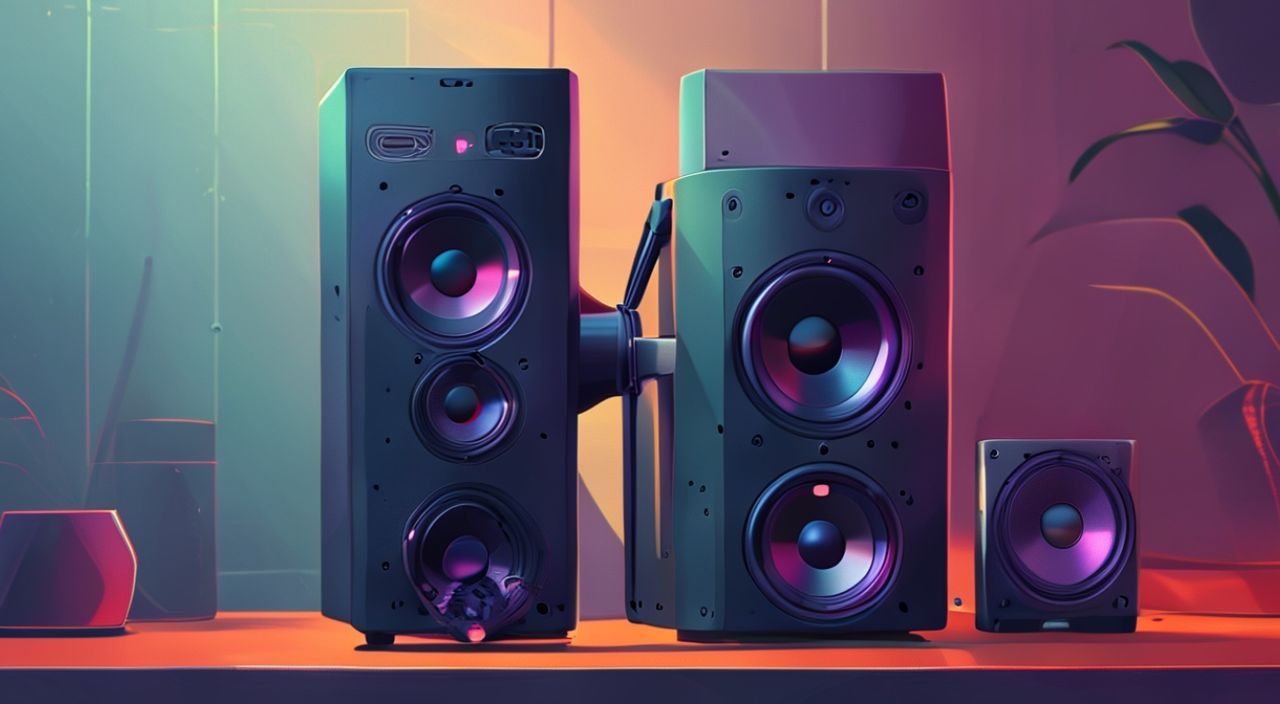
Колонка JBL — это не просто устройство для воспроизведения музыки, а полноценный аудио-ассистент, который может превратить обычный вечер в событие, сделать тренировку мотивирующей или добавить атмосферы в домашний офис. Однако многие пользователи сталкиваются с трудностями при настройке: звук искажён, не подключается Bluetooth, не работает голосовой помощник или не обновляется прошивка. Настройка колонки JBL — задача, которая требует не только нажатия кнопок, но и понимания особенностей модели, условий использования и современных технологий соединения. Правильно настроенная колонка работает стабильно, передаёт детали музыки с максимальной точностью и интегрируется в экосистему вашего устройства без сбоев.
Чтобы настроить колонку JBL правильно, сначала убедитесь, что она обновлена до последней прошивки через приложение JBL Portable, затем подключите её через Bluetooth в режиме паринга и настройте эквалайзер под тип музыки — это обеспечит чистый, мощный и сбалансированный звук без искажений.
Содержание статьи:
- Как подключить колонку JBL к телефону, ПК или телевизору
- Настройка Bluetooth: частые ошибки и как их избежать
- Обновление прошивки: почему это критично
- Эквалайзер и звуковые предустановки: как настроить под себя
- JBL PartyBoost, Connect+ и мультиустройства
- Настройка голосового помощника (Google Assistant, Siri, Alexa)
- Проблемы и решения: что делать, если колонка не работает
- Заключение
Как подключить колонку JBL к телефону, ПК или телевизору
Подключение колонки JBL — это первый и самый важный шаг. Даже самая мощная модель не принесёт удовольствия, если не будет корректно взаимодействовать с источником звука. Для большинства моделей (JBL Flip, Charge, Boombox, Xtreme) используется Bluetooth 4.2–5.3. Включите колонку — если она впервые включена, сразу войдёт в режим паринга (индикатор мигает синим). Если нет — удерживайте кнопку Bluetooth 3–5 секунд, пока не услышите звуковой сигнал «Bluetooth pairing».
На смартфоне перейдите в настройки Bluetooth, дождитесь появления названия колонки (например, JBL Flip 6) и нажмите «Подключить». На ПК с Windows 10/11: откройте «Панель управления» → «Устройства и принтеры» → «Добавить устройство». Для Mac: «Системные настройки» → «Bluetooth» → выберите колонку из списка. Телевизоры с поддержкой Bluetooth (Samsung, LG, Sony) подключаются аналогично — в меню звука найдите «Аудиоустройства Bluetooth».
Полезно знать: Если колонка уже подключалась к другому устройству, она может автоматически переключаться на него. Чтобы избежать этого, отключите её в настройках предыдущего устройства или сбросьте Bluetooth-память (удерживайте кнопку Bluetooth 10 секунд).
Для проводного подключения используйте аудиокабель 3.5 мм — он подходит для моделей с аудиовходом (JBL Charge 4, Flip 5, Xtreme 3). Подключите один конец к выходу на телефоне/ПК, другой — к гнезду на колонке. Звук автоматически переключится на проводной режим, если Bluetooth отключён.
Настройка Bluetooth: частые ошибки и как их избежать
Bluetooth — это не «включил и забыл». Проблемы возникают из-за помех, устаревших прошивок или неправильного порядка подключения. Частая ошибка: пользователь включает колонку, сразу запускает музыку — а колонка ещё не успела установить стабильное соединение. Результат: прерывистый звук, лаги, отключение.
Оптимальный алгоритм:
- Выключите Bluetooth на всех устройствах рядом (другие телефоны, планшеты, наушники).
- Включите колонку и дождитесь мигающего синего индикатора — это означает режим паринга.
- На основном устройстве (телефоне) включите Bluetooth и дождитесь появления названия JBL.
- Нажмите «Подключить» — дождитесь звукового подтверждения и стабильного индикатора (непрерывный синий свет).
- Только после этого запускайте музыку.
«Часто пользователи не понимают, что Bluetooth работает в диапазоне до 10 метров, но только при прямой видимости. Стены, металлические поверхности и другие радиоисточники (Wi-Fi роутеры, микроволновки) снижают стабильность. Разместите колонку на уровне ушей, подальше от электроники.» — Алексей Козлов, инженер-аудиотехник, 12 лет в сфере беспроводных аудиосистем
Если соединение прерывается — попробуйте «забыть» устройство в настройках Bluetooth и подключить заново. На Android: «Настройки» → «Bluetooth» → нажмите на значок «i» рядом с JBL → «Забыть устройство». На iOS: «Настройки» → «Bluetooth» → нажмите «i» → «Забыть это устройство».
Обновление прошивки: почему это критично
Прошивка — это «мозг» вашей колонки. Она отвечает за стабильность Bluetooth, работу микрофонов, энергосбережение и совместимость с новыми стандартами. Многие проблемы — искажения, зависания, невозможность подключиться к приложению — решаются простым обновлением. Не ждите, пока что-то сломается — проверяйте обновления раз в 2–3 месяца.
Скачайте официальное приложение JBL Portable (iOS, Android). Войдите в аккаунт JBL (если ещё не зарегистрированы — создайте его бесплатно). Включите колонку и подключите её через Bluetooth. Приложение автоматически определит модель и проверит наличие обновлений. Если найдено — нажмите «Обновить» и дождитесь завершения. Не выключайте колонку и не закрывайте приложение во время процесса — это может повредить систему.
Полезно знать: Обновления часто добавляют поддержку новых кодеков (AAC, aptX), улучшают шумоподавление микрофонов и исправляют баги, о которых производитель не публикует отчёты. Без обновления вы используете устаревшую версию, даже если колонка «работает».
Некоторые модели (JBL Bar 5.1, JBL Link) поддерживают автоматическое обновление по Wi-Fi. Убедитесь, что в настройках включена опция «Автоматические обновления». Для портативных моделей — только через приложение.
Эквалайзер и звуковые предустановки: как настроить под себя
Приложение JBL Portable предлагает не просто базовый эквалайзер — оно предоставляет профессиональные профили звука, адаптированные под жанры и типы музыки. Откройте приложение, подключите колонку и перейдите в раздел «Sound Settings».
Там вы найдёте:
— Баланс — регулировка низких и высоких частот вручную;
— Предустановки: Bass Boost (для хип-хопа и EDM), Vocal (для поп- и рок-вокала), Clear (для подкастов и речи), Flat (нейтральный — для студийного звучания);
— JBL SoundBoost — технология, усиливающая басы без искажений за счёт алгоритмической компрессии.
Представьте, что вы слушаете джаз-трио — выберите «Vocal» и уменьшите бас на 20%. Теперь вы услышите каждый оттенок саксофона и перкуссии. Для вечеринки — «Bass Boost» и увеличьте громкость до 80%. Не перегружайте систему: при максимальной громкости с басовым усилением возможны искажения — это не «мощность», а перегрузка динамиков.
«Лучший эквалайзер — ваше ухо. Не слепо доверяйте предустановкам. Создайте собственный профиль: начните с «Flat», затем немного увеличьте бас (+2), средние частоты (+1), и уменьшите высокие (-1). Сохраните как «Мой стиль».» — Марина Воронина, звукорежиссёр, автор аудио-блога «Звук без компромиссов»
Для моделей с физическими кнопками (JBL Flip 6, Charge 5) можно использовать быстрые режимы: двойное нажатие на кнопку +/– для переключения между предустановками (если функция включена в приложении).
JBL PartyBoost, Connect+ и мультиустройства
Одна из сильнейших сторон JBL — возможность объединять колонки. Технологии PartyBoost (новые модели) и Connect+ (старые) позволяют синхронизировать до 100 устройств. Это идеально для вечеринок, пикников, больших помещений.
Как подключить две колонки:
- Включите обе колонки и подключите первую к телефону.
- Нажмите кнопку PartyBoost на первой колонке — индикатор начнёт мигать быстрее.
- На второй колонке нажмите PartyBoost — они начнут синхронизацию (звуковой сигнал «Connected»).
- После синхронизации звук будет воспроизводиться стерео — левый и правый каналы распределены между колонками.
Важно: PartyBoost работает только между колонками одной серии (JBL Flip 6 + Flip 6, Charge 5 + Charge 5). Старые модели (Charge 3, Flip 4) используют Connect+, и они не совместимы с PartyBoost. Проверьте совместимость в приложении JBL Portable — там есть раздел «Совместимые устройства».
Для подключения к телевизору и смартфону одновременно используйте функцию «Dual Audio» на Android (настройки Bluetooth → Дополнительно → Dual Audio). На iPhone — только через AirPlay 2 с совместимыми моделями (JBL Link, JBL Bar 9.1).
Настройка голосового помощника (Google Assistant, Siri, Alexa)
Некоторые модели JBL (JBL Link, JBL Tune, JBL Bar 9.1) интегрируются с голосовыми ассистентами. Это не просто «включил и сказал “Ок, Google”» — требуется настройка через приложение.
Для Google Assistant:
- Откройте приложение JBL Portable → «Voice Assistant».
- Выберите «Google Assistant».
- Нажмите «Привязать аккаунт» и войдите в свой Google.
- Скажите «Ок, Google, настрой JBL» — ассистент запросит доступ к устройству.
Для Siri: подключите колонку к iPhone через Bluetooth. Затем скажите: «Привет, Siri, настрой JBL». Устройство будет распознавать команды через микрофон колонки, даже если вы находитесь в другой комнате.
Для Alexa: скачайте приложение Amazon Alexa → «Устройства» → «+» → «Добавить устройство» → «JBL» → следуйте инструкциям. Убедитесь, что микрофон включён (кнопка микрофона на колонке не выключена — индикатор красный означает отключение).
Полезно знать: Голосовой помощник работает только при подключении к Wi-Fi. Bluetooth-колонки без Wi-Fi (Flip, Charge) не поддерживают голосовое управление — только через подключённое устройство.
Проблемы и решения: что делать, если колонка не работает
Распространённые проблемы и их решения:
- Не включается — зарядите минимум 15 минут. Попробуйте другой кабель и зарядное устройство. Если не помогло — сбросьте: удерживайте кнопку включения 15 секунд.
- Не слышно звук — проверьте, не выключен ли микрофон, не включена ли функция «Тихий режим» в приложении. Убедитесь, что колонка выбрана как устройство воспроизведения в системе (на ПК — клик правой кнопкой по значку звука → «Устройства воспроизведения»).
- Звук прерывается — перезагрузите Bluetooth на телефоне, отключите другие Bluetooth-устройства, проверьте расстояние (не более 5 метров без препятствий).
- Не обновляется прошивка — перезагрузите телефон, проверьте интернет, отключите VPN. Иногда помогает смена Wi-Fi сети.
- Колонка сама включается — возможно, включена функция «Auto On» (в приложении). Отключите её. Также проверьте, не подключён ли Bluetooth к другому устройству.
Если ничего не помогает — сброс к заводским настройкам: удерживайте кнопку питания и Bluetooth одновременно 10–15 секунд, пока не услышите «Factory reset». После этого настройте всё заново.
«Самая частая причина сбоев — переполненная память Bluetooth-пар. Удалите все старые устройства из списка, оставьте только текущие. Это снижает нагрузку на модуль и улучшает стабильность.» — Дмитрий Петров, техподдержка JBL EMEA
Заключение
Настройка колонки JBL — это не разовая процедура, а непрерывный процесс оптимизации. От правильного подключения и обновления прошивки до настройки эквалайзера и интеграции с голосовыми помощниками — каждый шаг влияет на качество звука и удобство использования. Многие проблемы, которые пользователи считают «браком устройства», на самом деле решаются простыми действиями: сбросом Bluetooth, обновлением ПО или переключением режима воспроизведения.
Главное — не игнорируйте приложение JBL Portable. Оно превращает колонку из простого динамика в умное аудиоустройство с персонализированными настройками, автоматическими обновлениями и расширенной функциональностью. Используйте предустановки как отправную точку, но экспериментируйте — ваш идеальный звук существует, и он зависит только от вашего выбора.
Правильно настроенная колонка JBL — это не просто громкий звук, а точное, детализированное и адаптивное аудио-сопровождение вашей жизни. Инвестируйте 10 минут на настройку — и получите годы без сбоев, искажений и разочарований.
- Всегда обновляйте прошивку через приложение JBL Portable — это решает 70% проблем.
- Используйте предустановки звука как базу, но создавайте собственные эквалайзерные профили.
- PartyBoost работает только между моделями одной серии — не пытайтесь объединять старые и новые колонки.
- Голосовой помощник требует Wi-Fi — Bluetooth-колонки без Wi-Fi не поддерживают его напрямую.
- При сбоях — сброс Bluetooth-памяти и заводские настройки — самые эффективные методы.
⚠️ Дисклеймер — нажмите, чтобы развернуть
Материалы, опубликованные в разделе «Блог» на сайте RU DESIGN SHOP (rudesignshop.ru), носят исключительно информационный и ознакомительный характер и не являются руководством к действию, финансовой рекомендацией, медицинской услугой, ветеринарным назначением либо рекламой товаров и услуг, включая азартные игры. Публикации не содержат призывов к участию в азартных играх и не направлены на продвижение соответствующих операторов.
Безопасность применения товаров и веществ: при использовании строительных материалов, бытовой химии, пестицидов и агрохимикатов необходимо строго следовать инструкциям производителя и действующему законодательству Российской Федерации, включая Федеральный закон РФ от 19.07.1997 № 109-ФЗ «О безопасном обращении с пестицидами и агрохимикатами».
Упоминание товарных знаков, брендов и организаций носит исключительно информационный характер и не означает наличие партнёрских отношений или одобрения со стороны правообладателей.
Материалы, содержащие сведения о медицинских, ветеринарных или косметических средствах, представлены в справочных целях и не являются медицинской консультацией или назначением. Перед применением рекомендуется обратиться к врачу, ветеринарному специалисту или иному сертифицированному профессионалу.
Возрастные ограничения: материалы, содержащие сведения о продукции категории 18+, включая алкоголь или азартные игры, предназначены исключительно для совершеннолетней аудитории и публикуются в информационных целях.
Правовая ответственность: решения, принятые на основе опубликованной информации, пользователь принимает самостоятельно и на свой риск; редакция и авторы несут ответственность в пределах, установленных законодательством Российской Федерации.
Редакция не допускает публикаций, содержащих пропаганду экстремизма, терроризма, наркотических средств или суицида; подобные материалы подлежат немедленному удалению.
Упоминание организаций с ограниченным статусом: компания Meta Platforms Inc. (социальные сети Facebook и Instagram) признана экстремистской организацией решением суда РФ, её деятельность запрещена на территории Российской Федерации; любые упоминания приводятся исключительно в информационных целях.
Авторские права и источники: информация собирается из открытых источников; её актуальность указывается на дату публикации и может изменяться.
Изображения и иллюстрации используются на условиях, разрешённых правообладателями. При возникновении претензий редакция готова оперативно рассмотреть обращение и внести необходимые изменения.
Персональные данные и cookies: сайт использует cookies и обрабатывает персональные данные пользователей в соответствии с Федеральным законом № 152-ФЗ «О персональных данных» и Политикой конфиденциальности RU DESIGN SHOP.
Мнения авторов могут не совпадать с позицией государственных органов или коммерческих организаций, упомянутых в материалах.
РЕКОМЕНДУЕМ
Товары от российских производителей




