Скидка 5% на первый заказ — RDS5




Команда выровнять в автокаде как пользоваться
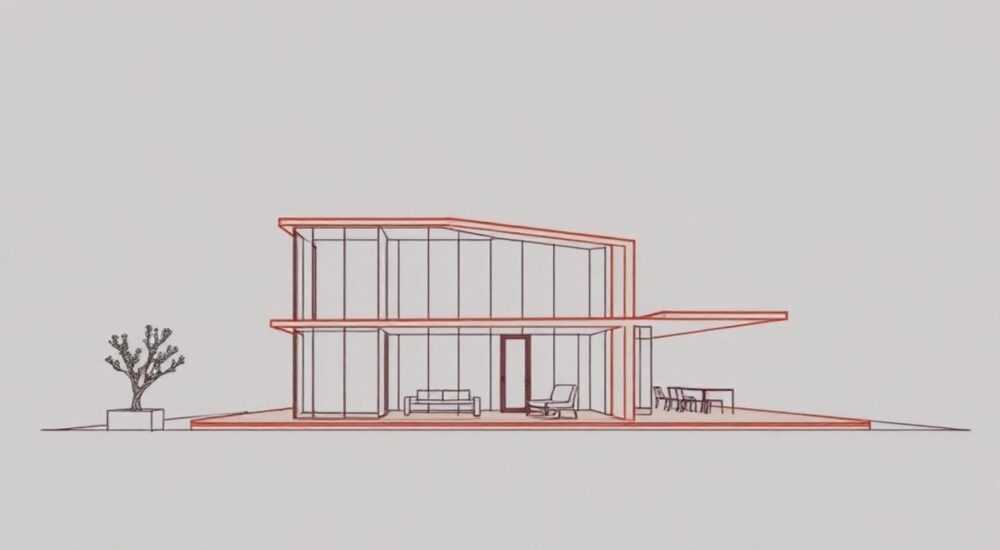
Команда «Выровнять» (ALIGN) в AutoCAD — один из ключевых инструментов для точного позиционирования объектов относительно других элементов чертежа. Она позволяет быстро перемещать, поворачивать и масштабировать объекты, выравнивая их по выбранным базовым и целевым точкам. Особенно полезна при работе с фрагментами, импортированными извне, или при сборке сложных компоновок.
Используйте команду ALIGN, чтобы одновременно переместить, повернуть и масштабировать объекты в AutoCAD. Укажите пары соответствующих точек — исходные и целевые — и получите идеальное совмещение за один шаг.
В профессиональном проектировании важна не только скорость, но и абсолютная точность. Часто возникают ситуации, когда необходимо совместить деталь, блок или группу объектов с уже существующей геометрией: например, привязать план этажа к координатной сетке, совместить вид с разрезом или правильно расположить оборудование на схеме. В таких случаях ручное перемещение и поворот через отдельные команды занимают время и чреваты ошибками. Команда «Выровнять» решает эти задачи комплексно, минимизируя количество действий и повышая надёжность результата.
Содержание статьи:
- Что такое команда Выровнять в AutoCAD
- Как вызвать команду Выровнять
- Как использовать команду Выровнять: пошаговая инструкция
- Пример: выравнивание блока двери
- Типовые сценарии использования команды Выровнять
- Импорт внешних чертежей
- Сборка архитектурных фрагментов
- Совмещение видов и разрезов
- Работа с растровыми изображениями
- Распространённые ошибки и как их избежать
- Ошибка 1: Неправильный порядок точек
- Ошибка 2: Отключение привязок
- Ошибка 3: Избыточное масштабирование
- Ошибка 4: Использование в динамических блокаах
- Продвинутые советы и хитрости
- Использование с массивами и шаблонами
- Сочетание с командой FLATTEN
- Автоматизация через LISP
- Использование в пространстве листа
- Экспертное мнение
- Вопросы и ответы
- Заключение
Что такое команда Выровнять в AutoCAD
Команда ALIGN (рус. «Выровнять») — это мощный инструмент трансформации объектов, объединяющий функции перемещения, поворота и масштабирования в одном диалоге. В отличие от отдельных команд MOVE, ROTATE и SCALE, команда ALIGN работает по принципу соответствия точек: вы указываете, какие точки на исходном объекте должны совпасть с определёнными точками на чертеже.
Для выполнения выравнивания можно использовать от одной до трёх пар точек. Каждая пара состоит из исходной (на объекте, который нужно выровнять) и целевой (куда он должен быть помещён). В зависимости от количества пар система определяет, какие преобразования применить: сдвиг, поворот, масштабирование или их комбинацию.
Команда доступна во всех версиях AutoCAD начиная с 2007 года и поддерживается в AutoCAD LT, AutoCAD Architecture, Civil 3D и других продуктах Autodesk. Она работает как в двумерном, так и в трёхмерном пространстве, что делает её универсальной для различных типов проектов.
Полезно знать: Если вы работаете с 3D-моделями, команда ALIGN может использоваться для точного позиционирования компонентов в сборке, особенно при импорте моделей из сторонних систем CAD.
Как вызвать команду Выровнять
- Введите в командной строке ALIGN (или ВЫРОВНЯТЬ в русской локализации).
- Выберите объекты, затем нажмите Enter.
- Используйте ленту: вкладка «Главная» → панель «Редактирование» → кнопка «Выровнять».
- Через контекстное меню: выделите объект → кликните правой кнопкой → выберите «Выровнять».
Как использовать команду Выровнять: пошаговая инструкция
Процесс выравнивания состоит из нескольких этапов, каждый из которых требует точности. Рассмотрим стандартный сценарий для 2D-чертежа.
- Активируйте команду: введите ALIGN в командной строке или выберите её на ленте.
- Выберите объекты: щёлкните по нужным элементам (линии, блоки, штриховки и т.д.) и подтвердите выбор клавишей Enter.
- Укажите первую исходную точку: выберите характерную точку на объекте, которую нужно совместить (например, угол прямоугольника).
- Укажите первую целевую точку: задайте место назначения этой точки на чертеже.
- Укажите вторую исходную точку: выберите ещё одну точку на объекте для определения направления поворота.
- Укажите вторую целевую точку: задайте её положение на чертеже.
- Масштабирование (по запросу): AutoCAD спрашивает, нужно ли масштабировать объект. Нажмите Да, если расстояния между точками различаются.
Пример: выравнивание блока двери
Представьте, что у вас есть блок двери, расположенный под углом, и его нужно точно вставить в проём на стене.
- Выделите блок двери.
- Запустите команду ALIGN.
- Укажите точку прикрепления блока (например, ось петли) как первую исходную.
- Щёлкните по краю стены — это первая целевая точка.
- Вторую исходную точку выберите на противоположном конце двери.
- Целевую точку — на другой край проёма.
- Ответьте «Да» на вопрос о масштабировании, если размеры не совпадают.
«Используйте объектную привязку (OSNAP) при выборе точек — это гарантирует точность. Включите режимы „Конец“, „Центр“, „Пересечение“ для надёжного захвата.» — Алексей Миронов, инженер-проектировщик, 12 лет опыта в AutoCAD
Типовые сценарии использования команды Выровнять
Команда ALIGN находит применение в самых разных ситуациях. Ниже — наиболее частые из них.
Импорт внешних чертежей
При вставке DWG-файлов из других проектов часто возникает проблема несоответствия координат и масштаба. Например, план помещения вставлен не в том месте и не в том масштабе. С помощью двух пар точек (углы комнаты) можно мгновенно совместить его с текущим чертежом.
Сборка архитектурных фрагментов
При создании многоэтажных зданий каждая секция может проектироваться отдельно. Команда ALIGN позволяет быстро «собрать» общий план, выравнивая этажи по общей оси или углу здания.
Совмещение видов и разрезов
В сложных чертежах важно, чтобы проекции были строго согласованы. Выровняв разрез по привязке к виду сверху, вы обеспечиваете корректное соответствие элементов.
Работа с растровыми изображениями
Если вы используете сканы или фото в качестве подложки, команда ALIGN помогает точно «привязать» их к координатной сетке. Достаточно выбрать две или три известные точки (например, углы здания) и совместить с реальными координатами.
Сценарий |
Количество пар точек |
Требуется масштабирование? |
Цель |
|---|---|---|---|
Перемещение без поворота |
1 |
Нет |
Точное позиционирование |
Поворот и сдвиг |
2 |
Опционально |
Совмещение направления |
Масштабирование + поворот |
2 |
Да |
Подгонка размеров |
3D-выравнивание |
3 |
Да |
Точная ориентация в пространстве |
Полезно знать: При работе с тремя парами точек AutoCAD выполняет полноценное 3D-выравнивание, учитывая координаты X, Y, Z. Это особенно важно в моделировании конструкций и оборудования.
Распространённые ошибки и как их избежать
Несмотря на простоту, команда ALIGN может давать неожиданные результаты, если допущены ошибки при выборе точек.
Ошибка 1: Неправильный порядок точек
Если вы указали первую исходную точку, а затем случайно выбрали не ту целевую, объект окажется в неверном месте. Это частая ошибка новичков.
- Всегда проверяйте последовательность: исходная → целевая.
- Используйте подсказки курсора и командной строки.
- При сомнении отмените действие (Ctrl+Z) и повторите.
Ошибка 2: Отключение привязок
Работа без OSNAP приводит к неточному выбору точек. Объект может «плавать» или поворачиваться неправильно.
«Включайте привязки перед использованием ALIGN. Настройте быстрые клавиши (Shift+правая кнопка мыши) для переключения режимов.» — Татьяна Ковалёва, BIM-координатор, 8 лет в проектировании
Ошибка 3: Избыточное масштабирование
Если вы ответили «Да» на масштабирование, но объект не должен менять размер, он деформируется. Это критично для стандартных блоков (окна, двери, оборудование).
- Отвечайте «Да» на масштабирование только если уверены в необходимости.
- Проверяйте исходные и целевые расстояния: если они равны — масштабирование не нужно.
Ошибка 4: Использование в динамических блокаах
Некоторые динамические блоки могут некорректно реагировать на масштабирование через ALIGN, теряя параметры или геометрию.
Полезно знать: Перед выравниванием динамического блока проверьте его свойства. При необходимости разгруппируйте (через EXPLODE), но помните — это необратимо.
Продвинутые советы и хитрости
Профессионалы используют команду ALIGN нестандартными способами, повышая эффективность работы.
Использование с массивами и шаблонами
Если вы создаёте шаблон компоновки, который нужно применить в разных местах под разными углами, используйте ALIGN для быстрой адаптации. Создайте базовый фрагмент, затем выравнивайте его по локальным осям.
Сочетание с командой FLATTEN
После 3D-выравнивания объекты могут остаться в пространстве. Чтобы перевести их в 2D, используйте команду FLATTEN (или проекцию на плоскость XY).
Автоматизация через LISP
Для повторяющихся операций можно написать простой LISP-скрипт, автоматизирующий выравнивание по заданным координатам.
// Пример LISP-функции для быстрого выравнивания
(defun c:QuickAlign ()
  (command "_align" pause "0,0" "1000,0" "" "0,0" "1000,0" "Yes")
)
Использование в пространстве листа
В компоновке (layout) команда ALIGN помогает выровнять видовые экраны, легенды или таблицы. Однако будьте осторожны: масштабирование может исказить текст.
Полезно знать: В пространстве листа лучше использовать команды MOVE и ROTATE для точного позиционирования без масштабирования.
Экспертное мнение
«Команда ALIGN — мой главный инструмент при работе с реконструкциями. Когда клиент присылает старый чертёж без координат, я просто накладываю его на современную подложку по двум точкам. За 30 секунд получаю точное совмещение. Главное — не забывать отключать масштабирование, если чертёж уже в нужном размере.» — Дмитрий Петров, архитектор, руководитель студии «Проект-Град», 15 лет в AutoCAD
По словам эксперта, ключ к успеху — понимание геометрии. «Чем лучше вы знаете, какие точки являются опорными, тем быстрее и точнее работаете. Например, в плане здания — это внутренние углы несущих стен, а не внешние границы.»
Вопросы и ответы
Можно ли использовать команду ALIGN в AutoCAD LT?
Да, команда полностью поддерживается в AutoCAD LT. Все функции доступны, включая масштабирование и работу с 3D-объектами (в пределах возможностей LT).
Почему после выравнивания объект исчезает?
Возможно, он был перемещён за пределы текущего вида. Используйте команду ZOOM → Extents (Показать всё), чтобы найти его. Также проверьте, не был ли объект случайно масштабирован до очень маленького размера.
Как выровнять объект по трём точкам в 2D?
AutoCAD позволяет указать до трёх пар точек, но в 2D-режиме третья пара используется только для контроля. Система рассчитывает преобразование по первым двум, а третью — для проверки точности.
Можно ли отменить масштабирование после выполнения команды?
Нет, масштабирование применяется немедленно. Лучше заранее продумать необходимость изменения размера. При ошибке используйте Ctrl+Z для отмены всей операции.
Работает ли команда с штриховкой?
Да, штриховка поддерживается командой ALIGN. Однако после масштабирования шаг штриховки также изменится, что может потребовать дополнительной настройки.
Заключение
Команда «Выровнять» в AutoCAD — это не просто инструмент, а стратегическое решение для повышения точности и скорости проектирования. Она заменяет несколько отдельных действий одним, снижая риск ошибок и экономя время. Владение этой командой особенно важно при работе с импортированными данными, сборками и координацией проектов.
Освоив команду ALIGN, вы переходите на новый уровень управления геометрией. Практикуйтесь на тестовых чертежах, используйте привязки и внимательно следите за запросами в командной строке — и уже скоро вы будете выравнивать объекты за считанные секунды.
- Команда ALIGN объединяет перемещение, поворот и масштабирование.
- Используйте 1–3 пары точек в зависимости от задачи.
- Всегда включайте OSNAP для точного выбора.
- Отвечайте на вопрос о масштабировании осознанно.
- Применяйте команду в 2D и 3D, в моделях и компоновках.
⚠️ Дисклеймер — нажмите, чтобы развернуть
Материалы, опубликованные в разделе «Блог» на сайте RU DESIGN SHOP (rudesignshop.ru), носят исключительно информационный и ознакомительный характер и не являются руководством к действию, финансовой рекомендацией, медицинской услугой, ветеринарным назначением либо рекламой товаров и услуг, включая азартные игры. Публикации не содержат призывов к участию в азартных играх и не направлены на продвижение соответствующих операторов.
Безопасность применения товаров и веществ: при использовании строительных материалов, бытовой химии, пестицидов и агрохимикатов необходимо строго следовать инструкциям производителя и действующему законодательству Российской Федерации, включая Федеральный закон РФ от 19.07.1997 № 109-ФЗ «О безопасном обращении с пестицидами и агрохимикатами».
Упоминание товарных знаков, брендов и организаций носит исключительно информационный характер и не означает наличие партнёрских отношений или одобрения со стороны правообладателей.
Материалы, содержащие сведения о медицинских, ветеринарных или косметических средствах, представлены в справочных целях и не являются медицинской консультацией или назначением. Перед применением рекомендуется обратиться к врачу, ветеринарному специалисту или иному сертифицированному профессионалу.
Возрастные ограничения: материалы, содержащие сведения о продукции категории 18+, включая алкоголь или азартные игры, предназначены исключительно для совершеннолетней аудитории и публикуются в информационных целях.
Правовая ответственность: решения, принятые на основе опубликованной информации, пользователь принимает самостоятельно и на свой риск; редакция и авторы несут ответственность в пределах, установленных законодательством Российской Федерации.
Редакция не допускает публикаций, содержащих пропаганду экстремизма, терроризма, наркотических средств или суицида; подобные материалы подлежат немедленному удалению.
Упоминание организаций с ограниченным статусом: компания Meta Platforms Inc. (социальные сети Facebook и Instagram) признана экстремистской организацией решением суда РФ, её деятельность запрещена на территории Российской Федерации; любые упоминания приводятся исключительно в информационных целях.
Авторские права и источники: информация собирается из открытых источников; её актуальность указывается на дату публикации и может изменяться.
Изображения и иллюстрации используются на условиях, разрешённых правообладателями. При возникновении претензий редакция готова оперативно рассмотреть обращение и внести необходимые изменения.
Персональные данные и cookies: сайт использует cookies и обрабатывает персональные данные пользователей в соответствии с Федеральным законом № 152-ФЗ «О персональных данных» и Политикой конфиденциальности RU DESIGN SHOP.
Мнения авторов могут не совпадать с позицией государственных органов или коммерческих организаций, упомянутых в материалах.
РЕКОМЕНДУЕМ
Товары от российских производителей




