Скидка 5% на первый заказ — RDS5




Конструктор повер поинт как включить
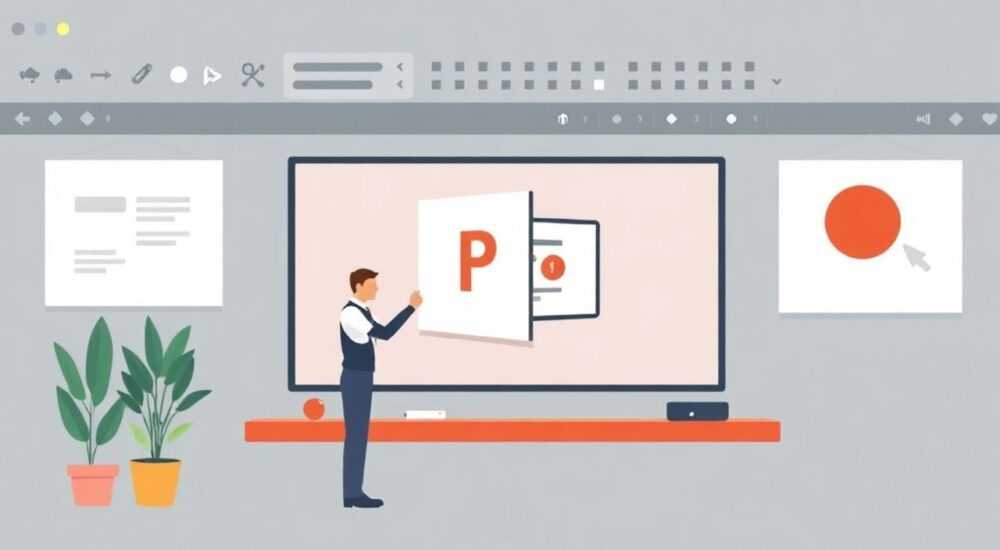
Конструктор PowerPoint — это инструмент, встроенный в Microsoft PowerPoint, который помогает пользователям быстро создавать презентации с помощью готовых шаблонов, дизайнерских решений и искусственного интеллекта. Чтобы включить конструктор, необходимо открыть PowerPoint, начать новую или открыть существующую презентацию, после чего программа автоматически активирует Конструктор, если он поддерживается вашей версией и настройками. Главное условие — включенная подписка Microsoft 365 и активное интернет-соединение.
Чтобы включить Конструктор в PowerPoint, убедитесь, что у вас установлена актуальная версия Office с подпиской Microsoft 365, включите подключение к интернету и откройте слайд — Конструктор запустится автоматически. Если его нет — проверьте настройки ленты и обновите приложение.
Создание презентаций давно перестало быть прерогативой дизайнеров. Сегодня любой пользователь может за пару минут подготовить визуально выразительный и профессионально оформленный слайд-шоу благодаря встроенным инструментам Microsoft PowerPoint. Один из таких — Конструктор PowerPoint (Design Ideas), который использует технологии искусственного интеллекта для анализа содержимого слайдов и предлагает варианты их улучшения. Однако многие пользователи сталкиваются с проблемой: «Где он? Почему не появляется? Как включить Конструктор в PowerPoint?» В этой статье мы детально разберём, как активировать и использовать этот мощный инструмент, какие требования предъявляются к системе, и как избежать типичных ошибок.
Содержание статьи:
- Что такое Конструктор в PowerPoint
- Принцип работы Конструктора
- Требования к системе и версии Office
- Проверка версии PowerPoint
- Как включить Конструктор по умолчанию
- Пошаговая инструкция включения
- Почему Конструктор не появляется: диагностика и решение
- Список распространённых проблем
- Как использовать Конструктор эффективно
- Практические советы по использованию
- Новые возможности и разработки
- Экспертное мнение
- Вопросы и ответы
- Заключение
Что такое Конструктор в PowerPoint
Конструктор PowerPoint — это функция, основанная на технологиях искусственного интеллекта Microsoft, которая анализирует контент текущего слайда и предлагает альтернативные макеты, компоновку элементов, стилизацию текста и изображений. Он работает в фоновом режиме, предлагая варианты оформления в реальном времени.
Инструмент особенно полезен при работе с изображениями, большими блоками текста или таблицами. Например, если вы добавили фото и заголовок, Конструктор может предложить несколько вариантов расположения: крупное изображение с полупрозрачным текстом сверху, карусель из миниатюр, коллаж и т.д. Это экономит время и помогает избежать типичных ошибок вёрстки.
Полезно знать: Конструктор не заменяет ручную настройку, но служит источником вдохновения и отправной точкой для дальнейшей доработки.
Работает он через облачные сервисы Microsoft. Когда вы вносите изменения, данные отправляются в Azure для анализа, после чего система возвращает рекомендации. Именно поэтому требуется подключение к интернету.
Принцип работы Конструктора
- Вы добавляете контент на слайд (текст, изображение, фигуры).
- PowerPoint анализирует тип и количество элементов.
- Система сравнивает с шаблонами из своей базы данных и AI-моделями.
- В правой части экрана появляются предложения в виде миниатюр.
- Пользователь выбирает подходящий вариант и применяет его одним кликом.
Требования к системе и версии Office
Не все версии PowerPoint поддерживают Конструктор. Это одна из причин, почему пользователи не видят нужной панели. Чтобы функция работала, необходимо соблюсти ряд технических условий.
Во-первых, требуется подписка на Microsoft 365 (ранее Office 365). Бесплатные или старые лицензионные версии, такие как Office 2019 или 2016, не имеют доступа к AI-функциям. Во-вторых, нужна операционная система Windows 10/11 или macOS с актуальным обновлением. Поддержка также есть в онлайн-версии PowerPoint через браузер.
Полезно знать: Даже если у вас Microsoft 365, функция может быть недоступна в режиме совместимости или при использовании устаревшего формата файлов (.ppt вместо .pptx).
Также важно, чтобы приложение было обновлено до последней версии. Microsoft регулярно выпускает обновления, которые могут включать исправления для Конструктора.
Проверка версии PowerPoint
- Откройте PowerPoint.
- Перейдите в раздел «Файл» → «Учетная запись».
- В строке «Информация о продукте» найдите название версии (например, «Microsoft 365 для предприятий»).
- Нажмите «Параметры обновления» → «Обновить сейчас», если доступно.
Критерий |
Требование |
Комментарий |
|---|---|---|
Подписка |
Microsoft 365 (любая платная) |
Office 2019, 2016 — не поддерживаются |
ОС |
Windows 10/11, macOS 10.14+ |
Windows 8.1 и ниже — не работают |
Подключение |
Стабильный интернет |
AI-обработка происходит в облаке |
Формат файла |
.pptx |
Старый .ppt блокирует функцию |
Как включить Конструктор по умолчанию
Если все системные требования выполнены, но панель Конструктора не появляется, возможно, она скрыта в настройках интерфейса. В PowerPoint эта панель называется «Дизайн» или «Идеи дизайна», и её можно включить вручную.
Первое, что нужно сделать — проверить, включён ли сам инструмент в параметрах. Иногда пользователи случайно отключают его, и система больше не показывает рекомендации.
Пошаговая инструкция включения
- Откройте PowerPoint и создайте новый слайд.
- Добавьте хотя бы один элемент: текст или изображение.
- Перейдите на вкладку «Дизайн» в верхней ленте.
- Найдите кнопку «Идеи дизайна» (значок лампочки) — нажмите её.
- Если панель справа не появилась, зайдите в «Файл» → «Параметры» → «Лента и панель быстрого доступа».
- Выберите «Настроить ленту», найдите в списке вкладку «Дизайн» и убедитесь, что она включена.
«Если кнопка «Идеи дизайна» серая — значит, PowerPoint не распознал достаточный контент для анализа. Добавьте изображение или второй абзац текста.» — Алексей Миронов, UX-дизайнер, 8 лет опыта в корпоративных презентациях
Также можно включить автопоказ через настройки:
- Файл → Параметры → Дополнительно.
- Прокрутите до раздела «Показывать».
- Убедитесь, что стоит галочка «Показывать идеи дизайна при наличии».
- Снимите галочку «Отключить улучшения, основанные на ИИ» (если есть).
Почему Конструктор не появляется: диагностика и решение
Даже при соблюдении всех условий пользователи часто жалуются: «Конструктор не включается». Причины могут быть разными — от банального отсутствия интернета до политики безопасности компании.
Одна из частых ошибок — работа в офлайн-режиме. Поскольку обработка данных происходит в облаке, без интернета Конструктор неактивен. Также возможны ограничения со стороны администратора, особенно в корпоративных сетях.
Список распространённых проблем
- Нет интернета — подключитесь к сети и перезапустите PowerPoint.
- Блокировка брандмауэром — разрешите доступ к office.com и azure.microsoft.com.
- Аккаунт без лицензии — проверьте статус подписки в личном кабинете Microsoft.
- Файл в режиме совместимости — сохраните как .pptx через «Файл» → «Сохранить как».
- Антивирус блокирует — временно отключите защиту для теста.
Полезно знать: В некоторых странах доступ к облачным сервисам Microsoft ограничен. Использование VPN может помочь, но только если это разрешено политикой вашей организации.
Если ничего не помогает — попробуйте войти в другой аккаунт Microsoft 365. Иногда сбой происходит на уровне учётной записи.
Как использовать Конструктор эффективно
Конструктор — это не просто кнопка «сделать красиво». Его нужно использовать стратегически. Например, начинайте с черновика: добавьте контент без форматирования, затем включите Конструктор, чтобы получить варианты компоновки.
Особенно эффективно он работает с визуальными элементами. Загрузите несколько изображений — и получите предложения в стиле журнального макета, карусели или фоторепортажа.
Практические советы по использованию
- Не применяйте первое предложение — просматривайте минимум 3–5 вариантов.
- Комбинируйте идеи: часть слайда берите из одного шаблона, часть — из другого.
- Используйте Конструктор на этапе мозгового штурма, а не финальной правки.
- После применения — вносите ручные правки: шрифты, цвета, анимации.
«Конструктор лучше всего проявляет себя на слайдах с 1–2 ключевыми элементами. Чем проще исходник — тем качественнее предложения.» — Анна Ковалёва, преподаватель цифровых коммуникаций, НИУ ВШЭ
Также полезно знать, что Конструктор адаптируется под стиль вашей презентации. Чем чаще вы используете определённые цвета или шрифты, тем точнее становятся рекомендации.
Новые возможности и разработки
Microsoft продолжает развивать функционал Конструктора. С 2024 года внедрены новые AI-модели, основанные на Copilot. Теперь Конструктор может не только менять вёрстку, но и предлагать замену текста, генерировать изображения по описанию и даже создавать слайды целиком на основе тезисов.
В новых версиях доступна функция »Создать с помощью Copilot», где достаточно ввести запрос: «Сделай слайд о преимуществах удалённой работы», — и система сама подготовит макет с текстом и графикой.
Полезно знать: Эти функции пока доступны только в бета-версии Insider для подписчиков Microsoft 365 с включённым режимом предварительного просмотра.
Также появилась интеграция с Microsoft Designer — инструментом для создания графики, что позволяет прямо из PowerPoint добавлять AI-изображения, иконки и фоновые рисунки.
Экспертное мнение
«Конструктор в PowerPoint — это не замена дизайнеру, а его помощник. Он снижает порог входа для новичков и ускоряет работу профессионалов. Я рекомендую использовать его как «первый фильтр» идей. Но всегда завершайте презентацию вручную — именно там рождается уникальность.» — Дмитрий Фёдоров, креативный директор студии SlideArt, 12 лет в индустрии презентаций
По его словам, лучшие результаты достигаются, когда пользователь сочетает автоматизацию и контроль. Например, генерирует 3–4 варианта через Конструктор, выбирает наиболее удачный и дорабатывает его под бренд-гайд.
Вопросы и ответы
Можно ли использовать Конструктор без интернета?
Нет, так как обработка данных происходит в облаке Microsoft Azure. Без подключения функция неактивна.
Безопасно ли передавать данные в Конструктор?
Да, Microsoft использует шифрование и не хранит ваши слайды. Обработка происходит временно и анонимно.
Почему Конструктор предлагает одни и те же шаблоны?
Возможно, вы используете одинаковый тип контента. Попробуйте изменить структуру или добавить новые элементы.
Работает ли Конструктор на мобильных устройствах?
Частично. В приложении PowerPoint для iOS и Android есть базовые функции, но полный функционал доступен только на ПК.
Можно ли отключить Конструктор навсегда?
Да, через «Параметры» → «Дополнительно» → снять галочку с «Показывать идеи дизайна».
Заключение
Конструктор PowerPoint — это мощный инструмент, который делает процесс создания презентаций быстрее, проще и визуально интереснее. Чтобы включить его, достаточно иметь подписку Microsoft 365, актуальную версию приложения и стабильный интернет. Главное — понимать, что это не волшебная кнопка, а помощник, требующий осмысленного подхода.
Используйте Конструктор как источник идей, но не забывайте о финальной ручной доводке. Презентация должна отражать ваш стиль, а не шаблон из облака.
- Конструктор доступен только в Microsoft 365 с подключением к интернету.
- Включается автоматически при наличии контента, но может быть скрыт в настройках.
- Требует формата .pptx и современной ОС.
- Работает на основе ИИ и облачных вычислений Microsoft.
- Эффективнее всего использовать на этапе прототипирования, а не финальной сборки.
⚠️ Дисклеймер — нажмите, чтобы развернуть
Материалы, опубликованные в разделе «Блог» на сайте RU DESIGN SHOP (rudesignshop.ru), носят исключительно информационный и ознакомительный характер и не являются руководством к действию, финансовой рекомендацией, медицинской услугой, ветеринарным назначением либо рекламой товаров и услуг, включая азартные игры. Публикации не содержат призывов к участию в азартных играх и не направлены на продвижение соответствующих операторов.
Безопасность применения товаров и веществ: при использовании строительных материалов, бытовой химии, пестицидов и агрохимикатов необходимо строго следовать инструкциям производителя и действующему законодательству Российской Федерации, включая Федеральный закон РФ от 19.07.1997 № 109-ФЗ «О безопасном обращении с пестицидами и агрохимикатами».
Упоминание товарных знаков, брендов и организаций носит исключительно информационный характер и не означает наличие партнёрских отношений или одобрения со стороны правообладателей.
Материалы, содержащие сведения о медицинских, ветеринарных или косметических средствах, представлены в справочных целях и не являются медицинской консультацией или назначением. Перед применением рекомендуется обратиться к врачу, ветеринарному специалисту или иному сертифицированному профессионалу.
Возрастные ограничения: материалы, содержащие сведения о продукции категории 18+, включая алкоголь или азартные игры, предназначены исключительно для совершеннолетней аудитории и публикуются в информационных целях.
Правовая ответственность: решения, принятые на основе опубликованной информации, пользователь принимает самостоятельно и на свой риск; редакция и авторы несут ответственность в пределах, установленных законодательством Российской Федерации.
Редакция не допускает публикаций, содержащих пропаганду экстремизма, терроризма, наркотических средств или суицида; подобные материалы подлежат немедленному удалению.
Упоминание организаций с ограниченным статусом: компания Meta Platforms Inc. (социальные сети Facebook и Instagram) признана экстремистской организацией решением суда РФ, её деятельность запрещена на территории Российской Федерации; любые упоминания приводятся исключительно в информационных целях.
Авторские права и источники: информация собирается из открытых источников; её актуальность указывается на дату публикации и может изменяться.
Изображения и иллюстрации используются на условиях, разрешённых правообладателями. При возникновении претензий редакция готова оперативно рассмотреть обращение и внести необходимые изменения.
Персональные данные и cookies: сайт использует cookies и обрабатывает персональные данные пользователей в соответствии с Федеральным законом № 152-ФЗ «О персональных данных» и Политикой конфиденциальности RU DESIGN SHOP.
Мнения авторов могут не совпадать с позицией государственных органов или коммерческих организаций, упомянутых в материалах.
РЕКОМЕНДУЕМ
Товары от российских производителей




