Скидка 5% на первый заказ — RDS5




Круговая диаграмма в повер поинт как сделать
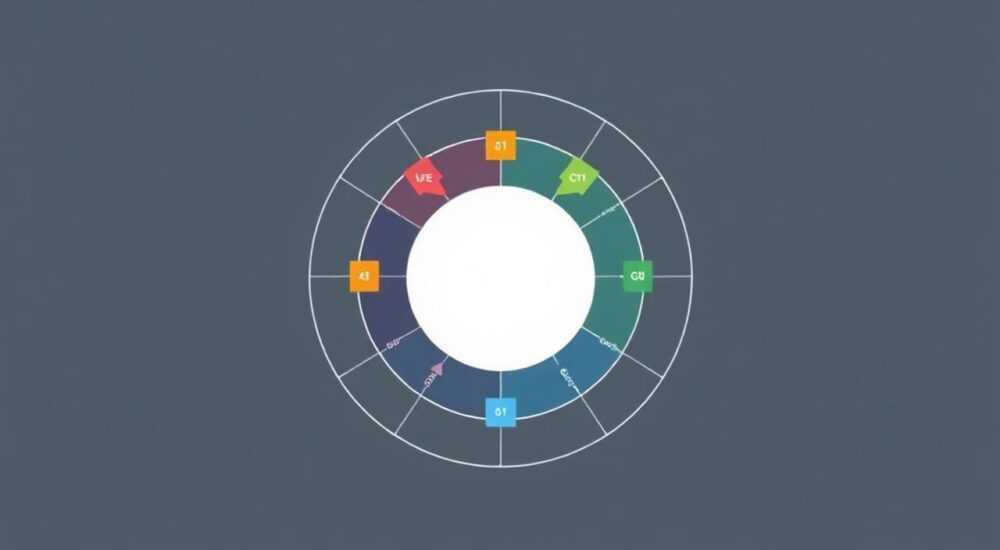
Круговая диаграмма в PowerPoint — один из самых наглядных способов визуализации долей и пропорций. Она помогает быстро передать соотношение частей к целому, особенно когда речь идет о процентах, распределении бюджета, результатах опросов или структуре аудитории. Создание такой диаграммы не требует специальных навыков, но чтобы она выглядела профессионально и эффективно доносила информацию, важно соблюдать определённые правила: от выбора данных до оформления и анимации.
Чтобы сделать круговую диаграмму в PowerPoint, перейдите на вкладку «Вставка», выберите «Диаграмма», затем тип «Круговая» и заполните таблицу с данными. Настройте внешний вид через контекстное меню и панель форматирования для максимальной наглядности.
Содержание статьи:
- Зачем нужна круговая диаграмма в презентации
- Пошаговое руководство: как создать круговую диаграмму в PowerPoint
- Как редактировать данные и обновлять диаграмму
- Типы круговых диаграмм в PowerPoint и их особенности
- Как выбрать подходящий тип
- Как правильно оформить круговую диаграмму: советы по дизайну
- Как настроить подписи и легенду
- Распространённые ошибки и как их избежать
- Чек-лист перед показом диаграммы
- Экспертное мнение
- Вопросы и ответы
- Заключение
Зачем нужна круговая диаграмма в презентации
Круговая диаграмма идеально подходит для демонстрации состава целого. Когда вы хотите показать, сколько процентов приходится на каждый элемент — будь то доля рынка, распределение расходов или результаты голосования — эта визуализация работает быстрее и понятнее, чем таблица. Человеческий мозг легче воспринимает пропорции через сектора, чем через цифры.
Особенно эффективна круговая диаграмма в бизнес-презентациях, отчётах, учебных материалах и выступлениях, где важна простота и ясность. Например, если вы представляете долю продаж по регионам, зритель сразу увидит лидеров и аутсайдеров. Главное условие — количество категорий должно быть ограничено (рекомендуется 3–7), иначе диаграмма станет перегруженной.
Полезно знать: Круговая диаграмма теряет смысл, если все доли примерно равны. В таких случаях лучше использовать столбчатую диаграмму.
Преимущество использования именно PowerPoint — это интеграция с другими инструментами Microsoft Office. Вы можете импортировать данные из Excel, сохранять диаграммы как шаблоны и легко обновлять их при изменении исходных цифр. Это делает процесс подготовки презентаций гибким и масштабируемым.
Пошаговое руководство: как создать круговую диаграмму в PowerPoint
Создание круговой диаграммы в PowerPoint — процесс стандартный, но требующий внимания к деталям. Ниже приведена пошаговая инструкция, подходящая для версий PowerPoint 2016, 2019, 2021 и Microsoft 365.
- Откройте новую или существующую презентацию в PowerPoint.
- Перейдите на слайд, где нужно разместить диаграмму.
- На верхней панели выберите вкладку «Вставка».
- Нажмите кнопку «Диаграмма» (значок графика).
- В открывшемся окне выберите категорию «Круговая» в левом меню.
- Выберите нужный подтип: обычная круговая, объёмная, с выносками и т.д.
- Нажмите «ОК». Диаграмма появится на слайде, а рядом — таблица Excel с образцами данных.
- Замените предложенные значения на свои: в первый столбец — названия категорий, во второй — числовые значения.
- Закройте таблицу Excel. Изменения автоматически отразятся на диаграмме.
- Настройте подписи данных, легенду и заголовок через контекстное меню или вкладку «Форматирование диаграммы».
После вставки диаграммы вы можете перемещать её, изменять размер и копировать на другие слайды. При двойном клике на диаграмму снова откроется таблица данных — это удобно для быстрого редактирования без перехода в Excel.
Как редактировать данные и обновлять диаграмму
Если вы изменили исходные данные в Excel-таблице, диаграмма обновится автоматически. Но если вы вставили диаграмму как изображение (например, через буфер обмена), связь с данными теряется. Поэтому всегда работайте с «живой» диаграммой, вставленной через функцию «Диаграмма».
Вы также можете:
- Добавить новые категории — просто введите дополнительную строку в таблице;
- Удалить сектор — удалите строку в таблице;
- Изменить порядок — перетащите строки в таблице или используйте опцию «Формат данных» в меню диаграммы.
«Всегда проверяйте сумму долей — она должна быть близка к 100%. Если сумма отличается, диаграмма будет вводить в заблуждение.» — Елена Миронова, визуальный аналитик, 8 лет опыта в data storytelling
Типы круговых диаграмм в PowerPoint и их особенности
PowerPoint предлагает несколько разновидностей круговых диаграмм, каждая из которых решает определённую задачу. Выбор зависит от количества данных, их характера и цели презентации.
Тип диаграммы |
Когда использовать |
Преимущества |
Недостатки |
|---|---|---|---|
Обычная круговая |
До 6 категорий, простое сравнение долей |
Максимально наглядна, легко читается |
Не подходит для мелких долей |
Круговая с выносками |
Когда есть маленькие секторы, которые нужно выделить |
Позволяет акцентировать внимание на отдельных элементах |
Может выглядеть перегруженно при множестве выносок |
Объёмная круговая |
Для презентаций с визуальным уклоном (выступления, реклама) |
Эффектно смотрится, привлекает внимание |
Искажает восприятие пропорций из-за перспективы |
Кольцевая диаграмма |
Когда нужно показать несколько наборов данных в одном кольце |
Поддерживает до 3 уровней данных |
Сложнее для восприятия новичками |
Взрывная круговая |
Для акцентирования одной или нескольких долей |
Выделяет ключевые элементы |
Может отвлекать от общей картины |
Как выбрать подходящий тип
Если ваша цель — объяснить структуру рынка между 4 игроками, подойдёт обычная или взрывная диаграмма. Для финансового отчёта с множеством статей расходов лучше использовать кольцевую или вообще рассмотреть альтернативы — например, гистограмму.
Полезно знать: Взрывную диаграмму можно настроить так, чтобы только один сектор «отрывался» от основного круга — это создаёт эффект акцента без визуального хаоса.
Как правильно оформить круговую диаграмму: советы по дизайну
Даже самая точная диаграмма потеряет смысл, если её плохо видно. Хороший дизайн помогает зрителю сосредоточиться на главном. Вот ключевые принципы оформления:
- Цветовая палитра: Используйте контрастные, но гармоничные цвета. Избегайте слишком ярких или близких по оттенку тонов. Лучше всего — фирменные цвета компании или нейтральная монохромная схема с акцентом на один элемент.
- Подписи данных: Добавьте проценты и/или названия категорий. Располагайте их снаружи с выносками, если секторы маленькие.
- Легенда: Размещайте её справа или внизу. Убедитесь, что она не перекрывает диаграмму.
- Шрифты: Используйте четкие, легко читаемые шрифты. Размер текста — не менее 14 pt, даже при проекции на большой экран.
- Анимация: Применяйте осторожно. Появление секторов по одному может помочь в повествовании, но избыток эффектов отвлекает.
Как настроить подписи и легенду
Чтобы добавить или изменить подписи:
- Кликните правой кнопкой мыши по диаграмме.
- Выберите «Добавить подписи данных».
- Щёлкните ещё раз по любой подписи и выберите «Формат подписей данных».
- В открывшейся панели отметьте нужные параметры: значение, процент, название категории, разделитель.
Для легенды: щёлкните по ней и перетащите в нужное место. Через контекстное меню можно изменить шрифт, размер и положение.
«Если вы показываете диаграмму онлайн, увеличьте размер шрифтов на 20% — на экранах телефона и ноутбука мелкий текст читать трудно.» — Дмитрий Ковалёв, UX-дизайнер презентаций, PreziPro
Распространённые ошибки и как их избежать
Даже опытные пользователи допускают типичные просчёты при работе с круговыми диаграммами. Эти ошибки снижают доверие к данным и мешают коммуникации.
- Слишком много секторов: Более 7 категорий делают диаграмму нечитаемой. Решение — объединить мелкие доли в группу «Прочее» и вынести её отдельным сектором.
- Отсутствие процентов: Без указания значений зритель не сможет точно оценить пропорции. Всегда включайте проценты в подписи.
- Неправильные цвета: Цвета должны быть различимы, особенно для людей с дальтонизмом. Используйте онлайн-проверку контраста (например, на сайте WebAIM).
- Объёмные диаграммы без необходимости: 3D-эффект искажает зрительное восприятие. Особенно сильно выглядят передние сектора. Используйте только при явной художественной задаче.
- Нет заголовка или он слишком общий: Заголовок должен чётко отражать суть: не «Распределение», а «Доли продаж по регионам, 2025 год».
Чек-лист перед показом диаграммы
Перед тем как демонстрировать слайд, проверьте:
- Сумма всех долей близка к 100%?
- Все подписи читаются без напряжения?
- Цвета соответствуют бренду и доступны для восприятия?
- Нет ли перекрытия текстом других элементов слайда?
- Анимация уместна и не отвлекает?
Полезно знать: Сохраните диаграмму как шаблон: кликните по ней, выберите «Сохранить как шаблон диаграммы». Это ускорит создание аналогичных слайдов в будущем.
Экспертное мнение
«Круговая диаграмма — это не просто график, а инструмент повествования. Она должна рассказывать историю: кто лидирует, что изменилось, на что стоит обратить внимание. Если диаграмма молчит — значит, она сделана неправильно.» — Анна Петрова, консультант по визуальной аналитике, автор курсов по PowerPoint в НИУ ВШЭ
По её словам, лучшие диаграммы в презентациях — те, что интегрированы в нарратив. Например, сначала вы говорите: «Основная доля продаж приходится на Москву — 45%», а затем показываете диаграмму, подтверждающую это. Так зритель получает информацию дважды — через слух и зрение, что усиливает запоминаемость.
Анна также рекомендует использовать «до и после» — две круговые диаграммы рядом, чтобы показать динамику. Например, структура продаж в 2024 и 2025 годах. Это мощный визуальный приём, особенно при обсуждении стратегических изменений.
Вопросы и ответы
Можно ли сделать круговую диаграмму из уже готовых процентов?
Да, можно. Просто введите в таблицу данные как есть — PowerPoint автоматически рассчитает пропорции. Главное, чтобы сумма была около 100%. Если вы вводите доли в долях единицы (0.35 вместо 35%), убедитесь, что формат отображения в подписях установлен как процент.
Как выделить один сектор, чтобы он «оторвался» от круга?
Кликните по диаграмме, затем щёлкните один раз по нужному сектору (не дважды!) и потяните его наружу. Можно также через контекстное меню выбрать «Формат точки данных» и задать точное значение «смещения сектора» в процентах.
Почему диаграмма не обновляется при изменении данных?
Вероятно, вы вставили диаграмму как изображение или скопировали её из другого источника без связи с данными. Всегда используйте функцию «Вставка → Диаграмма» и редактируйте данные через встроенную таблицу Excel.
Как экспортировать диаграмму в PDF или изображение без потери качества?
При сохранении презентации в PDF (Файл → Сохранить как → PDF) диаграммы остаются векторными и не теряют чёткости. Для изображения: кликните правой кнопкой по диаграмме → «Сохранить как рисунок», выберите формат PNG с высоким разрешением.
Можно ли использовать круговую диаграмму для сравнения двух групп?
Напрямую — нет. Для сравнения лучше использовать пару круговых диаграмм рядом или перейти к линейчатой диаграмме с группировкой. Круговая диаграмма предназначена для одного набора данных.
Заключение
Круговая диаграмма в PowerPoint — простой, но мощный инструмент визуализации данных. Она помогает быстро донести пропорции и структуру, особенно в бизнес- и образовательных презентациях. Главное — соблюдать баланс между наглядностью и точностью, не перегружать слайд и следовать лучшим практикам оформления.
Успешная диаграмма — это та, которую зритель понимает за три секунды. Чтобы добиться этого, ограничьте число секторов, добавьте проценты, используйте понятные цвета и свяжите диаграмму с устным сообщением.
- Создавайте диаграммы через вкладку «Вставка → Диаграмма», чтобы сохранить связь с данными.
- Используйте круговую диаграмму для 3–7 категорий, иначе выбирайте альтернативные типы визуализации.
- Всегда включайте подписи с процентами и понятный заголовок.
- Избегайте 3D-эффектов и перегруженного дизайна — они мешают восприятию.
- Тестируйте слайд на разных экранах, чтобы убедиться в читаемости.
⚠️ Дисклеймер — нажмите, чтобы развернуть
Материалы, опубликованные в разделе «Блог» на сайте RU DESIGN SHOP (rudesignshop.ru), носят исключительно информационный и ознакомительный характер и не являются руководством к действию, финансовой рекомендацией, медицинской услугой, ветеринарным назначением либо рекламой товаров и услуг, включая азартные игры. Публикации не содержат призывов к участию в азартных играх и не направлены на продвижение соответствующих операторов.
Безопасность применения товаров и веществ: при использовании строительных материалов, бытовой химии, пестицидов и агрохимикатов необходимо строго следовать инструкциям производителя и действующему законодательству Российской Федерации, включая Федеральный закон РФ от 19.07.1997 № 109-ФЗ «О безопасном обращении с пестицидами и агрохимикатами».
Упоминание товарных знаков, брендов и организаций носит исключительно информационный характер и не означает наличие партнёрских отношений или одобрения со стороны правообладателей.
Материалы, содержащие сведения о медицинских, ветеринарных или косметических средствах, представлены в справочных целях и не являются медицинской консультацией или назначением. Перед применением рекомендуется обратиться к врачу, ветеринарному специалисту или иному сертифицированному профессионалу.
Возрастные ограничения: материалы, содержащие сведения о продукции категории 18+, включая алкоголь или азартные игры, предназначены исключительно для совершеннолетней аудитории и публикуются в информационных целях.
Правовая ответственность: решения, принятые на основе опубликованной информации, пользователь принимает самостоятельно и на свой риск; редакция и авторы несут ответственность в пределах, установленных законодательством Российской Федерации.
Редакция не допускает публикаций, содержащих пропаганду экстремизма, терроризма, наркотических средств или суицида; подобные материалы подлежат немедленному удалению.
Упоминание организаций с ограниченным статусом: компания Meta Platforms Inc. (социальные сети Facebook и Instagram) признана экстремистской организацией решением суда РФ, её деятельность запрещена на территории Российской Федерации; любые упоминания приводятся исключительно в информационных целях.
Авторские права и источники: информация собирается из открытых источников; её актуальность указывается на дату публикации и может изменяться.
Изображения и иллюстрации используются на условиях, разрешённых правообладателями. При возникновении претензий редакция готова оперативно рассмотреть обращение и внести необходимые изменения.
Персональные данные и cookies: сайт использует cookies и обрабатывает персональные данные пользователей в соответствии с Федеральным законом № 152-ФЗ «О персональных данных» и Политикой конфиденциальности RU DESIGN SHOP.
Мнения авторов могут не совпадать с позицией государственных органов или коммерческих организаций, упомянутых в материалах.
РЕКОМЕНДУЕМ
Товары от российских производителей


Светильник STRACK Forstlight
Диапазон цен: 5460 руб. – 9010 руб.
Настольный светильник ArcMini GLODE
9207 руб.
