Скидка 5% на первый заказ — RDS5




Купольная камера как подключить
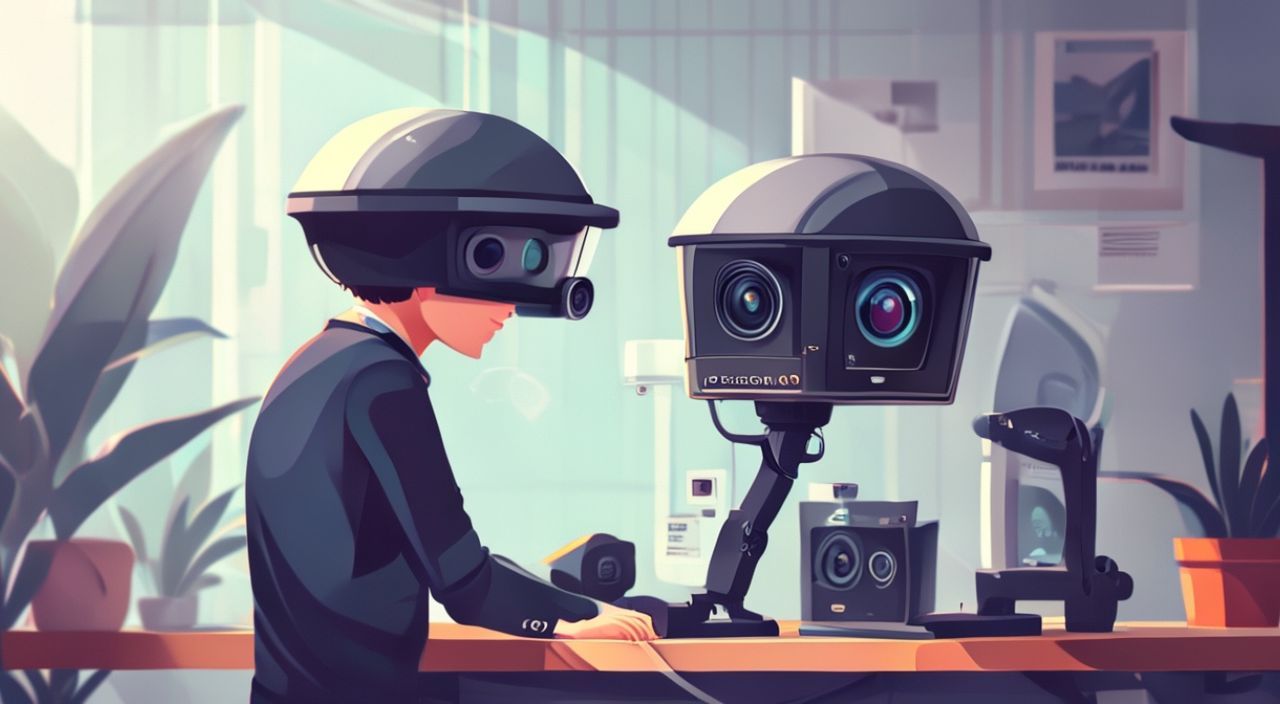
Купольная камера — это современное решение для кругового видеонаблюдения, идеально подходящее для крупных помещений, складов, торговых центров, аэропортов и открытых территорий. Её уникальная форма позволяет охватить 360 градусов без слепых зон, а встроенные технологии стабилизации и искажения изображения обеспечивают чёткую картинку даже в условиях низкой освещённости. Однако подключение купольной камеры требует точного соблюдения технических параметров: от выбора кабеля до настройки сети. Неправильная установка может привести к потере сигнала, перегреву оборудования или невозможности удалённого доступа. Главная рекомендация — всегда используйте PoE-коммутатор и проверяйте совместимость камер с вашей системой видеонаблюдения до покупки.
Для корректного подключения купольной камеры используйте PoE-коммутатор для питания и передачи данных через один кабель, подключите камеру к сети через роутер с DHCP, настройте IP-адрес вручную только при необходимости, и обязательно проверьте совместимость с видеосервером или NVR перед монтажом.
Содержание статьи:
- Что такое купольная камера и почему она выбирается для наблюдения
- Необходимые компоненты для подключения
- Пошаговое подключение купольной камеры
- Подача питания и настройка сети
- Настройка доступа и удалённого просмотра
- Частые ошибки при подключении и как их избежать
- Экспертное мнение: что скрывают инструкции производителей
- Вопросы и ответы
- Заключение
Что такое купольная камера и почему она выбирается для наблюдения
Купольная камера — это видеонаблюдательное устройство в компактном, полусферическом корпусе, который защищает объектив от пыли, влаги и вандализма. Её форма не только эстетична, но и функциональна: камера легко интегрируется в потолок, не привлекая лишнего внимания, а её поворотный механизм позволяет менять угол обзора без физического перемещения. В отличие от традиционных камер с корпусом, купольные модели часто оснащены технологиями Smart IR, WDR и AI-аналитикой, что делает их идеальными для мест с высокой проходимостью и переменным освещением.
Согласно статистике Gartner, более 68% коммерческих объектов в России и СНГ в 2025 году используют купольные камеры в качестве основного средства видеонаблюдения. Причина проста: они сочетают в себе надёжность, скрытность и высокую точность распознавания лиц даже на расстоянии до 15 метров. Особенно востребованы модели с 4K-разрешением и поддержкой H.265 — они снижают нагрузку на сеть и объём хранимых данных на 40% по сравнению с устаревшими форматами.
Полезно знать: Купольные камеры с защитой IP66 и выше могут работать при температурах от -30°C до +60°C — это делает их пригодными для установки как внутри помещений, так и на улице.
Необходимые компоненты для подключения
Перед началом монтажа важно подготовить полный комплект оборудования. Недостаток даже одного элемента может привести к задержке или необходимости повторной настройки. Вот что вам понадобится:
- Купольная камера с поддержкой PoE (Power over Ethernet) или отдельный блок питания (12 В/24 В постоянного тока);
- Кабель категории Cat5e или Cat6 (не ниже) длиной до 100 метров — именно столько максимум может передавать сигнал PoE;
- PoE-инжектор или PoE-коммутатор — для питания камеры через сеть;
- Видеорегистратор (NVR) или ПК с программным обеспечением для просмотра (например, iVMS-4200, Blue Iris, Milestone);
- Роутер с поддержкой DHCP и портом LAN для подключения NVR к интернету;
- Компьютер или смартфон с доступом в сеть для настройки камеры;
- Инструменты: кабельный тестер, обжимной инструмент, дрель с перфоратором (для скрытой установки).
Если вы планируете использовать камеру без PoE, обязательно убедитесь, что блок питания имеет достаточную мощность (не менее 10 Вт) и стабильное напряжение. Использование неоригинальных адаптеров — одна из главных причин выхода камер из строя в первые месяцы эксплуатации.
Полезно знать: Кабель Cat5e подходит для расстояний до 50 метров, но для камер с 4K и высоким битрейтом рекомендуется Cat6 — он обеспечивает стабильную передачу данных даже при высокой нагрузке.
Пошаговое подключение купольной камеры
Подключение купольной камеры — это не просто «вставил и забыл». Это последовательный процесс, требующий внимания к деталям. Ниже — проверенный алгоритм, применяемый профессиональными системными интеграторами.
- Выберите место установки — желательно в центре помещения, на высоте 2,5–3,5 метра, чтобы охватить максимальную зону без помех от потолочных конструкций.
- Проложите кабель от места установки к точке подключения (NVR или коммутатору). Используйте кабель в защитной гофре, если прокладка идёт вблизи силовых линий.
- Обжмите концы кабеля по стандарту T568B. Проверьте целостность всех витых пар с помощью кабельного тестера — даже одна обрыванная жила может нарушить работу PoE.
- Подключите кабель к камере. В большинстве моделей разъём RJ45 находится под съёмной крышкой. Не перепутайте контакты — они обозначены как «LAN».
- Подключите второй конец кабеля к PoE-инжектору или PoE-портам коммутатора. Если используется отдельный блок питания — подключите его к камере, а кабель — только к сетевому порту.
- Включите питание. Камера должна начать мигать индикатором — это означает, что она получила питание и пытается получить IP-адрес.
- Подключите NVR или компьютер к той же сети, что и камера. Запустите программу для поиска устройств (например, SADP-утилиту от Hikvision).
- Найдите камеру в списке, нажмите «Подключиться» и измените пароль по умолчанию. Сохраните настройки.
После успешного подключения проверьте, что камера отображается в режиме реального времени и не имеет артефактов, искажений или помех.
Подача питания и настройка сети
Одна из самых критичных ошибок — неправильная подача питания. PoE — это не просто удобство, это гарантия стабильности. Если вы используете отдельный блок питания, убедитесь, что он соответствует техническим характеристикам камеры. Многие модели требуют 12 В постоянного тока, но некоторые — 24 В. Использование 24 В вместо 12 В может привести к выходу платы из строя.
Что касается сети, важно понимать разницу между DHCP и статическим IP. Большинство камер по умолчанию используют DHCP — они автоматически получают адрес от роутера. Это удобно при небольшом количестве камер. Но если вы подключаете 5+ устройств, лучше назначить статические IP-адреса, чтобы избежать конфликтов.
«Статический IP — это не роскошь, а необходимость для профессиональных систем. Если IP камеры меняется после перезагрузки роутера — вы теряете доступ к записи и не сможете настроить удалённый просмотр.» — Алексей Морозов, системный интегратор, 12 лет опыта в видеонаблюдении
Для настройки статического IP:
- Откройте настройки камеры через ПО;
- Перейдите в раздел «Сеть» → «TCP/IP»;
- Отключите DHCP;
- Укажите IP-адрес, например: 192.168.1.101;
- Маска подсети: 255.255.255.0;
- Шлюз: адрес вашего роутера (обычно 192.168.1.1);
- DNS: 8.8.8.8 (Google) или 1.1.1.1 (Cloudflare).
Не забудьте сохранить изменения и перезагрузить камеру. После этого проверьте доступность адреса через команду ping в терминале Windows или macOS.
Настройка доступа и удалённого просмотра
После того как камера подключена локально, следующий шаг — обеспечение удалённого доступа. Это необходимо, если вы хотите просматривать запись с телефона, планшета или ПК вне офиса.
Первое, что нужно сделать — настроить проброс портов (port forwarding) на роутере. Обычно для этого используется порт 80 (HTTP) или 8000 (RTSP), но современные камеры поддерживают облачные сервисы, которые упрощают этот процесс.
- В настройках камеры найдите раздел «Облако» или «P2P»;
- Активируйте функцию «Удалённый доступ»;
- Создайте аккаунт на платформе производителя (Hik-Connect, Dahua DMSS, Uniview Cloud);
- Привяжите камеру к аккаунту через QR-код или ID-номер;
- Установите официальное мобильное приложение;
- Войдите в аккаунт — и камера появится в списке устройств.
Такой способ безопаснее, чем проброс портов, так как не открывает вашу сеть извне. Однако он требует стабильного интернета и может быть ограничен в скорости передачи данных.
Если вы используете NVR, подключите его к роутеру и настройте DDNS (динамический DNS). Это позволит получить постоянный домен (например, mycamera.ddns.net), даже если ваш IP-адрес меняется.
Полезно знать: Для удалённого просмотра в HD-качестве требуется минимум 5 Мбит/с на камеру. При 4 камерах — не менее 20 Мбит/с. Проверьте скорость своего интернета через speedtest.net.
Частые ошибки при подключении и как их избежать
Даже опытные монтажники допускают типичные ошибки. Вот самые распространённые и как их предотвратить:
Ошибка |
Причина |
Решение |
|---|---|---|
Камера не определяется в сети |
Неправильная обжимка кабеля, неисправный PoE-порт |
Проверьте кабель тестером, попробуйте другой порт на коммутаторе |
Изображение тёмное или пересвечено |
Неправильно настроен WDR или IR-подсветка |
В настройках камеры включите режим WDR, отключите IR при дневном свете |
Камера перегревается |
Установка в закрытом пространстве без вентиляции |
Оставьте зазор 5–10 см вокруг корпуса, используйте камеры с вентиляцией |
Нет записи на NVR |
Несовместимость формата кодека (H.264 vs H.265) |
Настройте NVR и камеру на один и тот же кодек — лучше H.265 |
Потеря сигнала при дожде |
Кабель проложен без защиты, вода попала в разъём |
Используйте водонепроницаемые коннекторы и герметизируйте соединения |
Если камера мигает, но не подключается — возможно, она находится в режиме сброса. Удерживайте кнопку reset 10–15 секунд, чтобы вернуть настройки по умолчанию.
Экспертное мнение: что скрывают инструкции производителей
«Производители не всегда пишут, что камеры с PoE+ (802.3at) требуют больше энергии, чем стандартный PoE (802.3af). Если вы подключаете 8 камер к бюджетному коммутатору, он просто отключит часть из них. Никогда не экономьте на питании.» — Дмитрий Кузнецов, технический директор компании «Системы Безопасности», 15 лет в интеграции видеонаблюдения
Многие пользователи сталкиваются с ситуацией: камера работает, но через 2–3 дня перестаёт записывать. Причина не в сбое — а в том, что NVR не справляется с нагрузкой. Например, 4 камеры 4K с битрейтом 8 Мбит/с каждая требуют 32 Мбит/с на запись. Некоторые бюджетные NVR имеют пропускную способность всего 100 Мбит/с — и это при 8 камерах. Результат — пропуски, артефакты, сбои.
Решение: выбирайте NVR с поддержкой 4K-видео и 250+ Мбит/с общей пропускной способности. Также убедитесь, что жёсткие диски — именно для видеонаблюдения (WD Purple, Seagate SkyHawk). Обычные HDD не рассчитаны на постоянную запись.
Ещё один скрытый нюанс: время синхронизации. Если часы камеры и NVR отличаются даже на 30 секунд — поиск по времени становится невозможен. Всегда включайте NTP-сервер (например, time.windows.com) в настройках устройства.
Вопросы и ответы
Можно ли подключить купольную камеру напрямую к компьютеру без NVR?
Да, но только для временного просмотра. Для постоянного наблюдения и записи нужен NVR или ПК с программой, поддерживающей RTSP-поток. Подключение через USB-адаптер не обеспечит стабильную запись.
Как узнать, поддерживает ли моя камера PoE?
Проверьте маркировку на корпусе: если указано «PoE», «802.3af» или «802.3at» — поддержка есть. Также в технических характеристиках на сайте производителя ищите «Power Supply: DC 12V / PoE».
Почему камера не видна в приложении, хотя в локальной сети работает?
Часто это происходит из-за блокировки портов брандмауэром или неправильной привязки к аккаунту. Убедитесь, что вы вошли в тот же аккаунт, который использовали при привязке камеры. Также проверьте, не изменился ли IP-адрес роутера.
Сколько камер можно подключить к одному PoE-коммутатору?
Зависит от мощности. Коммутатор 24-портовый с мощностью 370 Вт может поддерживать до 24 камер PoE (802.3af, 15,4 Вт). Для 4K-камер с PoE+ (30 Вт) — максимум 12. Всегда считайте суммарную мощность.
Нужно ли настраивать Wi-Fi, если камера проводная?
Нет. Проводные купольные камеры не используют Wi-Fi. Все данные передаются по кабелю. Wi-Fi нужен только для беспроводных моделей — они менее надёжны и не подходят для коммерческого использования.
Заключение
Правильное подключение купольной камеры — это не просто техническая операция, а комплексная задача, включающая выбор оборудования, грамотную прокладку кабеля, настройку сети и обеспечение безопасности. От того, насколько тщательно вы выполните каждый этап, зависит не только качество изображения, но и срок службы всей системы видеонаблюдения. Не экономьте на кабеле, питании и роутере — именно эти компоненты чаще всего становятся причиной сбоев.
Инвестируйте в качественные компоненты, всегда проверяйте совместимость устройств до покупки, и используйте облачные сервисы для удалённого доступа — это сэкономит вам время, нервы и деньги в будущем.
- Используйте PoE-коммутатор для питания и передачи данных через один кабель — это упрощает монтаж и повышает надёжность.
- Для 4K-камер применяйте кабель Cat6 и NVR с пропускной способностью не менее 250 Мбит/с.
- Всегда меняйте пароль по умолчанию и активируйте обновления прошивки — это защитит систему от взлома.
- Проверяйте совместимость камер и регистраторов по кодекам (H.265, H.264) — несоответствие приведёт к потере записи.
- Для удалённого доступа предпочтительны облачные сервисы (Hik-Connect, DMSS) вместо проброса портов — безопаснее и проще.
⚠️ Дисклеймер — нажмите, чтобы развернуть
Материалы, опубликованные в разделе «Блог» на сайте RU DESIGN SHOP (rudesignshop.ru), носят исключительно информационный и ознакомительный характер и не являются руководством к действию, финансовой рекомендацией, медицинской услугой, ветеринарным назначением либо рекламой товаров и услуг, включая азартные игры. Публикации не содержат призывов к участию в азартных играх и не направлены на продвижение соответствующих операторов.
Безопасность применения товаров и веществ: при использовании строительных материалов, бытовой химии, пестицидов и агрохимикатов необходимо строго следовать инструкциям производителя и действующему законодательству Российской Федерации, включая Федеральный закон РФ от 19.07.1997 № 109-ФЗ «О безопасном обращении с пестицидами и агрохимикатами».
Упоминание товарных знаков, брендов и организаций носит исключительно информационный характер и не означает наличие партнёрских отношений или одобрения со стороны правообладателей.
Материалы, содержащие сведения о медицинских, ветеринарных или косметических средствах, представлены в справочных целях и не являются медицинской консультацией или назначением. Перед применением рекомендуется обратиться к врачу, ветеринарному специалисту или иному сертифицированному профессионалу.
Возрастные ограничения: материалы, содержащие сведения о продукции категории 18+, включая алкоголь или азартные игры, предназначены исключительно для совершеннолетней аудитории и публикуются в информационных целях.
Правовая ответственность: решения, принятые на основе опубликованной информации, пользователь принимает самостоятельно и на свой риск; редакция и авторы несут ответственность в пределах, установленных законодательством Российской Федерации.
Редакция не допускает публикаций, содержащих пропаганду экстремизма, терроризма, наркотических средств или суицида; подобные материалы подлежат немедленному удалению.
Упоминание организаций с ограниченным статусом: компания Meta Platforms Inc. (социальные сети Facebook и Instagram) признана экстремистской организацией решением суда РФ, её деятельность запрещена на территории Российской Федерации; любые упоминания приводятся исключительно в информационных целях.
Авторские права и источники: информация собирается из открытых источников; её актуальность указывается на дату публикации и может изменяться.
Изображения и иллюстрации используются на условиях, разрешённых правообладателями. При возникновении претензий редакция готова оперативно рассмотреть обращение и внести необходимые изменения.
Персональные данные и cookies: сайт использует cookies и обрабатывает персональные данные пользователей в соответствии с Федеральным законом № 152-ФЗ «О персональных данных» и Политикой конфиденциальности RU DESIGN SHOP.
Мнения авторов могут не совпадать с позицией государственных органов или коммерческих организаций, упомянутых в материалах.
РЕКОМЕНДУЕМ
Товары от российских производителей



