Скидка 5% на первый заказ — RDS5




Lamp smart как настроить люстру
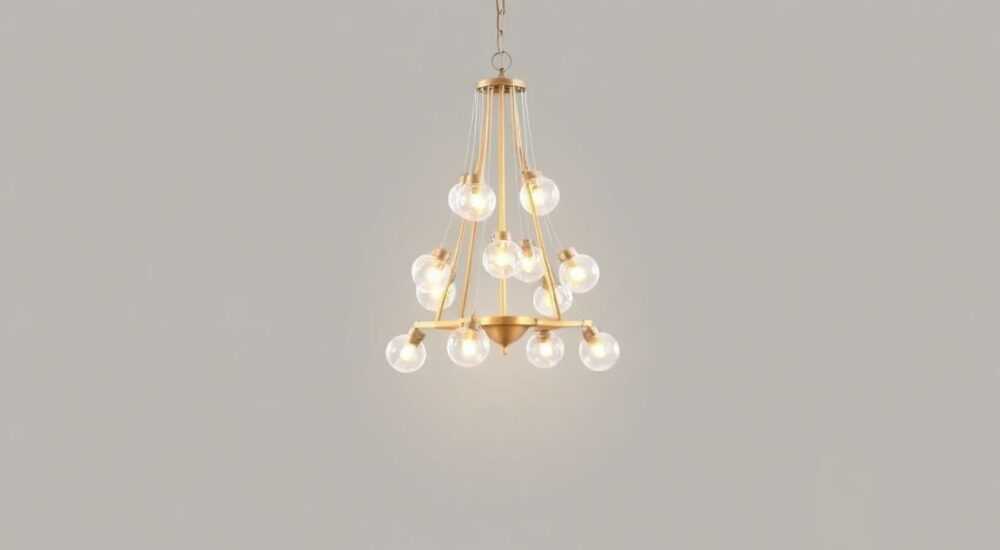
Современные умные люстры, такие как модели серии Lamp Smart, превращают обычное освещение в полноценный элемент «умного дома». Они позволяют регулировать яркость, цвет свечения, настраивать сценарии и управлять светом удалённо — через смартфон или голосовые помощники. Однако первый запуск и настройка могут вызвать затруднения у пользователей, особенно если нет опыта работы с IoT-устройствами.
Чтобы настроить умную люстру Lamp Smart, подключите её к электросети, скачайте приложение LampX (или совместимое), добавьте устройство по Bluetooth или Wi-Fi и следуйте инструкциям на экране. Убедитесь, что роутер работает на частоте 2,4 ГГц.
Содержание статьи:
- Выбор правильного приложения для настройки
- Как проверить совместимость
- Подготовка люстры и сети к подключению
- Проверка состояния люстры
- Пошаговая настройка умной люстры Lamp Smart
- Настройка расписания и сценариев
- Особенности управления и дополнительные функции
- Цвет и температура света
- Распространённые ошибки и как их избежать
- Экспертное мнение: советы от специалиста по умному дому
- Вопросы и ответы
- Заключение
Выбор правильного приложения для настройки
Первый шаг на пути к управлению умной люстрой — установка подходящего приложения. Устройства Lamp Smart чаще всего работают через фирменное приложение LampX, доступное в App Store и Google Play. Важно понимать, что не все версии приложений одинаково функциональны: некоторые модели поддерживают только Bluetooth, другие — исключительно Wi-Fi, а топовые варианты работают по обоим протоколам.
Если ваша люстра поддерживает Wi-Fi, вы сможете управлять ею из любой точки мира, даже за пределами дома. Bluetooth-версии ограничены радиусом действия в 10–15 метров. Поэтому перед загрузкой приложения внимательно изучите модель люстры — это указано на упаковке и в паспорте устройства.
При выборе приложения также стоит обратить внимание на его обновления. Разработчики регулярно выпускают патчи, улучшающие стабильность соединения и добавляющие новые функции. Например, в версии LampX 3.2 появилась поддержка автоматических сценариев «Пробуждение» и «Отбой», которые имитируют естественный световой цикл.
Полезно знать: Некоторые люстры Lamp Smart совместимы с платформами умного дома, такими как Yandex.Алиса, Google Home и Apple HomeKit. Проверьте список совместимости на официальном сайте производителя.
Как проверить совместимость
- Найдите точную модель люстры (например, Lamp Smart LUX-5G).
- Перейдите на сайт lamp-smart.ru в раздел «Поддержка».
- Введите модель в строку поиска или откройте руководство пользователя.
- Убедитесь, что указана поддержка нужных платформ: Wi-Fi, Bluetooth, HomeKit и т.д.
Подготовка люстры и сети к подключению
Перед началом настройки важно правильно подготовить как саму люстру, так и домашнюю сеть. Многие пользователи сталкиваются с проблемой «устройство не найдено» — чаще всего причина в неправильной конфигурации Wi-Fi.
Умные люстры Lamp Smart работают только на частоте 2,4 ГГц. Если ваш роутер настроен на 5 ГГц или использует гостевую сеть с ограниченным доступом, подключение будет невозможно. Решение — временно переключить роутер на 2,4 ГГц или создать отдельную сеть для IoT-устройств.
Также убедитесь, что:
- Люстра подключена к электросети и находится во включённом состоянии.
- Смартфон подключён к той же сети Wi-Fi, к которой будет привязываться люстра.
- На телефоне включены Bluetooth и местоположение (необходимо для корректной работы некоторых приложений).
- Пароль от Wi-Fi не содержит кириллицы или спецсимволов, кроме подчёркивания и дефиса.
«В 70% случаев проблемы с подключением возникают из-за неправильной настройки роутера. Проверяйте частоту и шифрование: WPA2-PSK (AES) — оптимальный выбор.» — Алексей Миронов, инженер по системам умного дома, 8 лет опыта
Проверка состояния люстры
После подачи питания люстра должна показать сигнал готовности. Обычно это мигание ламп в определённой последовательности:
- Включите питание — все лампы загораются на 2 секунды.
- Через 3 секунды начинается быстрое мигание — это режим сопряжения.
- Если мигания нет, нажмите кнопку сброса (reset) на корпусе люстры на 5 секунд.
Пошаговая настройка умной люстры Lamp Smart
Теперь перейдём к основному процессу — добавлению люстры в приложение. Ниже приведена универсальная инструкция, подходящая для большинства моделей Lamp Smart с поддержкой Wi-Fi.
- Установите приложение LampX и зарегистрируйте аккаунт.
- Запустите приложение и нажмите «Добавить устройство».
- Выберите тип устройства — «Умная люстра».
- Приложение попросит разрешение на доступ к Wi-Fi и местоположению — подтвердите.
- Введите данные своей домашней сети: имя (SSID) и пароль.
- Приложите смартфон к выключателю люстры (если требуется передача данных по NFC).
- Дождитесь появления уведомления «Устройство подключено».
Если используется Bluetooth-подключение, шаги будут немного отличаться:
- Включите люстру и переведите её в режим сопряжения (мигание ламп).
- Откройте приложение, выберите «Bluetooth-устройство».
- Найдите в списке устройство с названием, например, «LampSmart_LUX».
- Нажмите для подключения и дождитесь подтверждения.
Полезно знать: После успешного подключения рекомендуется переименовать люстру в приложении (например, «Гостиная» или «Спальня»), чтобы проще было управлять несколькими устройствами.
Настройка расписания и сценариев
Один из главных плюсов умной люстры — возможность автоматизации. Через приложение можно задать:
- Ежедневное включение/выключение в определённое время.
- Плавное изменение яркости (например, будильник с постепенным рассветом).
- Смену цвета в зависимости от времени суток (тёплый вечерний свет, дневной белый).
- Реакцию на события: включение при входе в дом, отключение при уходе.
Пример полезного сценария:
Время |
Действие |
Цель |
|---|---|---|
6:30 |
Плавное увеличение яркости до 100% |
Естественное пробуждение |
22:00 |
Снижение яркости до 30%, переход на тёплый свет |
Подготовка ко сну |
23:00 |
Автоматическое отключение |
Экономия энергии |
Особенности управления и дополнительные функции
После базовой настройки вы можете использовать весь функционал умной люстры. Управление доступно несколькими способами:
- Через мобильное приложение LampX.
- Голосовыми командами через Алису, Google Assistant или Siri.
- С помощью физического выключателя (если он не отключает питание полностью).
- По расписанию или триггерам (геозона, датчики движения и т.д.).
Для голосового управления нужно привязать устройство к соответствующей платформе. Например, в Яндекс.Алисе:
- Откройте приложение Яндекс.
- Перейдите в раздел «Умный дом».
- Добавьте устройство, выбрав источник — «LampX».
- Подтвердите сопряжение и дайте имя устройству (например, «люстра в зале»).
Теперь вы можете говорить: «Алиса, включи люстру в зале», «Сделай свет ярче», «Включи режим кино».
Полезно знать: Если вы используете физический выключатель, убедитесь, что он размыкает цепь, но не отключает питание полностью. Иначе люстра потеряет связь с Wi-Fi.
Цвет и температура света
Модели Lamp Smart RGB и Lamp Smart Color позволяют менять не только яркость, но и цвет. В приложении есть палитра, колесо выбора и предустановленные режимы:
- «Расслабление» — мягкий оранжевый.
- «Концентрация» — холодный белый (6000 К).
- «Романтика» — медленная смена оттенков.
- «Детская» — плавное затемнение на ночь.
Вы можете сохранить до 5 своих любимых цветовых сценариев и активировать их одним касанием.
Распространённые ошибки и как их избежать
Несмотря на простоту интерфейса, пользователи часто допускают типичные ошибки при настройке. Вот самые частые из них и способы их решения.
- Ошибка 1: «Устройство не найдено». Причина — неправильная частота Wi-Fi. Решение — переключите роутер на 2,4 ГГц.
- Ошибка 2: Люстра подключается, но не реагирует. Возможная причина — блокировка брандмауэром. Проверьте настройки роутера: разрешите подключение устройств с неизвестными MAC-адресами.
- Ошибка 3: Пропала связь после перезагрузки роутера. Убедитесь, что люстра поддерживает автоподключение. Если нет — перезапустите режим сопряжения.
- Ошибка 4: Голосовое управление не работает. Проверьте, синхронизированы ли аккаунты в LampX и Алисе/Google. Иногда помогает повторная авторизация.
Проблема |
Вероятная причина |
Решение |
|---|---|---|
Не подключается к Wi-Fi |
Частота 5 ГГц |
Переключиться на 2,4 ГГц |
Мигает, но не входит в режим сопряжения |
Не сброшены настройки |
Нажать reset 5 секунд |
Отключается через несколько минут |
Физический выключатель отключает питание |
Использовать выключатель как кнопку, не разрывая цепь |
Экспертное мнение: советы от специалиста по умному дому
«При настройке умной люстры главное — не торопиться. Часто пользователи пытаются добавить устройство сразу после включения, но люстре нужно 10–15 секунд для выхода в режим сопряжения. Также крайне важно использовать надёжный роутер: старые модели с низкой мощностью сигнала могут не обеспечить стабильное соединение.» — Анна Ковалёва, эксперт по IoT-решениям, SmartHome Lab
Анна также рекомендует:
- Обновлять прошивку люстры каждые 3 месяца.
- Использовать отдельную VLAN-сеть для умных устройств — это повысит безопасность.
- Настроить резервное управление: например, через кнопку в приложении на рабочем столе телефона.
Вопросы и ответы
Можно ли управлять люстрой без интернета?
Да, если используется Bluetooth. В этом случае управление возможно в пределах дома. Для удалённого доступа и голосовых команд интернет необходим.
Что делать, если сменился Wi-Fi пароль?
Зайдите в приложение LampX, выберите люстру, нажмите «Переподключить к Wi-Fi» и введите новые данные. Процедура занимает 1–2 минуты.
Поддерживают ли люстры Lamp Smart диммеры?
Нет, стандартные диммеры несовместимы. Но вся функция диммирования реализована в приложении — через ползунок яркости.
Безопасны ли умные люстры?
Да, при условии использования надёжного пароля и регулярного обновления прошивки. Избегайте подключения к общедоступным Wi-Fi сетям.
Можно ли подключить несколько люстр к одному аккаунту?
Да, приложение LampX поддерживает до 50 устройств. Вы можете группировать их по комнатам и управлять одной командой.
Заключение
Настройка умной люстры Lamp Smart — это простой, но требующий внимания процесс. Главное — соблюдать последовательность: выбрать правильное приложение, подготовить сеть, выполнить сопряжение и настроить удобные сценарии. Современные технологии позволяют сделать освещение не просто функциональным, но и персонализированным элементом комфорта.
Правильно настроенная люстра становится частью экосистемы умного дома, повышая уровень удобства, безопасности и энергоэффективности. Не бойтесь экспериментировать с цветами, расписанием и голосовым управлением — чем больше вы используете функций, тем выше ценность устройства.
- Используйте Wi-Fi 2,4 ГГц для стабильного подключения.
- Сбрасывайте настройки люстры перед новой настройкой.
- Настраивайте сценарии для автоматизации повседневных задач.
- Привяжите люстру к голосовому помощнику для удобства.
- Регулярно обновляйте приложение и прошивку устройства.
⚠️ Дисклеймер — нажмите, чтобы развернуть
Материалы, опубликованные в разделе «Блог» на сайте RU DESIGN SHOP (rudesignshop.ru), носят исключительно информационный и ознакомительный характер и не являются руководством к действию, финансовой рекомендацией, медицинской услугой, ветеринарным назначением либо рекламой товаров и услуг, включая азартные игры. Публикации не содержат призывов к участию в азартных играх и не направлены на продвижение соответствующих операторов.
Безопасность применения товаров и веществ: при использовании строительных материалов, бытовой химии, пестицидов и агрохимикатов необходимо строго следовать инструкциям производителя и действующему законодательству Российской Федерации, включая Федеральный закон РФ от 19.07.1997 № 109-ФЗ «О безопасном обращении с пестицидами и агрохимикатами».
Упоминание товарных знаков, брендов и организаций носит исключительно информационный характер и не означает наличие партнёрских отношений или одобрения со стороны правообладателей.
Материалы, содержащие сведения о медицинских, ветеринарных или косметических средствах, представлены в справочных целях и не являются медицинской консультацией или назначением. Перед применением рекомендуется обратиться к врачу, ветеринарному специалисту или иному сертифицированному профессионалу.
Возрастные ограничения: материалы, содержащие сведения о продукции категории 18+, включая алкоголь или азартные игры, предназначены исключительно для совершеннолетней аудитории и публикуются в информационных целях.
Правовая ответственность: решения, принятые на основе опубликованной информации, пользователь принимает самостоятельно и на свой риск; редакция и авторы несут ответственность в пределах, установленных законодательством Российской Федерации.
Редакция не допускает публикаций, содержащих пропаганду экстремизма, терроризма, наркотических средств или суицида; подобные материалы подлежат немедленному удалению.
Упоминание организаций с ограниченным статусом: компания Meta Platforms Inc. (социальные сети Facebook и Instagram) признана экстремистской организацией решением суда РФ, её деятельность запрещена на территории Российской Федерации; любые упоминания приводятся исключительно в информационных целях.
Авторские права и источники: информация собирается из открытых источников; её актуальность указывается на дату публикации и может изменяться.
Изображения и иллюстрации используются на условиях, разрешённых правообладателями. При возникновении претензий редакция готова оперативно рассмотреть обращение и внести необходимые изменения.
Персональные данные и cookies: сайт использует cookies и обрабатывает персональные данные пользователей в соответствии с Федеральным законом № 152-ФЗ «О персональных данных» и Политикой конфиденциальности RU DESIGN SHOP.
Мнения авторов могут не совпадать с позицией государственных органов или коммерческих организаций, упомянутых в материалах.
РЕКОМЕНДУЕМ
Товары от российских производителей




