Скидка 5% на первый заказ — RDS5




Ландшафт в 3д максе
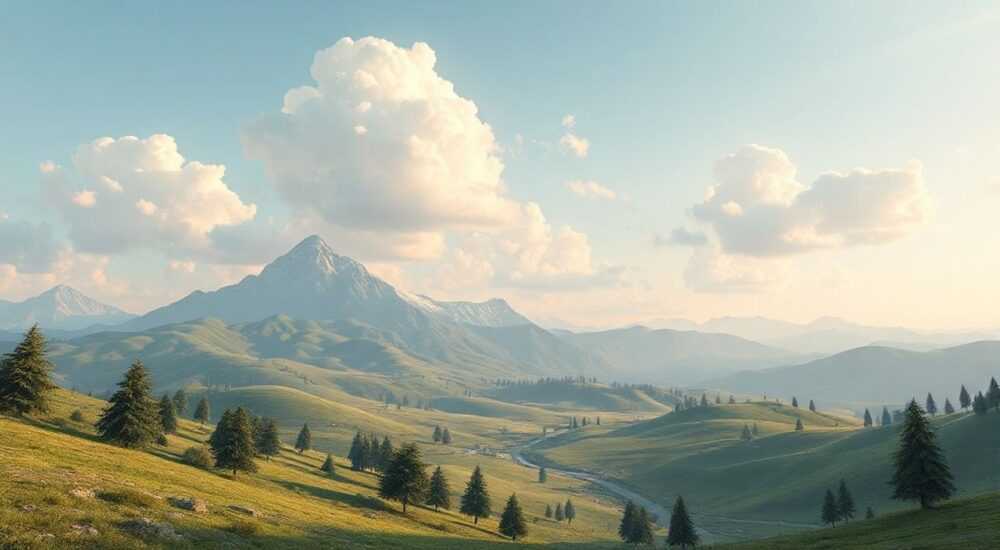
Создание ландшафта в 3ds Max — это комплексный процесс, требующий знаний не только в области моделирования, но и понимания принципов визуализации, текстурирования и работы с освещением. Программа предоставляет мощные инструменты для построения реалистичных природных форм: от рельефа местности до детализированных растений и водных поверхностей. Важно правильно сочетать геометрию, материалы и системы частиц, чтобы избежать перегрузки сцены и получить качественный финальный результат.
Для создания реалистичного ландшафта в 3ds Max используйте комбинацию инструментов модификатора Displace, карт высот и готовых ресурсов из библиотек, таких как Forest Pack или RailClone. Ключ к успеху — правильная оптимизация полигональной сетки и работа с уровнем детализации (LOD).
Содержание статьи:
- Основы моделирования ландшафта
- Шаги создания базового рельефа
- Текстурирование и материалы
- Пример многослойного материала
- Растения и детали окружения
- Как настроить Forest Pack
- Освещение и визуализация
- Рекомендуемые настройки визуализации
- Оптимизация сцены
- Чек-лист оптимизации
- Экспертное мнение
- Вопросы и ответы
- Заключение
Основы моделирования ландшафта
Моделирование ландшафта в 3ds Max начинается с выбора подходящего метода создания рельефа. Наиболее распространённые способы — использование плоской сетки с последующей деформацией через модификатор Displace или импорт высотных карт (Height Map) из внешних источников. Для небольших проектов можно применять стандартный плоский Plane, разделив его на достаточное количество сегментов, чтобы обеспечить плавность рельефа.
Displace работает с черно-белыми текстурами, где белые участки поднимаются, а чёрные — опускаются. Это позволяет создавать холмы, ущелья и долины с высокой точностью. Карты высот можно генерировать в специализированных программах, таких как World Machine, или использовать данные реальных топографических карт.
Другой способ — использование модификатора Noise или модификатора Terrain из состава 3ds Max. Модификатор Terrain особенно удобен для быстрого прототипирования, так как он автоматически создаёт рельеф на основе параметров шума, масштаба и эрозии. Однако такой подход менее контролируем, чем работа с Displace.
Шаги создания базового рельефа
- Создайте плоскость (Plane) размером, соответствующим масштабу вашей сцены (например, 100×100 метров).
- Настройте количество сегментов: чем выше детализация, тем больше полигонов, но и выше нагрузка на систему.
- Примените модификатор Displace и загрузите карту высот в слот Bitmap.
- Отрегулируйте силу смещения (Strength), чтобы добиться нужной амплитуды рельефа.
- При необходимости добавьте модификатор Smooth для сглаживания углов.
Полезно знать: Используйте карты высот в формате .exr или .tif — они поддерживают большую глубину цвета и позволяют избежать ступенчатых переходов на рельефе.
Если вы работаете с крупномасштабными проектами, стоит рассмотреть импорт данных GIS (геоинформационных систем). Хотя 3ds Max не обладает встроенной поддержкой таких данных, их можно конвертировать в OBJ или FBX через сторонние инструменты, такие как QGIS или Global Mapper.
Текстурирование и материалы
После создания геометрии следующий этап — покрытие поверхности текстурами. Реалистичный ландшафт требует многослойного подхода к материалам. Использование одного текстурного слоя делает поверхность плоской и неживой. Вместо этого применяйте композитные материалы, сочетающие траву, землю, камни и другие элементы.
В 3ds Max для этих целей идеально подходит Material Editor с использованием Composite Map или Multi/Sub-Object Material. Первый позволяет смешивать несколько текстур с помощью масок, второй — назначать разные материалы разным частям объекта. Для контроля переходов между слоями используйте карты смешивания, основанные на высоте, нормалях или кривизне поверхности.
Пример многослойного материала
- Базовый слой — трава (основная текстура).
- Второй слой — влажная земля, активируется в низинах.
- Третий слой — каменистая порода, появляется на склонах и вершинах.
- Четвёртый — снег, если речь идёт о горах.
Для управления масками можно использовать карту высот, перевернув её (через Output или Color Correction), чтобы белый цвет соответствовал вершинам, а чёрный — низинам. Также эффективны карты кривизны (Curvature Map), которые можно экспортировать из ZBrush или сгенерировать в Substance Painter.
Метод текстурирования |
Преимущества |
Недостатки |
|---|---|---|
Composite Map |
Гибкое управление слоями, поддержка масок |
Высокая нагрузка при множестве слоёв |
Multi/Sub-Object Material |
Хорош для разделённых зон (например, дорога + трава) |
Не подходит для плавных переходов |
V-Ray Blend Material |
Профессиональное решение с поддержкой слоёв и масок |
Требует V-Ray, более сложен в настройке |
«Используйте UVW Unwrap с проекцией по рельефу (Planar или Box), чтобы избежать растяжения текстур на крутых склонах.» — Алексей Миронов, 3D-архитектор, 12 лет опыта
Растения и детали окружения
Ландшафт без растительности выглядит мёртвым. Для добавления деревьев, кустарников и травы в 3ds Max применяют два основных подхода: ручное размещение и использование спец. инструментов, таких как Forest Pack или RailClone.
Forest Pack — это плагин, специально разработанный для распределения объектов по поверхности. Он позволяет задавать плотность, случайность поворота, масштаб и даже условия размещения (например, «только на траве» или «не на склонах круче 45°»). Это критически важно для сохранения реализма и избежания визуальных ошибок.
Как настроить Forest Pack
- Установите Forest Pack Pro (если ещё не установлен).
- Выберите поверхность, на которую нужно распределить объекты.
- Создайте новый Forest Pack объект и назначьте ему «посадочную» площадку.
- Добавьте модель дерева или куста в список источников (Source Objects).
- Настройте параметры: плотность, случайный поворот, масштаб, ограничение по нормалям.
Для мелких деталей — травы, цветов, камней — используйте ту же систему, но с меньшими объектами и более высокой плотностью. Важно не перегружать сцену: при рендере тысячи мелких моделей могут вызвать сбой.
Альтернатива — использование систем частиц (Particle Flow) с оператором Shape Instance. Этот метод даёт больше контроля над анимацией (например, колыхание травы на ветру), но сложнее в настройке.
Полезно знать: Заменяйте сложные модели на примитивы при тестовом рендере. Например, вместо детализированного дерева используйте плоский billboard — это ускорит работу.
Для воды, если она присутствует в ландшафте, используйте отдельный плоский объект с прозрачным материалом и волновым модификатором Ripple или Wave. Материал должен включать отражения, преломления и эффекты брызг.
Освещение и визуализация
Качество визуализации напрямую зависит от правильного освещения. В 3ds Max для ландшафтов чаще всего используют систему HDRI-освещения в связке с солнечным светом (Sunlight System). HDRI-карта обеспечивает фоновое освещение и отражения, а солнце — чёткие тени и блики.
Настройте Sun Positioner, чтобы указать время суток и географическое положение. Это особенно важно для архитектурных визуализаций, где требуется соответствие реальным условиям освещения. Угол падения света влияет на восприятие рельефа: низкое солнце подчёркивает форму, а высокое — делает тени мягче.
Рекомендуемые настройки визуализации
- Рендерер: V-Ray или Corona — оба отлично справляются с ландшафтами.
- Global Illumination: использовать Brute Force + Light Cache (V-Ray) или UHD Cache (Corona).
- HDRI: выбирайте карты с высоким динамическим диапазоном (16 или 32 бита).
- Цветовой режим: Linear Workflow с гамма-коррекцией 2.2.
Для удалённых планов (wide shots) увеличьте дальность видимости (Visibility Distance) и настройте атмосферные эффекты — туман (Fog) или аэрозоль (Atmospheric Dispersion). Это добавит глубину и реализм.
«Не забывайте про depth of field — малая глубина резкости в远景 делает кадр кинематографичнее. Настройте её через камера-объектив в V-Ray Camera.» — Наталья Соколова, визуализатор, студия ArchViz Lab
Оптимизация сцены
Работа с ландшафтом часто приводит к перегрузке сцены: миллионы полигонов, сотни текстур, тысячи распределённых объектов. Без оптимизации рендер может занять часы, а интерактивная работа станет невозможной.
Первое правило — использование Level of Detail (LOD). Создайте несколько версий одного объекта: высокодетализированную, среднюю и низкополигональную. Заменяйте сложные модели простыми на большом расстоянии от камеры. Это можно автоматизировать через скрипты или использовать встроенные инструменты, если используется Corona или V-Ray.
Второе — объединение одинаковых материалов. Если у вас 50 разных материалов с одинаковыми настройками, объедините их в один. Это снижает нагрузку на видеопамять.
Чек-лист оптимизации
- Удалите невидимые полигоны (под землёй или за пределами камеры).
- Используйте Proxy-объекты для сложных моделей (особенно деревьев).
- Ограничьте количество уникальных текстур — используйте atlases.
- Отключите рендеринг невидимых слоёв (в Layer Manager).
- Настройте систему кэширования (V-Ray Render Elements, PFlow Cache).
Полезно знать: Регулярно проверяйте сцену через Tools → Scene Explorer → Summary Info. Там отображается количество полигонов, материалов, текстур — это помогает вовремя заметить проблему.
Экспертное мнение
«Сегодня ландшафт в 3ds Max — это не просто моделирование, а интеграция нескольких технологий: процедурная генерация, физически корректные материалы, автоматизированное распределение. Те, кто продолжает делать всё вручную, теряют в скорости и качестве. Я рекомендую использовать Forest Pack, Quixel Megascans и V-Ray Scatter — это спасает часы работы.» — Дмитрий Козлов, технический директор студии Nature3D, 15 лет в индустрии 3D
По словам эксперта, будущее ландшафтной визуализации — в связке 3ds Max с облачными сервисами и AI-генерацией. Уже сейчас доступны инструменты, которые анализируют фото местности и автоматически строят 3D-рельеф с текстурами. Такие технологии постепенно интегрируются в стандартные рабочие процессы.
Вопросы и ответы
Как сделать ландшафт, похожий на реальный?
Используйте реальные высотные карты (DEM) и фотометрические текстуры (например, из Google Earth или OpenTopography). Добавьте детали, характерные для региона: тип растительности, форма склонов, наличие оврагов.
Почему ландшафт выглядит «плоским» после рендера?
Часто причина — недостаточный контраст в освещении или отсутствие атмосферных эффектов. Попробуйте добавить туман, изменить угол солнца, усилить тени и используйте HDRI с хорошей динамикой.
Можно ли создать анимацию роста ландшафта?
Да, с помощью модификатора Displace с анимированной картой высот или через Particle Flow, где частицы «вырастают» из земли. Также можно использовать скрипты на MaxScript для процедурной генерации.
Какой рендерер лучше для ландшафтов — V-Ray или Corona?
Оба хороши. V-Ray предлагает больше контроля и гибкости, Corona — проще в настройке и быстрее на первых итерациях. Выбор зависит от вашего опыта и задач проекта.
Заключение
Создание ландшафта в 3ds Max — это не просто техническая задача, а художественный процесс, требующий внимания к деталям, понимания природы и владения инструментами. Успешный результат достигается за счёт сочетания качественной геометрии, продуманного текстурирования, реалистичного освещения и грамотной оптимизации.
Главное — не стремиться к перфекционизму на ранних этапах. Начинайте с блок-аута, затем последовательно добавляйте детали. Используйте современные плагины и библиотеки, чтобы сэкономить время и повысить качество.
- Моделируйте рельеф с помощью Displace и карт высот — это даёт максимальный контроль.
- Применяйте многослойные материалы с использованием масок по высоте и кривизне.
- Используйте Forest Pack для распределения растительности — это ключ к реализму.
- Настройте HDRI и Sunlight для естественного освещения.
- Оптимизируйте сцену с помощью LOD, Proxy и объединения материалов.
⚠️ Дисклеймер — нажмите, чтобы развернуть
Материалы, опубликованные в разделе «Блог» на сайте RU DESIGN SHOP (rudesignshop.ru), носят исключительно информационный и ознакомительный характер и не являются руководством к действию, финансовой рекомендацией, медицинской услугой, ветеринарным назначением либо рекламой товаров и услуг, включая азартные игры. Публикации не содержат призывов к участию в азартных играх и не направлены на продвижение соответствующих операторов.
Безопасность применения товаров и веществ: при использовании строительных материалов, бытовой химии, пестицидов и агрохимикатов необходимо строго следовать инструкциям производителя и действующему законодательству Российской Федерации, включая Федеральный закон РФ от 19.07.1997 № 109-ФЗ «О безопасном обращении с пестицидами и агрохимикатами».
Упоминание товарных знаков, брендов и организаций носит исключительно информационный характер и не означает наличие партнёрских отношений или одобрения со стороны правообладателей.
Материалы, содержащие сведения о медицинских, ветеринарных или косметических средствах, представлены в справочных целях и не являются медицинской консультацией или назначением. Перед применением рекомендуется обратиться к врачу, ветеринарному специалисту или иному сертифицированному профессионалу.
Возрастные ограничения: материалы, содержащие сведения о продукции категории 18+, включая алкоголь или азартные игры, предназначены исключительно для совершеннолетней аудитории и публикуются в информационных целях.
Правовая ответственность: решения, принятые на основе опубликованной информации, пользователь принимает самостоятельно и на свой риск; редакция и авторы несут ответственность в пределах, установленных законодательством Российской Федерации.
Редакция не допускает публикаций, содержащих пропаганду экстремизма, терроризма, наркотических средств или суицида; подобные материалы подлежат немедленному удалению.
Упоминание организаций с ограниченным статусом: компания Meta Platforms Inc. (социальные сети Facebook и Instagram) признана экстремистской организацией решением суда РФ, её деятельность запрещена на территории Российской Федерации; любые упоминания приводятся исключительно в информационных целях.
Авторские права и источники: информация собирается из открытых источников; её актуальность указывается на дату публикации и может изменяться.
Изображения и иллюстрации используются на условиях, разрешённых правообладателями. При возникновении претензий редакция готова оперативно рассмотреть обращение и внести необходимые изменения.
Персональные данные и cookies: сайт использует cookies и обрабатывает персональные данные пользователей в соответствии с Федеральным законом № 152-ФЗ «О персональных данных» и Политикой конфиденциальности RU DESIGN SHOP.
Мнения авторов могут не совпадать с позицией государственных органов или коммерческих организаций, упомянутых в материалах.
РЕКОМЕНДУЕМ
Товары от российских производителей

Гипсовый светильник SGS36
2364 руб.


