Скидка 5% на первый заказ — RDS5




Ландшафт в автокаде
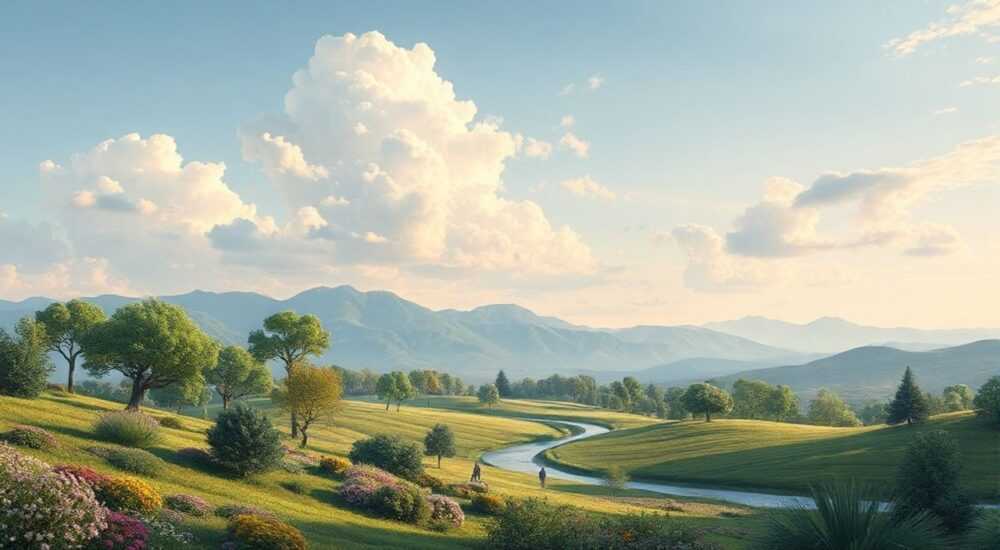
Ландшафт в AutoCAD — это комплексная задача, требующая не только владения инструментами черчения, но и понимания принципов ландшафтного проектирования. Программа позволяет создавать точные 2D-планы благоустройства, а также развёрнутые 3D-модели рельефа, тропинок, посадок и малых архитектурных форм. В отличие от специализированных решений вроде Civil 3D или Land Desktop, базовый AutoCAD не обладает встроенными функциями анализа поверхности, однако при грамотном подходе остаётся мощным инструментом для подготовки проектной документации.
Для эффективного моделирования ландшафта в AutoCAD важно использовать слои, блоки и внешние данные (например, точки высот), а также интегрировать дополнительные инструменты при необходимости. Основной упор делайте на структурированность и масштабируемость чертежа.
Создание ландшафтного проекта в AutoCAD — это не просто расстановка деревьев и клумб. Это продуманная система, включающая анализ территории, учёт рельефа, дренажа, солнечного света и ветровых потоков. AutoCAD предоставляет универсальную платформу, где можно реализовать как концептуальные наброски, так и детализированные рабочие чертежи. При этом успех зависит от методологии: чем строже вы организуете данные, тем легче будет вносить изменения и передавать проект смежникам. Особенно важно понимать, что даже при использовании AutoCAD как основного инструмента, зачастую требуется импорт данных из других программ — например, топосъёмки из GIS или 3D-сканирования.
Содержание статьи:
- Основные этапы создания ландшафтного проекта в AutoCAD
- Пошаговая инструкция по началу работы
- Работа с рельефом и высотами
- Анализ стока и дренажа
- Моделирование элементов благоустройства
- Создание библиотеки блоков
- Использование слоёв и блоков для организации чертежа
- Совместимость с другими программами и форматы данных
- Типичные ошибки и как их избежать
- Ошибка 1: Неправильное масштабирование
- Ошибка 2: Отсутствие служебных слоёв
- Ошибка 3: Плоская модель без анализа
- Ошибка 4: Игнорирование обновлений
- Экспертное мнение
- Интервью с ландшафтным архитектором
- Вопросы и ответы
- Заключение
Основные этапы создания ландшафтного проекта в AutoCAD
Перед началом работы в AutoCAD необходимо чётко определить цели проекта: будет ли это концептуальный план участка, детализированный проект благоустройства или 3D-визуализация. От этого зависят объём и структура чертежа. Первым шагом становится сбор исходных данных — топографическая съёмка, геологические изыскания, фотографии местности и пожелания заказчика. Эти материалы помогают сформировать «подложку» будущего проекта.
Затем следует создание чертежа с привязкой к реальным координатам. Это критически важно, особенно если проект планируется передавать подрядчикам или согласовывать в органах. Используйте систему координат, соответствующую местной зоне (например, СК-42 или МСК). Это позволит избежать проблем при переносе проекта на местность.
Следующий этап — разработка градостроительной сетки и анализ существующих объектов. В AutoCAD это делается с помощью слоёв: один для границ участка, другой — для существующих построек, третий — для коммуникаций. Такой подход обеспечивает наглядность и возможность быстрой корректировки.
После анализа существующего положения можно переходить к проектированию нового ландшафта. Здесь применяются стандартные инструменты: полилинии для контуров дорожек, окружности и сплайны для клумб, штриховка для зон озеленения. Важно помнить, что каждый элемент должен быть логически обоснован: например, дорожки должны соединять функциональные зоны, а посадки — учитывать освещённость и тип почвы.
Полезно знать: Перед началом проектирования всегда создавайте шаблон чертежа (.dwt) с настроенными слоями, стилями текста и размеров. Это сэкономит время на последующих проектах.
Пошаговая инструкция по началу работы
- Подготовьте топоплан в нужном масштабе и привяжите его к чертежу как внешнюю ссылку (XREF).
- Настройте слои: L-EXISTING (существующее), L-PROPOSED (проектируемое), L-TREE, L-PATH, L-DRAINAGE и т.д.
- Определите масштаб вывода и настройте стили размеров и текста.
- Начните с крупных элементов: зонирование, рельеф, основные пути движения.
- Добавьте детали: посадки, малые формы, освещение.
- Выполните экспорт в PDF или DWG для согласования.
Работа с рельефом и высотами
Одна из самых сложных задач в ландшафтном проектировании — моделирование рельефа. Базовый AutoCAD не имеет встроенных инструментов для создания TIN-поверхностей (Triangulated Irregular Network), как в Civil 3D, но при этом позволяет работать с высотами через точки, полилинии и 3D-полосы.
Для начала рекомендуется импортировать точки высот (обычно в формате .txt или .csv) с указанием X, Y, Z. Это можно сделать через команду _POINT или с помощью скриптов (LISP). После импорта точки можно соединить полилиниями с заданным Z-значением, чтобы визуализировать горизонтали.
Если нужно создать 3D-поверхность, используйте команду _3DMESH или _PEDIT → «Преобразовать в полигональную сеть». Однако такой подход требует ручной интерполяции и подходит только для простых участков. Для более сложных случаев лучше использовать внешние инструменты и импортировать результат в AutoCAD как 3D-Solid или Mesh.
«Не пытайтесь моделировать сложный рельеф в базовом AutoCAD — это приведёт к ошибкам и потере времени. Лучше экспортируйте данные в Civil 3D или другую ГИС-систему, а затем верните результат обратно.» — Алексей Кузнецов, ландшафтный архитектор, 12 лет опыта
Для визуализации перепадов высот применяйте штриховку разными цветами или градиентами. Например, зелёный — низкие отметки, жёлтый — средние, коричневый — возвышенности. Такой приём помогает быстро оценить рельеф на 2D-плане.
Метод |
Точность |
Сложность |
Рекомендуемое применение |
|---|---|---|---|
Горизонтали (2D) |
Средняя |
Низкая |
Концептуальные планы, проектная документация |
Точки с Z-координатой |
Высокая |
Средняя |
Импорт топосъёмки, первичный анализ |
3D-Mesh / Solid |
Высокая |
Высокая |
Визуализация, презентации |
XREF из Civil 3D |
Очень высокая |
Низкая (при наличии данных) |
Профессиональные проекты с анализом стока |
Анализ стока и дренажа
Хотя AutoCAD не проводит гидравлический анализ, вы можете вручную проложить направление водного потока по рельефу. Для этого:
- Отметьте ключевые точки — водоразделы и точки сбора воды.
- Используйте стрелки и пояснительные надписи для обозначения направления стока.
- Спроектируйте дренажные канавы или лотки вдоль естественных путей стока.
Полезно знать: Даже при работе в 2D всегда подписывайте отметки рельефа (черные и красные) — это обязательное требование для рабочей документации.
Моделирование элементов благоустройства
Ландшафтный проект состоит не только из растений, но и из множества конструктивных элементов: дорожек, площадок, ограждений, фонтанов, освещения. Все они могут быть точно смоделированы в AutoCAD.
Для дорожек используйте полилинии с заданной шириной или штриховку с образцом, имитирующим материал (брусчатка, асфальт, гравий). Удобно создать собственные образцы штриховок (.pat-файлы), которые можно повторно использовать.
Посадки оформляются с помощью блоков. Создайте библиотеку блоков для разных видов растений: деревьев, кустарников, цветников. Каждый блок может содержать атрибуты — вид, высоту, диаметр кроны, сезон цветения. Это позволяет автоматизировать составление спецификации посадок.
Создание библиотеки блоков
- Нарисуйте условное изображение растения (например, окружность с крестом).
- Преобразуйте в блок через команду _BLOCK.
- Добавьте атрибуты: правой кнопкой → «Редактировать атрибуты».
- Сохраните блок во внешний файл (.dwg) для повторного использования.
Для 3D-элементов (скамьи, фонари, малые архитектурные формы) можно использовать готовые 3D-модели из библиотек Autodesk или сторонних источников. Их импортируют как блоки и располагают на плане. При этом важно соблюдать масштаб и высоту.
«Используйте атрибуты в блоках — это позволяет в дальнейшем извлекать данные в Excel и формировать автоматические ведомости материалов.» — Елена Миронова, BIM-менеджер в ландшафтной студии «Горизонт»
Использование слоёв и блоков для организации чертежа
Структура слоёв — основа любого профессионального чертежа. В ландшафтном проекте количество слоёв может достигать 50–70. Чтобы не запутаться, используйте стандартизированную систему именования.
Например:
- L-GRND-EX — существующий рельеф
- L-GRND-PR — проектируемый рельеф
- L-PATH-PAV — мощёные дорожки
- L-PATH-GRA — грунтовые дорожки
- L-TREE-DEC — лиственные деревья
- L-LITE-POLE — столбы освещения
- L-ANNOT-TAG — пояснения и маркировки
Управлять слоями удобно через Диспетчер свойств слоёв (LA). Там же можно настроить цвета, типы линий и печать каждого слоя.
Блоки позволяют экономить время и обеспечивать единообразие. Вместо того чтобы каждый раз рисовать скамейку, просто вставьте готовый блок. При необходимости — редактируйте один блок, и изменения применятся ко всем его вхождениям.
Полезно знать: Используйте динамические блоки — они позволяют изменять размеры, поворот и вид блока прямо на чертеже без перерисовки.
Совместимость с другими программами и форматы данных
AutoCAD редко используется в изоляции. Чаще всего он является частью общего рабочего процесса, где данные передаются между GIS, BIM и графическими редакторами.
Наиболее распространённые форматы обмена:
- DWG/DXF — родной формат AutoCAD, поддерживается почти всеми CAD-системами.
- PDF — для печати и презентаций.
- KML/KMZ — для импорта в Google Earth.
- LandXML — для обмена данными о рельефе с Civil 3D.
Если вы работаете в команде, используйте XREF (внешние ссылки) вместо вставки чертежей. Это позволяет обновлять данные автоматически и избегать дублирования.
Для интеграции с Revit или ArchiCAD экспортируйте план благоустройства как DWG с чёткой структурой слоёв. Архитекторы смогут подключить его как подложку и синхронизировать уровни.
«Всегда сохраняйте резервные копии чертежей и используйте систему версионирования. Один неверный шаг может уничтожить неделю работы.» — Дмитрий Петров, CAD-координатор в проектной компании «Экотерра»
Типичные ошибки и как их избежать
Даже опытные пользователи допускают ошибки при работе с ландшафтом в AutoCAD. Ниже — самые распространённые из них и способы их устранения.
Ошибка 1: Неправильное масштабирование
Часто чертёж создаётся в одном масштабе, а при выводе на печать — в другом. Результат — несоответствие размеров. Решение: используйте видовые экраны в макете и настраивайте масштаб отдельно для каждого окна.
Ошибка 2: Отсутствие служебных слоёв
Многие забывают создать слои для аннотаций, размеров и рамок. Это приводит к хаосу. Решение: заранее подготовьте шаблон с полным набором слоёв.
Ошибка 3: Плоская модель без анализа
Проектирование без учёта рельефа, стока и климата. Решение: проводите предварительный анализ, даже если он выполняется вне AutoCAD.
Ошибка 4: Игнорирование обновлений
AutoCAD регулярно получает новые функции — например, улучшенные инструменты для совместной работы. Не используя их, вы теряете эффективность. Решение: проходите курсы повышения квалификации хотя бы раз в год.
Полезно знать: Перед сдачей проекта выполните проверку через команду _AUDIT и _PURGE, чтобы удалить неиспользуемые объекты и исправить ошибки.
Экспертное мнение
Интервью с ландшафтным архитектором
«Сегодня AutoCAD остаётся важным инструментом, но он уже не достаточен сам по себе. Проекты становятся сложнее: нужны анализ поверхностей, коллизий, объёмов земляных масс. Поэтому мы активно используем AutoCAD как “оболочку”, а всю аналитику — в Civil 3D. Результат импортируем обратно. Такой гибридный подход даёт максимальную точность и контроль.» — Наталья Соколова, главный ландшафтный архитектор, ООО «ГринПроект», 15 лет опыта
По её словам, ключевой тренд — переход к BIM в ландшафте. Это означает не просто 3D-моделирование, а управление данными: срок службы покрытия, стоимость посадки, график ухода. AutoCAD может быть частью этой системы, но не её ядром.
Вопросы и ответы
Можно ли создать ландшафтный проект только в AutoCAD, без Civil 3D?
Да, можно — особенно если проект небольшой и не требует сложного анализа рельефа. Однако для крупных объектов (парки, коттеджные посёлки) лучше использовать специализированные решения.
Как сделать 3D-ландшафт в AutoCAD?
Используйте команды 3DMESH, PEDIT с опцией “3D-сеть” или импортируйте модели из других программ. Также доступна визуализация через встроенный рендеринг или внешние движки вроде 3ds Max.
Какие плагины полезны для ландшафта в AutoCAD?
Популярны LISP-скрипты для импорта точек, программы вроде “Landscape Studio” и “Cad-Quality Plants”. Также полезны инструменты для экспорта в PDF с сохранением слоёв.
Как организовать работу в команде?
Используйте шаблоны, XREF, централизованное хранение блоков и слоёв. Настройте права доступа и систему версионирования.
Нужно ли учить Civil 3D, если работаю в AutoCAD?
Да, если вы занимаетесь серьёзным проектированием. Civil 3D — естественное развитие AutoCAD для инфраструктурных и ландшафтных задач.
Заключение
Ландшафт в AutoCAD — это не просто чертёж, а полноценный проект, требующий системного подхода. Хотя программа не была изначально создана для ландшафтной архитектуры, при правильной организации она остаётся мощным и гибким инструментом. Ключ к успеху — структура: чёткие слои, библиотеки блоков, использование внешних данных и интеграция с другими программами.
С развитием технологий требования к проектам растут. Сегодня недостаточно просто нарисовать деревья — нужно моделировать сток, рассчитывать объёмы земляных работ, учитывать экологию. AutoCAD может быть отправной точкой, но для полного цикла проектирования стоит рассмотреть переход к BIM и специализированным платформам.
Главное — не останавливаться на достигнутом. Осваивайте новые инструменты, участвуйте в сообществах, тестируйте плагины. Ландшафтное проектирование в цифровую эпоху — это не только искусство, но и наука.
- Всегда начинайте с анализа исходных данных и создания шаблона чертежа.
- Используйте слои и блоки для структурирования проекта.
- Для сложного рельефа применяйте Civil 3D или импортируйте данные извне.
- Организуйте работу в команде через XREF и единые стандарты.
- Развивайтесь: изучайте BIM, LandXML и современные методы визуализации.
⚠️ Дисклеймер — нажмите, чтобы развернуть
Материалы, опубликованные в разделе «Блог» на сайте RU DESIGN SHOP (rudesignshop.ru), носят исключительно информационный и ознакомительный характер и не являются руководством к действию, финансовой рекомендацией, медицинской услугой, ветеринарным назначением либо рекламой товаров и услуг, включая азартные игры. Публикации не содержат призывов к участию в азартных играх и не направлены на продвижение соответствующих операторов.
Безопасность применения товаров и веществ: при использовании строительных материалов, бытовой химии, пестицидов и агрохимикатов необходимо строго следовать инструкциям производителя и действующему законодательству Российской Федерации, включая Федеральный закон РФ от 19.07.1997 № 109-ФЗ «О безопасном обращении с пестицидами и агрохимикатами».
Упоминание товарных знаков, брендов и организаций носит исключительно информационный характер и не означает наличие партнёрских отношений или одобрения со стороны правообладателей.
Материалы, содержащие сведения о медицинских, ветеринарных или косметических средствах, представлены в справочных целях и не являются медицинской консультацией или назначением. Перед применением рекомендуется обратиться к врачу, ветеринарному специалисту или иному сертифицированному профессионалу.
Возрастные ограничения: материалы, содержащие сведения о продукции категории 18+, включая алкоголь или азартные игры, предназначены исключительно для совершеннолетней аудитории и публикуются в информационных целях.
Правовая ответственность: решения, принятые на основе опубликованной информации, пользователь принимает самостоятельно и на свой риск; редакция и авторы несут ответственность в пределах, установленных законодательством Российской Федерации.
Редакция не допускает публикаций, содержащих пропаганду экстремизма, терроризма, наркотических средств или суицида; подобные материалы подлежат немедленному удалению.
Упоминание организаций с ограниченным статусом: компания Meta Platforms Inc. (социальные сети Facebook и Instagram) признана экстремистской организацией решением суда РФ, её деятельность запрещена на территории Российской Федерации; любые упоминания приводятся исключительно в информационных целях.
Авторские права и источники: информация собирается из открытых источников; её актуальность указывается на дату публикации и может изменяться.
Изображения и иллюстрации используются на условиях, разрешённых правообладателями. При возникновении претензий редакция готова оперативно рассмотреть обращение и внести необходимые изменения.
Персональные данные и cookies: сайт использует cookies и обрабатывает персональные данные пользователей в соответствии с Федеральным законом № 152-ФЗ «О персональных данных» и Политикой конфиденциальности RU DESIGN SHOP.
Мнения авторов могут не совпадать с позицией государственных органов или коммерческих организаций, упомянутых в материалах.
РЕКОМЕНДУЕМ
Товары от российских производителей
-6%