Скидка 5% на первый заказ — RDS5




Ландшафт в люмион
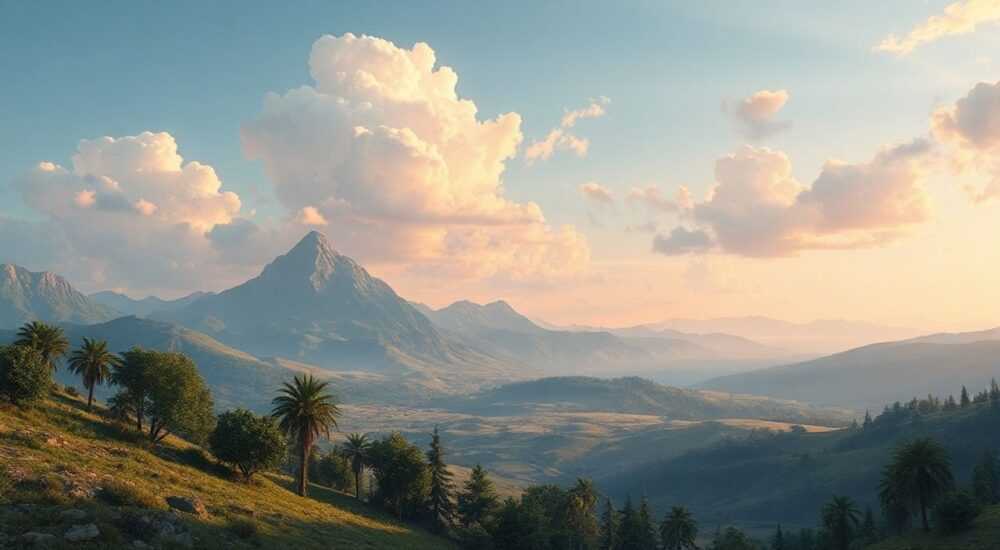
Ландшафт в Lumion — это мощный инструмент для создания реалистичных визуализаций архитектурных проектов. Программа позволяет быстро и наглядно моделировать природную среду: от рельефа местности до детальной растительности, водоёмов и освещения. Благодаря интуитивному интерфейсу и высокой скорости рендеринга Lumion стал незаменимым решением как для профессиональных архитекторов, так и для ландшафтных дизайнеров.
Lumion позволяет создавать фотореалистичные ландшафты без глубоких знаний 3D-моделирования. Главная рекомендация — использовать комбинацию встроенных объектов и настройки материалов для максимальной естественности.
Содержание статьи:
- Ландшафт и реализм: почему Lumion выделяется
- Основные инструменты для создания ландшафта
- Создание рельефа: шаг за шагом
- Растительность и деревья: живая природа в проекте
- Как правильно рассаживать растения
- Водные объекты: реки, озёра и водопады
- Настройка параметров воды
- Свет и атмосфера: климат и время суток
- Как выбрать правильное время суток
- Типичные ошибки и как их избежать
- Ошибка 1: Слишком много деталей сразу
- Ошибка 2: Неестественное расположение растений
- Ошибка 3: Плоский, «мёртвый» рельеф
- Ошибка 4: Игнорирование отражений и теней
- Экспертное мнение
- Вопросы и ответы
- Заключение
Ландшафт и реализм: почему Lumion выделяется
Lumion — это не просто программа для визуализации, а полноценная платформа для создания иммерсивной среды вокруг архитектурного объекта. В отличие от других программ, таких как 3ds Max или SketchUp, Lumion изначально ориентирован на быстрое достижение фотореализма. Это особенно важно при работе с ландшафтом, где ключевую роль играют текстуры, освещение и динамика природы.
Один из главных козырей Lumion — его библиотека объектов. Здесь более 5000 моделей растений, деревьев, камней, дорожек и декоративных элементов. Все они оптимизированы под быстрый рендеринг и адаптированы под разные климатические зоны. Вы можете создать как уютный европейский сад, так и тропический пейзаж с минимальными усилиями.
Программа напрямую интегрируется с ArchiCAD, Revit, SketchUp и другими BIM/CAD-системами. Это значит, что ваш архитектурный проект можно перенести в Lumion за считанные минуты, сохранив структуру слоёв и компонентов. Далее остаётся только «оживить» окружение: добавить траву, деревья, настроить рельеф и освещение.
Полезно знать: Перед импортом модели в Lumion убедитесь, что она оптимизирована — удалите скрытые геометрии, объедините повторяющиеся материалы и проверьте масштаб.
Основные инструменты для создания ландшафта
Чтобы эффективно работать с ландшафтом в Lumion, нужно понимать, какие инструменты доступны и как они взаимодействуют. Ниже — основные категории функционала, которые используются при проектировании природной среды.
- Редактор рельефа (Terrain Editor) — позволяет изменять высоту поверхности, создавать холмы, долины, уклоны. Работает как «глина», которую можно лепить курсором.
- Библиотека объектов (Library) — содержит готовые 3D-модели растений, деревьев, кустарников, цветов, камней, заборов и малых архитектурных форм.
- Материалы (Materials) — позволяют настраивать текстуры почвы, травы, гравия, асфальта. Можно задавать параметры блеска, шероховатости, прозрачности.
- Погодные эффекты (Effects) — добавляют дождь, туман, снег, листву, отражения, блики. Усиливают реализм сцены.
- Освещение (Lighting) — управление солнечным светом, искусственным освещением, тенями и глобальным освещением (Global Illumination).
Каждый инструмент работает в связке с другими. Например, при создании склона через Terrain Editor вы можете затем применить материал «горная почва» и рассыпать по нему камни из библиотеки. После этого — добавить туман для атмосферности и настроить положение солнца.
«Начинайте с крупных форм — рельефа и массовой растительности. Только потом переходите к деталям: отдельным деревьям, дорожкам, освещению.» — Алексей Миронов, архитектор-визуализатор, 12 лет опыта
Создание рельефа: шаг за шагом
Рельеф — основа любого ландшафта. Он определяет дренаж, направление движения, визуальный акцент и даже микроклимат участка. В Lumion есть два способа работы с рельефом: автоматический (по карте высот) и ручной (через инструмент Terrain).
- Подготовка модели. Импортируйте свой проект. Если в нём уже есть рельеф (например, из Civil 3D), Lumion может его распознать. В противном случае создайте плоскую поверхность.
- Активация Terrain Editor. Нажмите на значок «Рельеф» в меню. Появится сетка, по которой можно перемещаться.
- Выбор режима. Есть три режима: «Поднять/опустить», «Сгладить» и «Плоская поверхность». Для начала используйте «Поднять», чтобы создать холмы.
- Настройка силы и радиуса кисти. Чем больше радиус — тем плавнее переход. Сила влияет на скорость изменения высоты. Для естественного вида используйте низкую силу и большой радиус.
- Добавление уклонов и террас. Создайте небольшие уступы, если планируете террасированный сад. Используйте режим «Сгладить» для соединения уровней.
- Применение материала. После формирования формы нанесите подходящий материал: «влажная земля», «скалистая поверхность» или «луг».
Полезно знать: Избегайте слишком резких перепадов высот — в реальности такие формы встречаются редко. Лучше делать плавные, органичные формы.
Растительность и деревья: живая природа в проекте
Растительность — один из самых важных элементов ландшафта. Она задаёт настроение, масштаб и сезонность. Lumion предлагает несколько типов растений: от одиночных деревьев до групповых насаждений и покрытий (например, травы).
В библиотеке Lumion растения разделены по категориям:
- Деревья (хвойные, лиственные, плодовые)
- Кустарники
- Цветы и многолетники
- Травянистые покрытия
- Пальмы и тропические растения
Для каждого растения можно настроить:
- Высоту и масштаб
- Плотность листвы
- Фазу роста (весна, лето, осень, зима)
- Цвет коры и листьев
Как правильно рассаживать растения
Не стоит ставить деревья строго по сетке — это выглядит неестественно. Используйте следующие принципы:
- Группировка: высаживайте деревья группами по 3–5 экземпляров. Разный масштаб и поворот делают композицию живой.
- Перспектива: спереди — низкие растения, сзади — высокие. Это создаёт глубину.
- Сезонность: выбирайте растения, которые соответствуют времени года в сцене. Осенью — желтые клёны, весной — цветущие яблони.
Тип растения |
Идеальное применение |
Сезонность |
|---|---|---|
Ель, сосна |
Зимние сцены, вечнозелёные массивы |
Круглый год |
Клён, дуб |
Парки, аллеи, частные сады |
Яркая осень, пышное лето |
Яблоня, вишня |
Цветущие сады, весенние проекты |
Весна — цветение |
Трава (плотная) |
Газоны, луга |
Лето, ранняя осень |
«Используйте эффект “Grass” не только для газонов. Он отлично работает на склонах, возле водоёмов и даже на крышах для создания зелёных домов.» — Анна Ковалёва, ландшафтный дизайнер, студия GreenVision
Водные объекты: реки, озёра и водопады
Вода — мощный элемент ландшафта. Она отражает свет, создаёт звуковую атмосферу и визуально увеличивает пространство. В Lumion есть несколько способов добавить воду:
- Плоская вода (Water Plane) — используется для озёр, прудов, бассейнов. Просто нарисуйте плоскость и примените материал «вода».
- Река (River Tool) — позволяет создать извилистый поток. Задаётся направление, ширина и глубина.
- Водопад (Waterfall) — имитирует падающую воду с настройкой скорости и брызг.
- Дождь и лужи — атмосферные эффекты, добавляющие реализма после дождя.
Настройка параметров воды
Чтобы вода выглядела реалистично, важно настроить:
- Отражения — включите Real-time Reflections для точных отражений неба и объектов.
- Прозрачность — регулируйте глубину видимости. В мелких ручьях — видно дно, в глубоких озёрах — тёмная вода.
- Волны и рябь — добавьте легкую анимацию, особенно если рядом есть ветер или движение.
- Цвет — вода редко бывает идеально прозрачной. Добавьте оттенки зелени (растения) или коричневого (грязь).
Полезно знать: Водные объекты сильно нагружают GPU. Если заметили просадку FPS — уменьшите качество отражений в настройках производительности.
Свет и атмосфера: климат и время суток
Освещение — это 70% успеха визуализации. Даже идеально созданный ландшафт будет выглядеть плохо при плохом свете. Lumion предлагает полный контроль над освещением:
- Солнце и небо — настройка угла, яркости, цветовой температуры. Можно выбрать «золотой час», «полдень» или «сумерки».
- Облачность — регулируйте плотность облаков. Рассеянный свет мягче, но менее контрастен.
- Искусственное освещение — фонари, подсветка деревьев, подсветка дорожек. Используйте точечные и направленные источники.
- Атмосферные эффекты — туман, дымка, дождь, снег. Добавляют глубину и эмоциональность.
Как выбрать правильное время суток
- Утро — мягкий свет, длинные тени, туман. Подходит для спокойных, умиротворённых сцен.
- Полдень — яркий, контрастный свет. Хорош для демонстрации деталей, но может быть жестким.
- Золотой час (закат) — тёплый свет, длинные тени, красивые отражения. Самый популярный выбор.
- Ночь — акцент на искусственное освещение. Подходит для городских пейзажей и ландшафтной подсветки.
«Золотой час — универсальное решение. Он делает ландшафт тёплым, добавляет глубину и практически всегда хорошо смотрится на рендере.» — Дмитрий Петров, визуализатор, Lumion Certified Expert
Типичные ошибки и как их избежать
Даже опытные пользователи допускают ошибки при работе с ландшафтом в Lumion. Вот самые распространённые — и способы их исправления.
Ошибка 1: Слишком много деталей сразу
Новички часто пытаются заполнить сцену десятками разных деревьев, цветов и камней. Результат — визуальный шум и медленный рендер.
Решение: Придерживайтесь правила 3–5 видов растений на сцену. Используйте повторяемость — это создаёт гармонию.
Ошибка 2: Неестественное расположение растений
Деревья по прямой линии, одинаковый поворот, равномерная плотность — всё это выглядит как «ботанический сад».
Решение: Используйте случайное размещение (Random Scatter). Вручную корректируйте положение нескольких экземпляров для большей естественности.
Ошибка 3: Плоский, «мёртвый» рельеф
Рельеф без микрорельефа — просто холм. Ему не хватает камней, трещин, неровностей.
Решение: Добавьте мелкие объекты: валуны, корни, кочки. Используйте материалы с нормальными картами для текстуры.
Ошибка 4: Игнорирование отражений и теней
Тени должны быть чёткими, но не жёсткими. Отражения в воде — точными, с учётом угла камеры.
Решение: Включите Global Illumination и Screen Space Reflections. Настройте тени в зависимости от времени суток.
Ошибка |
Признак |
Исправление |
|---|---|---|
Перегрузка растениями |
Сцена выглядит «захламленной» |
Уберите 30% объектов, оставьте акценты |
Плохая работа с масштабом |
Деревья слишком большие/маленькие |
Сверяйтесь с человеческой фигурой в сцене |
Нереалистичная вода |
Слишком прозрачная или зеркальная |
Добавьте мутность, волны, блики |
Экспертное мнение
Создание ландшафта в Lumion — это не просто технический процесс, а творческий вызов. Профессионалы выделяют несколько ключевых принципов, которые помогают добиться максимального эффекта.
- Контекст важнее деталей. Ландшафт должен соответствовать архитектуре. Современный дом — минималистичный сад. Деревянный коттедж — ухоженный природный участок.
- Меньше — лучше. Одно красиво посаженное дерево лучше, чем десять случайных. Каждый объект должен иметь смысл.
- Используйте референсы. Смотрите фотографии реальных ландшафтов. Анализируйте, как растут деревья, как ложатся тени, как выглядит вода.
- Тестируйте в движении. Сделайте короткую анимацию камеры. Так вы увидите, как ландшафт воспринимается в динамике, а не только на статичном кадре.
«Не стремитесь к идеальному порядку. Природа хаотична. Добавьте немного «хаоса» — упавшее дерево, камень на дорожке, неравномерную линию берега. Это сделает сцену живой.» — Марина Соколова, ландшафтный архитектор, автор курсов по Lumion
Вопросы и ответы
Можно ли импортировать свой 3D-ландшафт в Lumion?
Да, Lumion поддерживает форматы FBX, OBJ, DAE. Однако рекомендуется использовать встроенные инструменты программы — они оптимизированы под рендеринг и дают лучший результат.
Как сделать, чтобы трава не выглядела «игрушечной»?
Используйте эффект Grass с настройкой высоты и плотности. Добавьте вариативность — смешайте два типа травы. Включите ветер (Wind Effect) для лёгкого движения.
Почему мой рельеф не отображается правильно?
Проверьте, активирован ли Terrain Editor. Убедитесь, что модель не «плавает» над землёй. Иногда помогает сброс масштаба или повторный импорт.
Можно ли создать анимацию роста растений?
Прямой анимации роста в Lumion нет, но можно имитировать это через появление объектов по таймлайну: сначала появляется ствол, затем ветви, потом листва.
Как ускорить рендеринг ландшафта?
Уменьшите количество полигональных растений, используйте Impostors (2D-картинки вместо 3D-моделей на дальних планах). Отключите избыточные эффекты в preview-режиме.
Заключение
Работа с ландшафтом в Lumion — это сочетание технических навыков и художественного чутья. Программа даёт все инструменты для создания фотореалистичных, живых и убедительных сцен, но успех зависит от подхода. Начинайте с основ: рельефа, масштаба, света. Постепенно добавляйте детали, не перегружая композицию.
Главное — помнить, что ландшафт существует не сам по себе, а в единстве с архитектурой. Он должен подчёркивать форму здания, создавать комфортную среду и передавать настроение. Lumion позволяет не просто показать проект, а погрузить заказчика в атмосферу будущего места.
Создавая ландшафт в Lumion, вы не просто визуализируете — вы рассказываете историю. Историю места, которое ещё не построено, но уже живёт в воображении.
- Используйте Terrain Editor для создания естественного рельефа с плавными переходами.
- Выбирайте растения осознанно — по сезону, масштабу и стилю архитектуры.
- Настройте свет и атмосферу — золотой час и лёгкий туман усиливают реализм.
- Избегайте перегрузки деталями: меньше объектов — больше выразительности.
- Тестируйте сцену в анимации, чтобы оценить восприятие в движении.
⚠️ Дисклеймер — нажмите, чтобы развернуть
Материалы, опубликованные в разделе «Блог» на сайте RU DESIGN SHOP (rudesignshop.ru), носят исключительно информационный и ознакомительный характер и не являются руководством к действию, финансовой рекомендацией, медицинской услугой, ветеринарным назначением либо рекламой товаров и услуг, включая азартные игры. Публикации не содержат призывов к участию в азартных играх и не направлены на продвижение соответствующих операторов.
Безопасность применения товаров и веществ: при использовании строительных материалов, бытовой химии, пестицидов и агрохимикатов необходимо строго следовать инструкциям производителя и действующему законодательству Российской Федерации, включая Федеральный закон РФ от 19.07.1997 № 109-ФЗ «О безопасном обращении с пестицидами и агрохимикатами».
Упоминание товарных знаков, брендов и организаций носит исключительно информационный характер и не означает наличие партнёрских отношений или одобрения со стороны правообладателей.
Материалы, содержащие сведения о медицинских, ветеринарных или косметических средствах, представлены в справочных целях и не являются медицинской консультацией или назначением. Перед применением рекомендуется обратиться к врачу, ветеринарному специалисту или иному сертифицированному профессионалу.
Возрастные ограничения: материалы, содержащие сведения о продукции категории 18+, включая алкоголь или азартные игры, предназначены исключительно для совершеннолетней аудитории и публикуются в информационных целях.
Правовая ответственность: решения, принятые на основе опубликованной информации, пользователь принимает самостоятельно и на свой риск; редакция и авторы несут ответственность в пределах, установленных законодательством Российской Федерации.
Редакция не допускает публикаций, содержащих пропаганду экстремизма, терроризма, наркотических средств или суицида; подобные материалы подлежат немедленному удалению.
Упоминание организаций с ограниченным статусом: компания Meta Platforms Inc. (социальные сети Facebook и Instagram) признана экстремистской организацией решением суда РФ, её деятельность запрещена на территории Российской Федерации; любые упоминания приводятся исключительно в информационных целях.
Авторские права и источники: информация собирается из открытых источников; её актуальность указывается на дату публикации и может изменяться.
Изображения и иллюстрации используются на условиях, разрешённых правообладателями. При возникновении претензий редакция готова оперативно рассмотреть обращение и внести необходимые изменения.
Персональные данные и cookies: сайт использует cookies и обрабатывает персональные данные пользователей в соответствии с Федеральным законом № 152-ФЗ «О персональных данных» и Политикой конфиденциальности RU DESIGN SHOP.
Мнения авторов могут не совпадать с позицией государственных органов или коммерческих организаций, упомянутых в материалах.
РЕКОМЕНДУЕМ
Товары от российских производителей




