Скидка 5% на первый заказ — RDS5




Ландшафт в скетчапе
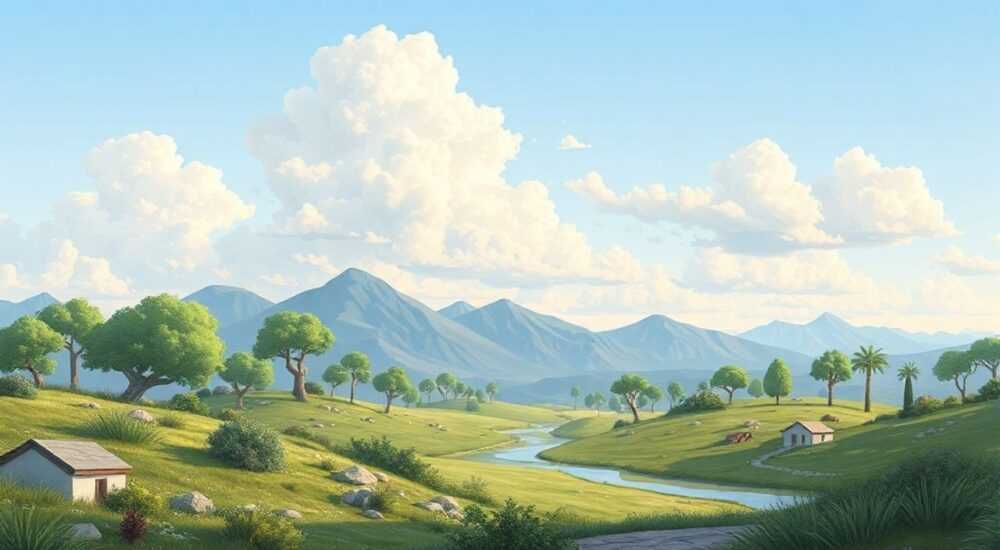
Создание реалистичного ландшафта в SketchUp — это важный этап проектирования архитектурных и ландшафтных решений. Программа позволяет не только моделировать здания, но и детально прорабатывать окружение: рельеф местности, дорожки, растительность, освещение и текстуры. Многие начинающие пользователи сталкиваются с трудностями при попытке создать естественный вид ландшафта, используя стандартные инструменты без дополнительных плагинов или библиотек. Однако с правильным подходом и знанием возможностей программы можно достичь высокого уровня реализма даже в базовой версии.
Для создания качественного ландшафта в SketchUp важно использовать комбинацию инструментов рельефа, текстур и компонентов растительности. Главная рекомендация — начинать с точной топографической основы и поэтапно добавлять детали.
Содержание статьи:
- Моделирование рельефа местности
- Редактирование рельефа с помощью инструментов
- Работа с текстурами и материалами
- Слои материалов и наложение
- Добавление растительности и компонентов
- Создание собственных растений
- Освещение и тени для реалистичности
- Стили отображения (Styles)
- Полезные плагины для ландшафтного дизайна
- Типичные ошибки и как их избежать
- Как проверить оптимизацию модели
- Экспертное мнение
- Вопросы и ответы
- Заключение
Моделирование рельефа местности
Создание ландшафта в SketchUp начинается с формирования рельефа. Без точного отображения перепадов высот проект будет выглядеть плоско и нереалистично. Для этого используется инструмент «Инструмент рельефа» (Sandbox Tools), который доступен в версиях SketchUp Pro или через установку соответствующих расширений.
Первым шагом является импорт данных о высотах — например, через KML-файлы из Google Earth или DEM-данные. SketchUp позволяет создать 3D-сетку на основе этих данных, что дает возможность точно воспроизвести форму участка. Если таких данных нет, можно вручную создать сетку с помощью инструмента «Создать рельеф» (From Scratch).
- Нарисуйте прямоугольник нужного размера.
- Примените команду «Инструмент рельефа → Создать рельеф».
- Используйте «Поднять/опустить» (Smudge Tool) для формирования холмов и впадин.
- Увеличьте детализацию сетки, если необходимо уточнить форму.
Важно помнить, что слишком грубая сетка не позволит добиться плавных переходов. Оптимальная плотность — один узел на 1–2 метра в зависимости от масштаба участка.
Полезно знать: перед началом работы сохраните копию плоской сетки — это поможет быстро вернуться к исходному состоянию при необходимости корректировки.
Редактирование рельефа с помощью инструментов
SketchUp предлагает несколько инструментов в разделе Sandbox: Smoove, Stamp, Drape и Add Detail. Каждый из них выполняет свою функцию. Например, Smoove позволяет «вдавливать» или «выпячивать» участки рельефа, создавая естественные формы. Stamp — вставляет готовые 3D-формы (например, холмы или углубления) в поверхность.
Инструмент Drape особенно полезен при создании дорог, тропинок или площадок. Он «натягивает» 2D-контуры на 3D-поверхность, автоматически адаптируя их под рельеф. Это значительно ускоряет процесс моделирования сложных элементов ландшафта.
Работа с текстурами и материалами
После формирования рельефа следующий этап — нанесение текстур. От правильного выбора материалов зависит, насколько естественно будет выглядеть участок. SketchUp имеет встроенную библиотеку материалов, но она ограничена по качеству и разнообразию.
Для реалистичности лучше использовать внешние текстуры: фотографии травы, гравия, грунта или листвы. Их можно загрузить из специализированных ресурсов, таких как Poliigon, Textures.com или бесплатных платформ, например, CC0 Textures.
При применении текстур важно соблюдать масштаб. Текстура травы, например, должна быть пропорциональна размеру участка. В противном случае она будет выглядеть как «обои» — с повторяющимся узором и нереалистичной детализацией.
Тип покрытия |
Рекомендуемый масштаб (см) |
Прозрачность (если нужно) |
|---|---|---|
Газон |
8–15 |
— |
Гравий |
3–6 |
— |
Листва (под деревьями) |
10–20 |
30–50% |
Асфальт |
20–40 |
— |
Слои материалов и наложение
Чтобы избежать однообразия, применяйте несколько слоев текстур. Например, основной слой — трава, поверх него — фрагменты опавших листьев или мульчи с пониженной непрозрачностью. Такой прием имитирует естественную неравномерность покрытия.
SketchUp не поддерживает многослойные материалы «из коробки», поэтому приходится использовать отдельные поверхности или компоненты. Размещайте их на небольшом расстоянии выше основного рельефа, чтобы избежать артефактов отображения.
«Используйте режим X-Ray, чтобы контролировать положение наложенных текстур и избежать конфликтов поверхностей.» — Алексей Миронов, ландшафтный архитектор, 12 лет опыта в SketchUp
Добавление растительности и компонентов
Растительность — ключевой элемент ландшафта. Без деревьев, кустарников и цветов даже самый продуманный проект будет казаться «мертвым». SketchUp не имеет встроенной библиотеки 3D-растений, но предлагает доступ к 3D Warehouse — крупнейшему хранилищу компонентов.
Поиск растений в 3D Warehouse стоит проводить по ключевым словам: «tree», «bush», «plant», «landscape». Лучше выбирать модели с пометкой «High Quality» и проверять, насколько они оптимизированы под производительность.
- Откройте 3D Warehouse через меню Window → 3D Warehouse.
- Введите запрос, например, «birch tree realistic».
- Выберите модель с хорошими отзывами и фотореалистичными текстурами.
- Вставьте её в проект и масштабируйте под нужную высоту.
Важно не перегружать сцену. Чрезмерное количество детализированных деревьев может замедлить работу программы. Для удаленных объектов используйте упрощённые модели или спрайты — 2D-картинки на крестовинах, которые поворачиваются вслед за камерой.
Создание собственных растений
Если стандартные модели не подходят, можно создать свои. Для деревьев часто используют метод «sprite trees»: берётся фотография дерева, обрезается фон и помещается на двух пересекающихся плоскостях. Это экономит ресурсы и отлично работает в перспективных видах.
Для кустарников и цветов можно использовать коллекции компонентов с прозрачными текстурами. Их легко группировать и рассаживать по участку с помощью инструмента «Copy» или плагинов вроде Skatter.
Полезно знать: перед вставкой растений создайте отдельный слой (Layer) для каждого типа — деревья, кусты, цветы. Это упростит управление видимостью и редактирование.
Освещение и тени для реалистичности
Качественное освещение делает ландшафт живым. SketchUp имеет встроенный инструмент теней (View → Shadows), который позволяет задать время дня, дату и угол солнца. Это особенно важно при презентации проекта клиенту — тени под деревьями, на склонах и от зданий добавляют глубины.
Настройте параметры теней:
- Включите показ теней.
- Установите географическое положение участка (через Window → Model Info → Location).
- Выберите дату и время — например, 15 июня, 14:00 для летнего света.
- Настройте мягкость теней (если используется Style с эффектами).
Для более сложной визуализации подключите сторонние рендеры: V-Ray, Enscape, Thea Render. Они позволяют работать с глобальным освещением, HDRI-картами и фотореалистичными материалами.
Стили отображения (Styles)
SketchUp Styles помогают изменить внешний вид сцены без рендера. Выберите стиль с мягкими тенями, текстурированными поверхностями и контурными линиями. Например, «Watercolor» или «Graphic» — хороши для презентаций, а «Realistic» — для анализа.
Вы можете создать свой стиль:
- Откройте Window → Styles.
- Выберите вкладку Edit.
- Настройте: фон, тени, края, текстуры.
- Сохраните как пользовательский стиль.
«Используйте комбинацию мягких теней и легкой штриховки краёв — это подчеркивает рельеф, не перегружая визуал.» — Анна Ковалёва, визуализатор, студия ArchViz Lab
Полезные плагины для ландшафтного дизайна
Хотя базовая версия SketchUp мощна, плагины значительно расширяют её возможности. Ниже — список обязательных инструментов для ландшафтного проектирования.
- Toposhaper — улучшенный инструмент для моделирования рельефа с возможностью смешивания высотных данных.
- Skatter — позволяет равномерно или случайно рассаживать тысячи растений, камней, травы с контролем плотности и масштаба.
- Profile Builder — идеален для создания тропинок, бордюров и стен по сложному рельефу.
- Fredo6’s Tools — набор утилит, включая RoundCorner, Bevel, Curviloft — для сглаживания и детализации.
- Artisan — продвинутый sculpting-инструмент, как в ZBrush, но внутри SketchUp.
Большинство плагинов доступны через менеджер расширений Extension Warehouse. Установка проста: найдите плагин, нажмите «Install», перезапустите SketchUp.
Полезно знать: перед установкой плагина проверьте совместимость с вашей версией SketchUp. Некоторые инструменты требуют Ruby API и могут не работать в онлайн-версии.
Типичные ошибки и как их избежать
Даже опытные пользователи допускают ошибки при работе с ландшафтом. Знание типичных проблем помогает сэкономить время и повысить качество проекта.
- Игнорирование масштаба текстур. Повторяющийся узор травы выдает непрофессионализм. Всегда проверяйте масштаб в реальных единицах.
- Слишком высокая детализация рельефа. Избыток полигонов замедляет работу. Оптимизируйте сетку после моделирования.
- Отсутствие слоёв. Все объекты на одном слое — кошмар при редактировании. Используйте слои для рельефа, растений, путей, зданий.
- Перегрузка сцены растениями. 500 детализированных деревьев могут «упасть» даже на мощном ПК. Используйте упрощённые версии для фона.
- Забытые группы и компоненты. Не сгруппированные объекты невозможно перемещать или редактировать как единое целое.
Как проверить оптимизацию модели
Перед финальным рендером выполните диагностику:
- Откройте Window → Entity Info.
- Проверьте количество граней (faces). Более 100 000 — уже нагрузка.
- Используйте плагин Cleaner или Solid Inspector для удаления ошибок.
- Создайте сцены (Scenes) для разных ракурсов и стилей.
«Оптимизация — не последний шаг, а постоянный процесс. Проверяйте модель каждые 30 минут работы.» — Дмитрий Романов, BIM-менеджер, к.т.н.
Экспертное мнение
«Ландшафт в SketchUp — это не просто фон, а полноценный участник композиции. Я всегда начинаю с анализа рельефа и климата. Например, на северных склонах растут одни растения, на южных — другие. SketchUp позволяет моделировать микроклиматические зоны, если использовать данные о солнечной активности.» — Елена Васильева, ландшафтный архитектор, Лауреат премии Зодчий-2025
По её словам, ключ к успеху — сочетание точных данных и творческого подхода. «Я импортирую DEM-данные, создаю рельеф, затем добавляю 3D-растения из своей библиотеки. Для клиентов делаю два вида: технический — с изолиниями и уклонами, и визуальный — с рендером и анимацией. Оба важны.»
Вопросы и ответы
Можно ли создать ландшафт в SketchUp Free (онлайн)?
Да, но с ограничениями. Нет инструментов рельефа, нельзя устанавливать плагины. Рекомендуется использовать SketchUp Pro или Shop для полноценной работы.
Как сделать наклонный газон, который следует рельефу?
Используйте инструмент Drape: нарисуйте контур газона, примените Drape к рельефу, затем нанесите текстуру травы и задайте правильный масштаб.
Где взять реалистичные 3D-деревья?
3D Warehouse, SketcjUp Texture Club, TurboSquid, CGTrader. Ищите модели с PBR-материалами и LOD (уровнями детализации).
Почему тени не отображаются на рельефе?
Убедитесь, что поверхность не является группой или компонентом с отключёнными тенями. Также проверьте настройки Model Info → Shadows — включены ли тени для объектов.
Как экспортировать ландшафт в Lumion или Twinmotion?
Экспортируйте в формате SKP, FBX или OBJ. Перед экспортом объедините все элементы, проверьте масштаб и очистите модель от скрытых слоёв.
Заключение
Создание ландшафта в SketchUp — это комплексный процесс, требующий внимания к деталям, знания инструментов и понимания принципов композиции. Успешный проект строится на точном рельефе, качественных текстурах, грамотно размещенной растительности и реалистичном освещении.
Главное — не стремиться к идеальному результату с первого раза. Ландшафт проектируется поэтапно: от топографии до мелких декоративных элементов. Используйте слои, плагины и внешние ресурсы, чтобы ускорить работу и повысить качество.
- Начинайте с точного рельефа, используя инструменты Sandbox или Toposhaper.
- Применяйте реалистичные текстуры с правильным масштабом и, при необходимости, наложением слоёв.
- Добавляйте растительность через 3D Warehouse или собственные модели, оптимизируя сцену.
- Настройте тени и стили для визуальной выразительности.
- Используйте плагины для автоматизации и повышения детализации.
⚠️ Дисклеймер — нажмите, чтобы развернуть
Материалы, опубликованные в разделе «Блог» на сайте RU DESIGN SHOP (rudesignshop.ru), носят исключительно информационный и ознакомительный характер и не являются руководством к действию, финансовой рекомендацией, медицинской услугой, ветеринарным назначением либо рекламой товаров и услуг, включая азартные игры. Публикации не содержат призывов к участию в азартных играх и не направлены на продвижение соответствующих операторов.
Безопасность применения товаров и веществ: при использовании строительных материалов, бытовой химии, пестицидов и агрохимикатов необходимо строго следовать инструкциям производителя и действующему законодательству Российской Федерации, включая Федеральный закон РФ от 19.07.1997 № 109-ФЗ «О безопасном обращении с пестицидами и агрохимикатами».
Упоминание товарных знаков, брендов и организаций носит исключительно информационный характер и не означает наличие партнёрских отношений или одобрения со стороны правообладателей.
Материалы, содержащие сведения о медицинских, ветеринарных или косметических средствах, представлены в справочных целях и не являются медицинской консультацией или назначением. Перед применением рекомендуется обратиться к врачу, ветеринарному специалисту или иному сертифицированному профессионалу.
Возрастные ограничения: материалы, содержащие сведения о продукции категории 18+, включая алкоголь или азартные игры, предназначены исключительно для совершеннолетней аудитории и публикуются в информационных целях.
Правовая ответственность: решения, принятые на основе опубликованной информации, пользователь принимает самостоятельно и на свой риск; редакция и авторы несут ответственность в пределах, установленных законодательством Российской Федерации.
Редакция не допускает публикаций, содержащих пропаганду экстремизма, терроризма, наркотических средств или суицида; подобные материалы подлежат немедленному удалению.
Упоминание организаций с ограниченным статусом: компания Meta Platforms Inc. (социальные сети Facebook и Instagram) признана экстремистской организацией решением суда РФ, её деятельность запрещена на территории Российской Федерации; любые упоминания приводятся исключительно в информационных целях.
Авторские права и источники: информация собирается из открытых источников; её актуальность указывается на дату публикации и может изменяться.
Изображения и иллюстрации используются на условиях, разрешённых правообладателями. При возникновении претензий редакция готова оперативно рассмотреть обращение и внести необходимые изменения.
Персональные данные и cookies: сайт использует cookies и обрабатывает персональные данные пользователей в соответствии с Федеральным законом № 152-ФЗ «О персональных данных» и Политикой конфиденциальности RU DESIGN SHOP.
Мнения авторов могут не совпадать с позицией государственных органов или коммерческих организаций, упомянутых в материалах.
РЕКОМЕНДУЕМ
Товары от российских производителей




