Скидка 5% на первый заказ — RDS5




Ландшафтный дизайн 3d как добавить свои объекты
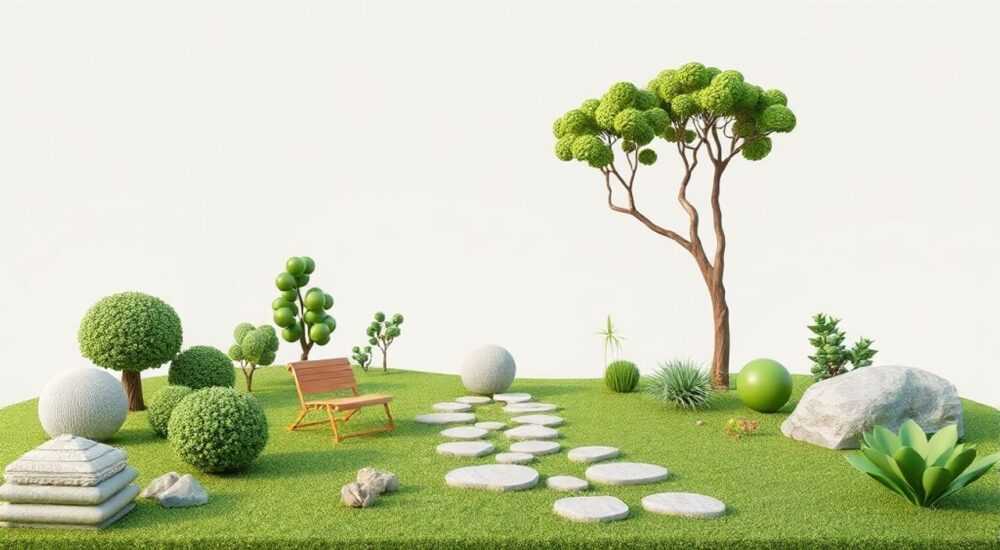
Создание реалистичного ландшафтного проекта в 3D — это не просто рисование сада, а полноценное проектирование будущего пространства. Современные программы позволяют не только визуализировать участок, но и добавлять уникальные объекты: от эксклюзивной мебели до авторских скульптур. Однако многие пользователи сталкиваются с трудностями при импорте собственных моделей — неправильный формат, масштаб, текстуры или проблемы совместимости могут свести на нет весь прогресс. Ключ к успеху — понимание технических требований программ и правильная подготовка 3D-объектов.
Чтобы добавить свои объекты в ландшафтный дизайн 3D, используйте модели в поддерживаемых форматах (например, OBJ, FBX, SKP) и обязательно проверяйте масштаб, ориентацию и текстуры перед импортом. Лучше всего предварительно подготовить модель в специализированном редакторе, таком как Blender или SketchUp.
Содержание статьи:
- Форматы 3D-моделей: что подойдёт для ландшафтного дизайна
- Как импортировать свои объекты в популярные программы
- Импорт в SketchUp
- Импорт в Lumion
- Импорт в Chief Architect
- Подготовка 3D-объектов: шаг за шагом
- Шаг 1: Создание или получение модели
- Шаг 2: Оптимизация полигональной сетки
- Шаг 3: Назначение материалов и текстур
- Шаг 4: Экспорт в нужный формат
- Типичные ошибки и как их избежать
- Ошибка 1: Объект не видно или он слишком большой/маленький
- Ошибка 2: Текстуры не загружаются
- Ошибка 3: Объект «завис» в воздухе или перевёрнут
- Ошибка 4: Модель «мигает» или имеет артефакты
- Ошибка 5: Программа зависает при импорте
- Продвинутые методы: библиотеки, плагины и интеграции
- Создание персональной библиотеки
- Использование плагинов
- Интеграция через BIM
- Генерация объектов по фото
- Экспертное мнение
- Вопросы и ответы
- Заключение
Форматы 3D-моделей: что подойдёт для ландшафтного дизайна
Не все 3D-файлы одинаково полезны. Каждая программа для ландшафтного дизайна имеет свой набор поддерживаемых форматов, и выбор неподходящего может привести к сбою импорта или потере данных. Наиболее универсальными считаются OBJ, FBX, DAE (Collada), 3DS и SKP (SketchUp). Формат OBJ — один из самых распространённых: он сохраняет геометрию и текстурные координаты, но не поддерживает анимацию и иерархию объектов. FBX, разработанный Autodesk, лучше подходит для сложных моделей с материалами, освещением и анимацией, но требует более мощного ПО для обработки.
Для ландшафтного дизайна особенно важна точность геометрии и качество текстур. Например, если вы создаёте 3D-модель беседки, важно, чтобы стены были правильно смасштабированы, а текстуры дерева или камня не «плыли» при увеличении. Некоторые программы, такие как Lumion или Twinmotion, хорошо работают с FBX и OBJ, тогда как Vectorworks или ArchiCAD предпочитают DWG, RVT или SKP. Поэтому перед началом работы уточните, какие форматы принимает ваша программа.
Если вы работаете с открытыми библиотеками, например, TurboSquid или Sketchfab, убедитесь, что скачиваемая модель доступна в нужном формате. Многие платформы позволяют конвертировать файлы онлайн, но это не всегда гарантирует корректное отображение. Лучше использовать специализированные конвертеры, такие как Blender, который поддерживает более 40 форматов экспорта.
Полезно знать: Формат STL подходит для 3D-печати, но не рекомендуется для ландшафтного дизайна — он не хранит информацию о материалах и текстурах.
Как импортировать свои объекты в популярные программы
Процесс импорта зависит от выбранного программного обеспечения. Рассмотрим три наиболее популярные платформы: SketchUp, Lumion и Chief Architect.
Импорт в SketchUp
SketchUp — одна из самых дружелюбных к новичкам программ. Чтобы добавить свой объект:
- Перейдите в меню Файл → Импорт.
- Выберите файл в формате SKP, OBJ, DAE или 3DS.
- Укажите точку вставки на чертеже.
- Проверьте масштаб — SketchUp автоматически определяет единицы измерения, но лучше установить их вручную (метры).
После импорта объект можно преобразовать в компонент — это упростит его повторное использование и редактирование.
Импорт в Lumion
Lumion не позволяет напрямую импортировать OBJ или FBX через стандартное меню. Вместо этого используется система «My Content»:
- Скопируйте файл модели (в формате OBJ + MTL + текстуры) в папку
My DocumentsLumionLibrary. - Перезапустите Lumion.
- Найдите объект в разделе «Импорт» → «Мои объекты».
- Добавьте его на сцену и настройте материалы в редакторе материалов.
Важно: текстуры должны быть в формате PNG или JPG, а путь к ним — относительным, иначе Lumion не найдёт их.
Импорт в Chief Architect
Chief Architect поддерживает импорт через 3D CAD → Импорт 3D. Принимаются форматы OBJ, SKP, 3DS. После импорта объект становится частью библиотеки и доступен в каталоге. Здесь также важно задать правильную высоту и ориентацию — по умолчанию объект вставляется на уровень земли.
«Всегда проверяйте ось Z после импорта — в некоторых программах объекты могут «лежать» или «плавать» в воздухе из-за неправильной ориентации.» — Алексей Миронов, 3D-визуализатор, 12 лет опыта
Подготовка 3D-объектов: шаг за шагом
Прежде чем импортировать объект в программу ландшафтного дизайна, его необходимо тщательно подготовить. Даже самая красивая модель может не загрузиться, если она содержит ошибки топологии, слишком много полигонов или внешние ссылки на отсутствующие текстуры.
Шаг 1: Создание или получение модели
Вы можете создать 3D-модель самостоятельно в Blender, SketchUp, 3ds Max или воспользоваться готовыми ресурсами. Популярные платформы:
- Sketchfab — миллионы моделей, включая ландшафтные элементы;
- TurboSquid — профессиональные модели с лицензией;
- CGTrader — есть бесплатные и платные варианты;
- Free3D — открытые модели, но требуют проверки качества.
Шаг 2: Оптимизация полигональной сетки
Чрезмерно детализированные модели замедляют работу программы. Убедитесь, что количество полигонов разумно:
- Для малых объектов (скамейка, фонарь) — до 10 000 полигонов;
- Для средних (беседка, навес) — до 50 000;
- Для крупных (дом, забор) — до 100 000–150 000.
Используйте функцию ремешинга в Blender или Optimize в 3ds Max.
Шаг 3: Назначение материалов и текстур
Качественные текстуры делают объект реалистичным. Прикрепляйте текстуры через UV-развёртку. Сохраняйте их в отдельной папке рядом с моделью. Используйте стандартные каналы:
- Diffuse — основной цвет;
- Normal — объём;
- Roughness — шероховатость;
- Specular — блики.
Шаг 4: Экспорт в нужный формат
Перед экспортом:
- Объедините все части объекта в один меш (mesh);
- Установите центр вращения в нижнюю центральную точку (для удобства установки на землю);
- Убедитесь, что масштаб — метрический (1 единица = 1 метр);
- Экспортируйте с опциями: «включить текстуры», «сохранить материалы».
Программа |
Рекомендуемый формат |
Особенности |
|---|---|---|
SketchUp |
SKP, OBJ |
Лучше использовать SKP — сохраняет компоненты и слои |
Lumion |
OBJ + MTL + текстуры |
Требует ручной загрузки в папку Library |
Twinmotion |
FBX, OBJ |
Автоматическое распознавание материалов |
Vectorworks |
DXF, DWG, SKP |
Хорошо работает с CAD-данными |
Полезно знать: Если модель «теряет» текстуры при импорте, проверьте, не используются ли абсолютные пути к файлам. Все текстуры должны быть в одной папке с моделью.
Типичные ошибки и как их избежать
Даже опытные дизайнеры допускают ошибки при работе с кастомными объектами. Ниже — самые частые проблемы и способы их решения.
Ошибка 1: Объект не видно или он слишком большой/маленький
Причина — неправильный масштаб. Например, модель создана в миллиметрах, а программа ожидает метры. Решение: перед экспортом установите единицы измерения в редакторе (Blender: Scene Properties → Units → Metric).
Ошибка 2: Текстуры не загружаются
Программа не может найти файлы .jpg или .png. Это происходит, если текстуры находятся в другой папке или имеют русские названия. Решение: переименуйте файлы латиницей, положите в одну директорию с моделью, используйте относительные пути.
Ошибка 3: Объект «завис» в воздухе или перевёрнут
Ось Z направлена неправильно. В Blender: выберите объект, перейдите в Edit Mode, поверните на 90° по X, примените поворот (Ctrl+A → Rotation). Убедитесь, что нижняя точка модели находится в координате Z=0.
Ошибка 4: Модель «мигает» или имеет артефакты
Причина — двусторонние полигоны или неправильная нормаль. В Blender: включите отображение нормалей (Overlay → Face Orientation), красные стороны — проблемные. Выберите их, нажмите Shift+N, чтобы пересчитать нормали.
Ошибка 5: Программа зависает при импорте
Слишком высокая детализация. Решение: уменьшите количество полигонов, удалите невидимые грани (например, внутренние стенки клумбы), используйте LOD (уровни детализации).
«Если объект не импортируется, попробуйте экспортировать его через промежуточный формат — например, из Blender экспортируйте в FBX, затем откройте в MeshLab и конвертируйте в OBJ.» — Анна Петрова, BIM-координатор, 8 лет в ландшафтной визуализации
Продвинутые методы: библиотеки, плагины и интеграции
Для профессионалов существуют более эффективные способы работы с кастомными объектами.
Создание персональной библиотеки
Вы можете собрать свою библиотеку часто используемых объектов: фонари, скамейки, растения. В Lumion — через папку Library; в SketchUp — через Extension Warehouse. Это экономит время и обеспечивает единый стиль проектов.
Использование плагинов
- Skimp (для SketchUp) — сжимает модели без потери качества;
- Forest Pack (для 3ds Max) — массовое размещение объектов (например, трава, деревья);
- Materialize — создаёт PBR-материалы из изображений.
Интеграция через BIM
Если вы работаете в связке Revit + Twinmotion или ArchiCAD + Lumion, используйте Live Sync. Это позволяет мгновенно передавать изменения из архитектурной модели в визуализатор. Кастомные объекты, добавленные в Revit как семейства, автоматически появляются в Twinmotion.
Генерация объектов по фото
Новые технологии позволяют создавать 3D-модели по фотографиям. Сервисы вроде Polycam или RealityCapture строят 3D-скан по серии фото. Подходят для уникальных скульптур, камней или старинных элементов.
Полезно знать: Для мобильных сканов используйте iPhone с LiDAR — точность значительно выше, чем у обычных камер.
Экспертное мнение
«Сегодня клиенты ожидают не просто картинку, а опыт. Когда вы добавляете в проект уникальный объект — например, скамейку по эскизу заказчика — это создаёт эмоциональную связь. Главное — не перегружать сцену. Даже один хорошо вписанный элемент может стать акцентом всего дизайна.» — Дмитрий Ковалёв, ландшафтный архитектор, основатель студии GreenCode, 15 лет опыта
По его словам, лучшие результаты даёт комбинация ручного моделирования и использования готовых библиотек. «Я часто беру базовую модель скамейки с Sketchfab, адаптирую её под стиль участка в Blender, добавляю уникальные элементы — резьбу, материал — и уже потом импортирую в Lumion. Так я экономлю время, но сохраняю индивидуальность.»
Вопросы и ответы
Можно ли добавить 3D-модель растения?
Да, но с ограничениями. Растения лучше импортировать в формате FBX или OBJ с альфа-каналом для листьев. Убедитесь, что текстуры поддерживают прозрачность. В Lumion и Twinmotion есть встроенные инструменты для создания растений из изображений.
Почему мой объект теряет материал при экспорте?
Часто это связано с тем, что материалы не «запечены» в модель. В Blender: перед экспортом убедитесь, что используете принципиал-шейдер и экспортируете с опцией «Include → Materials». Также проверьте, не используются ли ноды, не поддерживаемые целевой программой.
Как добавить объект, которого нет в библиотеке?
Если вы не нашли нужный элемент (например, уникальный фонтан), вы можете: 1) заказать 3D-моделирование; 2) создать его самостоятельно; 3) использовать похожий объект и изменить текстуру. Важно — сохранить пропорции и стиль.
Можно ли редактировать импортированный объект в программе?
В большинстве случаев — нет. Импортированные объекты становятся «чёрными ящиками». Изменить их форму можно только в исходной программе (например, в Blender), затем перезагрузить.
Заключение
Добавление своих объектов в ландшафтный дизайн 3D — это ключ к созданию уникальных, персонализированных проектов. Успешная интеграция зависит от правильного выбора формата, тщательной подготовки модели и понимания возможностей используемого ПО. Главное — не бояться экспериментировать, но действовать по проверенному алгоритму: создайте модель, оптимизируйте, назначьте материалы, экспортируйте и протестируйте.
Индивидуальные элементы делают проект живым и запоминающимся. Следуя техническим рекомендациям и избегая типичных ошибок, вы сможете легко расширять функционал любой программы и предлагать клиентам действительно авторские решения.
- Используйте поддерживаемые форматы: OBJ, FBX, SKP — в зависимости от программы.
- Всегда проверяйте масштаб, ориентацию и текстуры перед импортом.
- Подготавливайте модели в редакторах вроде Blender — это даёт полный контроль.
- Избегайте чрезмерной детализации и абсолютных путей к файлам.
- Создавайте персональные библиотеки для ускорения работы в будущем.
⚠️ Дисклеймер — нажмите, чтобы развернуть
Материалы, опубликованные в разделе «Блог» на сайте RU DESIGN SHOP (rudesignshop.ru), носят исключительно информационный и ознакомительный характер и не являются руководством к действию, финансовой рекомендацией, медицинской услугой, ветеринарным назначением либо рекламой товаров и услуг, включая азартные игры. Публикации не содержат призывов к участию в азартных играх и не направлены на продвижение соответствующих операторов.
Безопасность применения товаров и веществ: при использовании строительных материалов, бытовой химии, пестицидов и агрохимикатов необходимо строго следовать инструкциям производителя и действующему законодательству Российской Федерации, включая Федеральный закон РФ от 19.07.1997 № 109-ФЗ «О безопасном обращении с пестицидами и агрохимикатами».
Упоминание товарных знаков, брендов и организаций носит исключительно информационный характер и не означает наличие партнёрских отношений или одобрения со стороны правообладателей.
Материалы, содержащие сведения о медицинских, ветеринарных или косметических средствах, представлены в справочных целях и не являются медицинской консультацией или назначением. Перед применением рекомендуется обратиться к врачу, ветеринарному специалисту или иному сертифицированному профессионалу.
Возрастные ограничения: материалы, содержащие сведения о продукции категории 18+, включая алкоголь или азартные игры, предназначены исключительно для совершеннолетней аудитории и публикуются в информационных целях.
Правовая ответственность: решения, принятые на основе опубликованной информации, пользователь принимает самостоятельно и на свой риск; редакция и авторы несут ответственность в пределах, установленных законодательством Российской Федерации.
Редакция не допускает публикаций, содержащих пропаганду экстремизма, терроризма, наркотических средств или суицида; подобные материалы подлежат немедленному удалению.
Упоминание организаций с ограниченным статусом: компания Meta Platforms Inc. (социальные сети Facebook и Instagram) признана экстремистской организацией решением суда РФ, её деятельность запрещена на территории Российской Федерации; любые упоминания приводятся исключительно в информационных целях.
Авторские права и источники: информация собирается из открытых источников; её актуальность указывается на дату публикации и может изменяться.
Изображения и иллюстрации используются на условиях, разрешённых правообладателями. При возникновении претензий редакция готова оперативно рассмотреть обращение и внести необходимые изменения.
Персональные данные и cookies: сайт использует cookies и обрабатывает персональные данные пользователей в соответствии с Федеральным законом № 152-ФЗ «О персональных данных» и Политикой конфиденциальности RU DESIGN SHOP.
Мнения авторов могут не совпадать с позицией государственных органов или коммерческих организаций, упомянутых в материалах.
РЕКОМЕНДУЕМ
Товары от российских производителей



